belbo
  • Vue d'ensemble
    • Découvrir Belbo
    • Paramètres de l'établissement
    • Passage à Belbo
    • Vue calendaire & Navigation
    • Rendez-vous récurrents & cours
    • Saisie et gestion des rendez-vous
    • Connexions & Droits
    • Plusieurs sites & siège social
    • Gérer les collaborateurs
    • Absences & Jours fériés
    • Général
    • Horaires de travail
    • Enregistrement du temps de travail
    • Protection des données (RGPD)
    • Communication client (e-mail, SMS)
    • Gestion des clients & Fichier clients
    • Programmes de bonus & de fidélité
    • Campagnes (Infolettre et SMS)
    • Autorisations marketing (RGPD)
    • Suivi & Analyse
    • Aperçu
    • Prestations & Tarifs
    • Produits
    • Forfaits de prestations & Abonnements
    • Bons cadeaux
    • Achat & Fournisseurs
    • Stock & Inventaire
    • Numériser & Vente
    • Coût des marchandises et dépenses
    • Design & Textes
    • Configuration & paramètres
    • Intégration (site web, Google, Instagram, Facebook)
    • Paiement en ligne
    • Comptabilité & Exports
    • Paramètres de caisse & matériel
    • Procédure d'encaissement
    • Clôture de caisse & Rapports
    • TSE & Règlement sur la sécurisation des caisses enregistreuses
    • Aperçu des exportations
    • Taux d'occupation des employés
    • Chiffre d'affaires & Analyses
    • Belbo Satellite
    • Imprimante
    • Terminal EC & Paiement par carte
    • Dépannage matériel
    • Scanners et caisses enregistreuses
    • Paramètres généraux
    • API & Intégrations
    • Notifications & e-mails
    • Contrats & Aspects juridiques
Skip to content

Tout sur : Connexions & Droits

Créer une connexion pour un membre de l'équipe

Vous pouvez créer une connexion personnalisée pour chaque membre de l'équipe, afin que cette personne puisse, par exemple, se connecter au calendrier de chez elle ou via son téléphone mobile.


Vous accédez à cette section via Paramètres > Collaborateurs > Cliquez sur le collaborateur souhaité > Créer une connexion


Créer une connexion pour un membre d'équipe existant

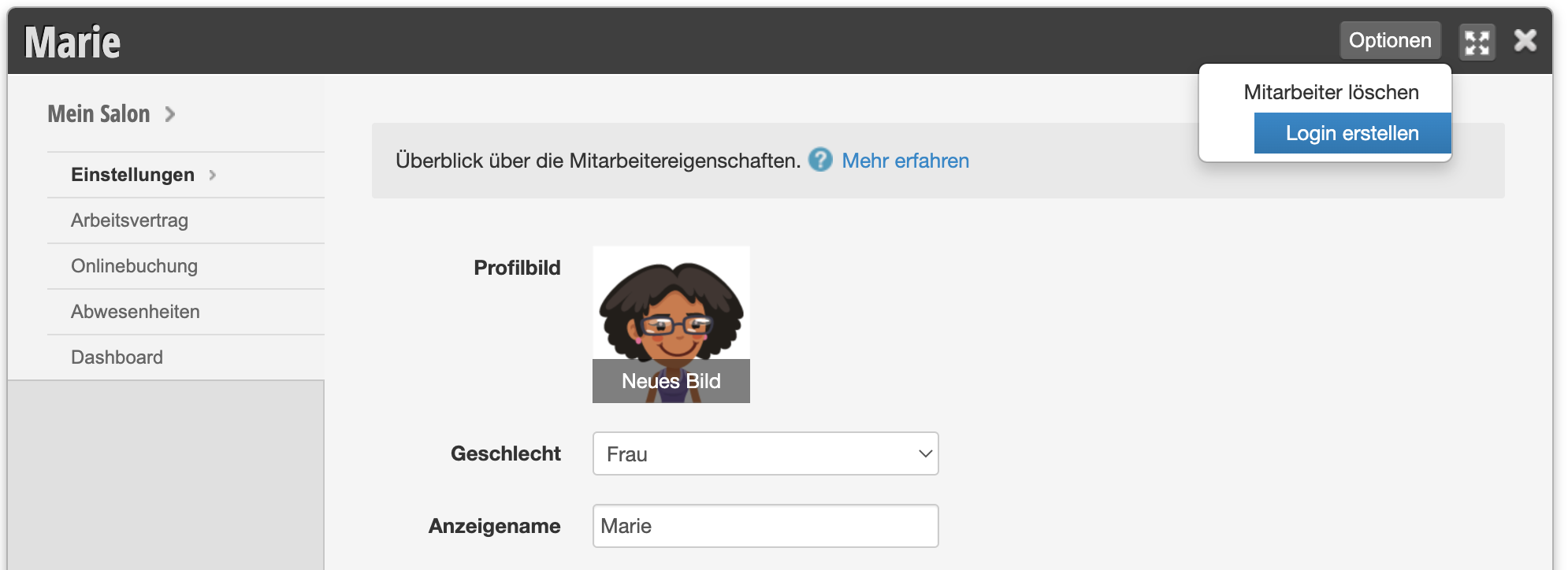
Cliquez sur Options » Créer une connexion dans le dossier du membre d'équipe souhaité. Si ce membre d'équipe n'existe pas encore, veuillez d'abord créer la personne. Vous trouverez plus loin sur cette page comment créer une connexion pour un membre d'équipe qui ne doit pas apparaître dans le calendrier.
Suivez la boîte de dialogue qui s'ouvre et entrez l'adresse e-mail du membre d'équipe. Cette adresse ne doit pas déjà exister en tant que connexion. Vous trouverez plus loin sur cette page comment associer une connexion existante à un membre d'équipe.

Attribuer un mot de passe
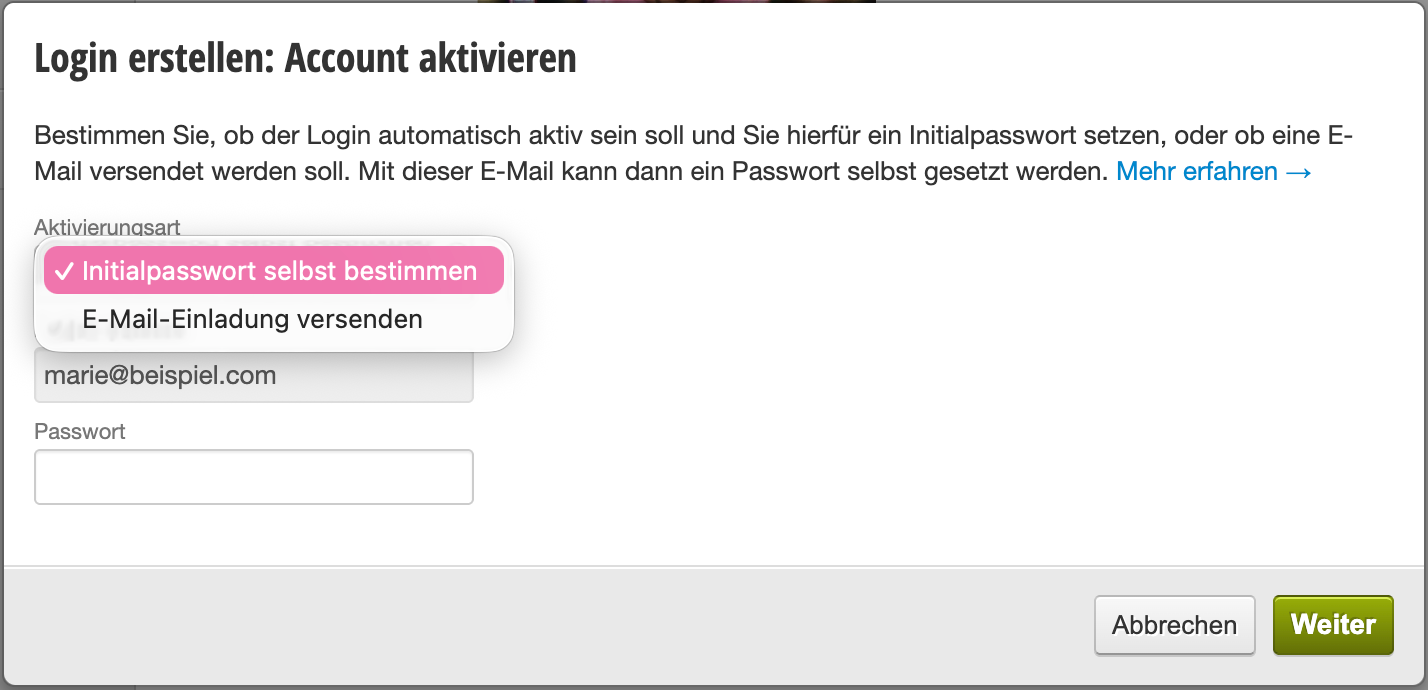
Vous disposez des options suivantes pour attribuer un mot de passe au membre d'équipe :

  • Déterminer vous-même le mot de passe initial : Vous avez la possibilité de définir le mot de passe immédiatement. Communiquez-le ensuite à la personne qui doit avoir accès à la connexion.
  • Envoyer une invitation par e-mail : Le membre d'équipe reçoit un e-mail avec un lien et peut choisir lui-même un mot de passe sécurisé de son choix.

Vous trouverez ici comment modifier le mot de passe du collaborateur à tout moment.

Attribuer des droits d'accès

Pour chaque connexion, vous pouvez attribuer des droits d'accès individuels. Cela garantit que la personne ayant accès à la connexion ne peut afficher ou modifier que les données pour lesquelles elle est autorisée. Lors de la création d'une connexion, vous pouvez choisir entre différentes options pour faciliter la configuration. Une fois que vous avez créé la connexion, vous pouvez consulter et modifier les droits d'accès à tout moment dans Paramètres > Collaborateurs > Droits d'accès.
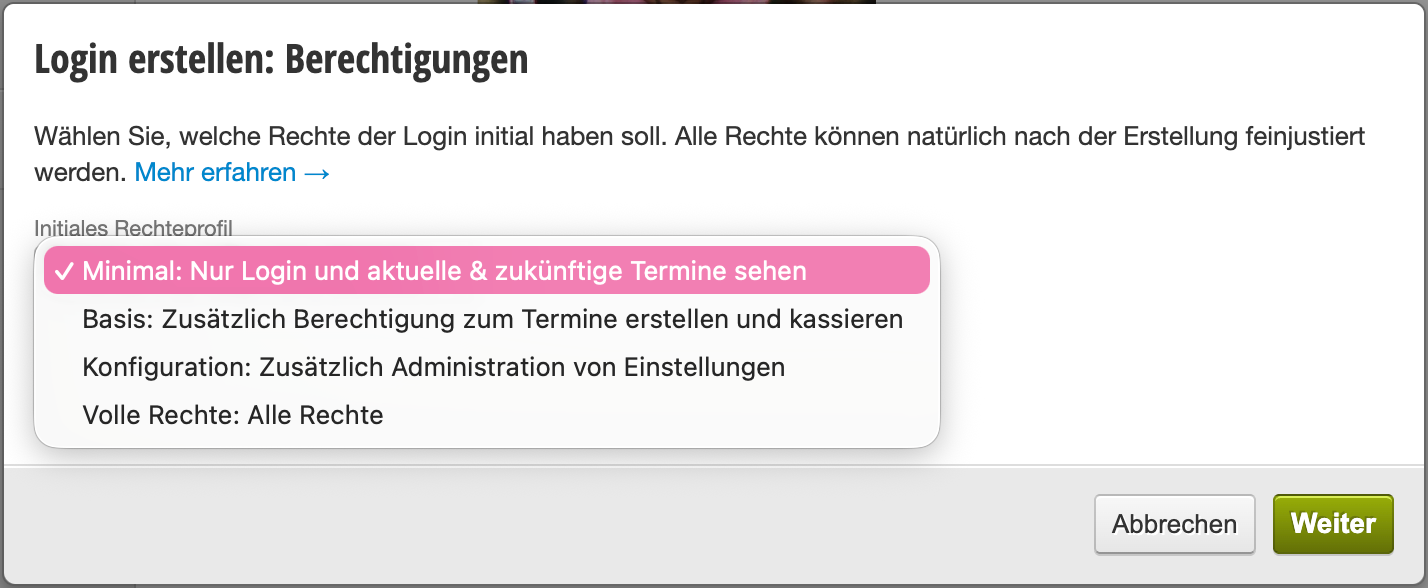
Si vous souhaitez limiter l'accès de vos collaborateurs au strict nécessaire, vous pouvez procéder comme décrit ici.

Activer l'authentification à deux facteurs

En plus du mot de passe, vous pouvez sécuriser les connexions individuelles avec une authentification à deux facteurs (2FA). Cela protège particulièrement les connexions sensibles contre les accès non autorisés.

Créer une connexion pour un membre d'équipe qui ne doit pas apparaître dans le calendrier

Nous recommandons explicitement ce type de connexion, qui n'est pas directement associée à un membre d'équipe dans le calendrier, pour votre Connexion d'équipe. Celle-ci peut être utilisée par toute l'équipe et est bien adaptée si tous vos membres d'équipe partagent le même ordinateur ou la même tablette au quotidien.

Vous pouvez également créer des connexions pour une personne qui ne doit pas être réservable directement dans le calendrier pour l'entrée de rendez-vous. Cela peut être judicieux pour :

  • Les cadres qui ne servent pas eux-mêmes les clients
  • Le personnel du marketing et des ventes qui saisi les rendez-vous pour votre entreprise
  • Les membres administratifs de l'équipe tels que la réception, le webmaster ou le personnel administratif

Vous trouverez ici plus d'informations sur l'ajout de telles connexions.

Adresse e-mail déjà enregistrée

Dans votre calendrier Belbo, chaque adresse e-mail ne peut être enregistrée qu'une seule fois. Si le membre d'équipe pour lequel vous créez une connexion est déjà créé, un message correspondant s'affiche. Vous pouvez consulter tous les membres d'équipe déjà enregistrés sous Paramètres > Collaborateurs > Droits d'accès.

Si vous souhaitez néanmoins associer l'adresse e-mail déjà enregistrée au membre d'équipe, vous pouvez la lier.
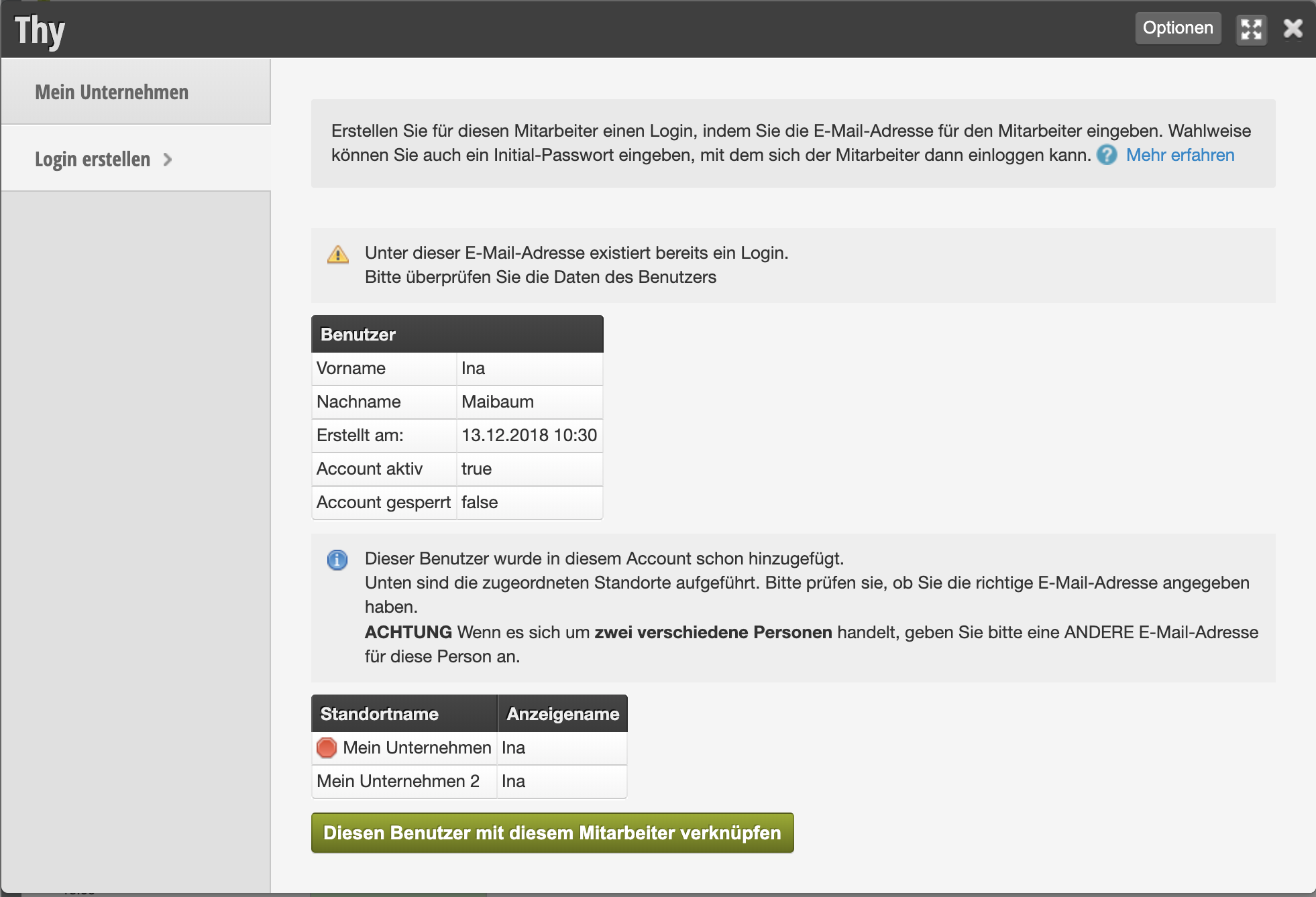

Attention : Cela peut causer des problèmes si l'adresse e-mail déjà utilisée est associée à un autre membre d'équipe. Si vous ne savez pas, veuillez contacter le chat d'aide que vous trouverez dans votre calendrier.

Dissocier la connexion d'un membre d'équipe

La connexion et le membre d'équipe sont dissociés après confirmation. La connexion reste utilisable après cela. Si la connexion est liée à un profil à plusieurs emplacements, les autres connexions restent conservées.
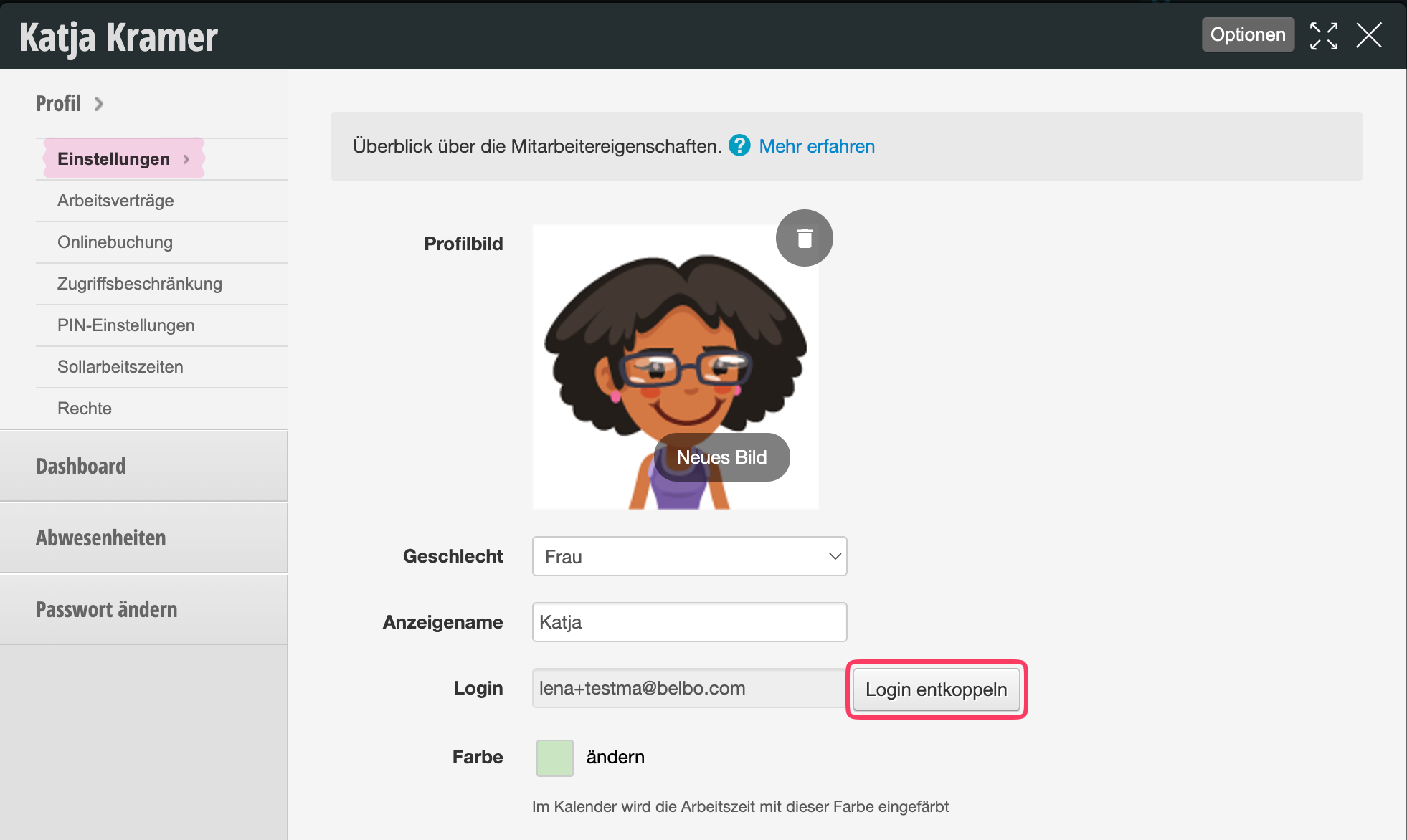
Après la dissociation, la connexion peut être modifiée ou supprimée sous Paramètres > Collaborateurs > Droits d'accès.
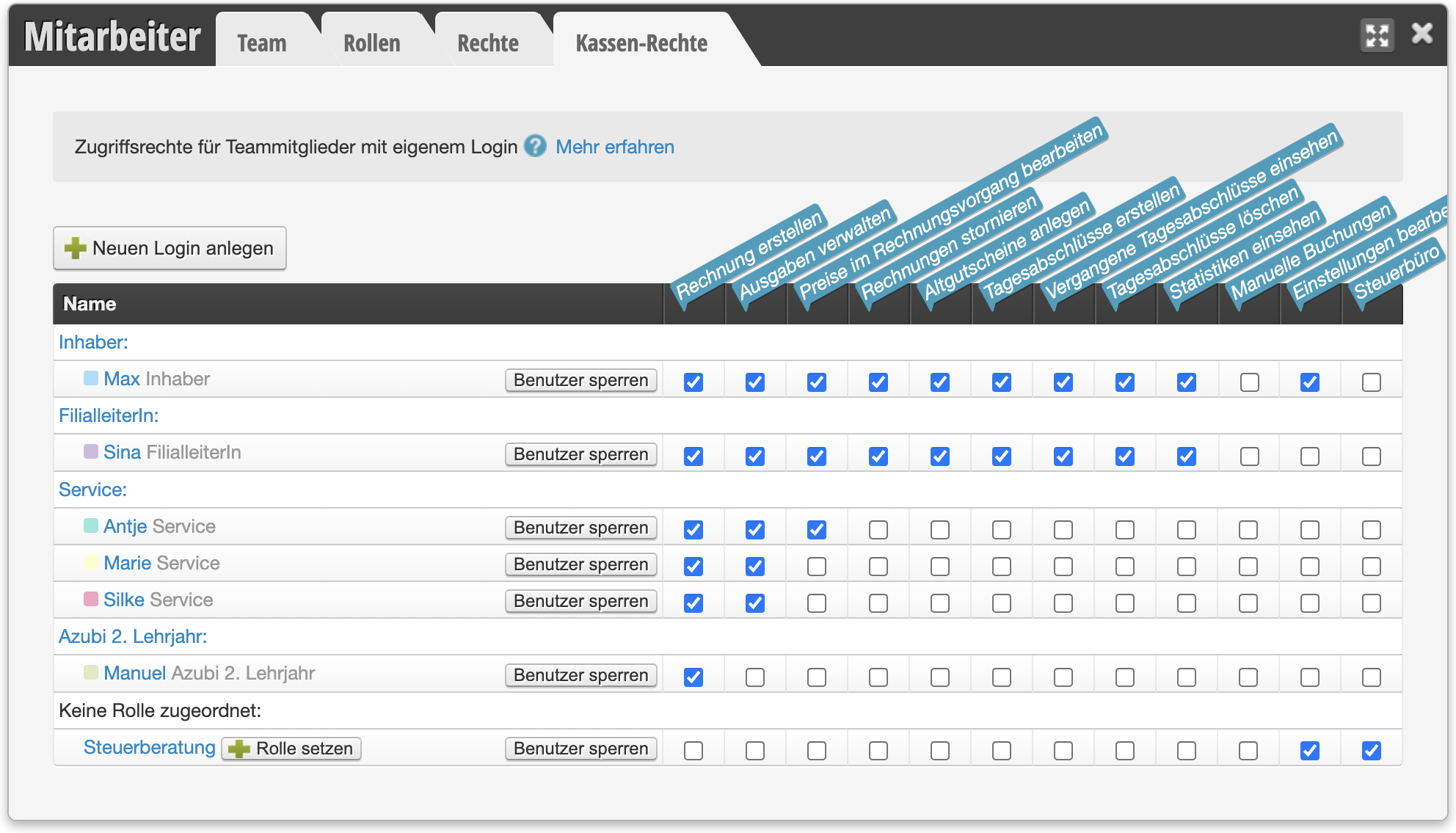
Vous trouverez ici un aperçu de tous les paramètres importants pour vos collaborateurs.


Vous trouverez ici un aperçu de toutes les possibilités de restriction d'accès.

Droits de caisse

Vous pouvez déterminer quels collaborateurs peuvent accéder à la caisse avec leur identifiant et quelles fonctions doivent être bloquées.

Vous accédez à cette section via Paramètres > Collaborateurs > Droits de caisse


Créer une facture
Le membre de l'équipe peut encaisser les rendez-vous et les clients occasionnels.

Gérer les dépenses
Les membres de l'équipe disposant de ce droit peuvent enregistrer les dépenses dans la caisse, qui seront prises en compte dans le bilan journalier.

Modifier les prix lors du processus de facturation
Les membres de l'équipe disposant de ce droit peuvent modifier les prix lors du processus d'encaissement. Si une personne n'a pas ce droit, il faut par exemple ajouter un service correspondant en cas de majoration ou utiliser la fonction "Services de caisse".

Annuler les factures
Les membres de l'équipe disposant de ce droit peuvent annuler les factures existantes.

Créer des anciens bons d'achat
Ce droit ne peut être utilisé que si la personne peut créer des anciens bons d'achat.

Créer des bilans journaliers
Les membres de l'équipe disposant de ce droit peuvent créer des bilans journaliers.

Consulter les bilans journaliers passés
Les membres de l'équipe disposant de ce droit peuvent voir les bilans passés. Si ce droit n'est pas accordé, la personne ne peut voir que le bilan actuel, pour autant qu'elle dispose du droit « Créer des bilans journaliers ».

Supprimer les bilans journaliers
Avec ce droit, les bilans journaliers existants peuvent être supprimés. Une suppression entraîne toujours une correction du bilan s'il est créé à nouveau par la suite.

Consulter les statistiques
Seul ce droit permet de consulter les statistiques financières.

Écritures manuelles
Ce droit ne doit généralement pas être accordé. Au démarrage avec Belbo, il est nécessaire une seule fois pour entrer le solde initial de la caisse. Veuillez vous concerter le cas échéant avec l'équipe Belbo pour savoir si et pour quelle raison ce droit pourrait être nécessaire dans les cas exceptionnels.

Modifier les paramètres
La modification des paramètres de caisse ne devrait être accordée qu'aux propriétaires ou aux cadres supérieurs.

Cabinet fiscal
Ce droit est automatiquement accordé lorsque vous donnez accès à votre cabinet fiscal via le module Cabinet fiscal. Veuillez ne pas l'accorder à un collaborateur travaillant dans les opérations quotidiennes.

Seuls les collaborateurs disposant du droit « Afficher les prix » dans les paramètres généraux des droits peuvent accéder à la caisse et l'utiliser!
Vous trouverez un aperçu de toutes les possibilités de restriction d'accès ici.

PIN employé

Avec des codes PIN individuels pour les collaborateurs, vous pouvez tracer les modifications apportées par chaque collaborateur dans le système. Si plusieurs collègues partagent un ordinateur et utilisent une connexion d'équipe, le code PIN du collaborateur permet de tracer les modifications apportées par chaque collaborateur, même s'ils utilisent tous le même identifiant de connexion.

Vous accédez à cette zone via Paramètres > Code PIN collaborateur
Si cette fonction n'est pas activée, elle peut l'être via "Paramètres > Ajouter une fonction".

Chaque collaborateur saisit un code PIN court lors de modifications dans le système et peut ainsi s'identifier. Cela assure la transparence au sein de l'équipe.
Lors de l'attribution du code PIN, l'accès à certaines fonctions peut être limité. De plus, cette fonction offre une protection contre les accès non autorisés.

Activer le code PIN collaborateur

  1. Cliquez sur "Paramètres" dans la navigation principale.
  2. Accédez à "Ajouter une fonction" ou entrez le terme "Code PIN collaborateur" dans le champ de recherche.
  3. Cliquez sur la fonction "Code PIN collaborateur" et activez-la.

Attention : Si vous activez le code PIN collaborateur mais n'attribuez aucun code PIN à vos collaborateurs, ces derniers ne pourront plus enregistrer de rendez-vous ni apporter d'autres modifications au calendrier.

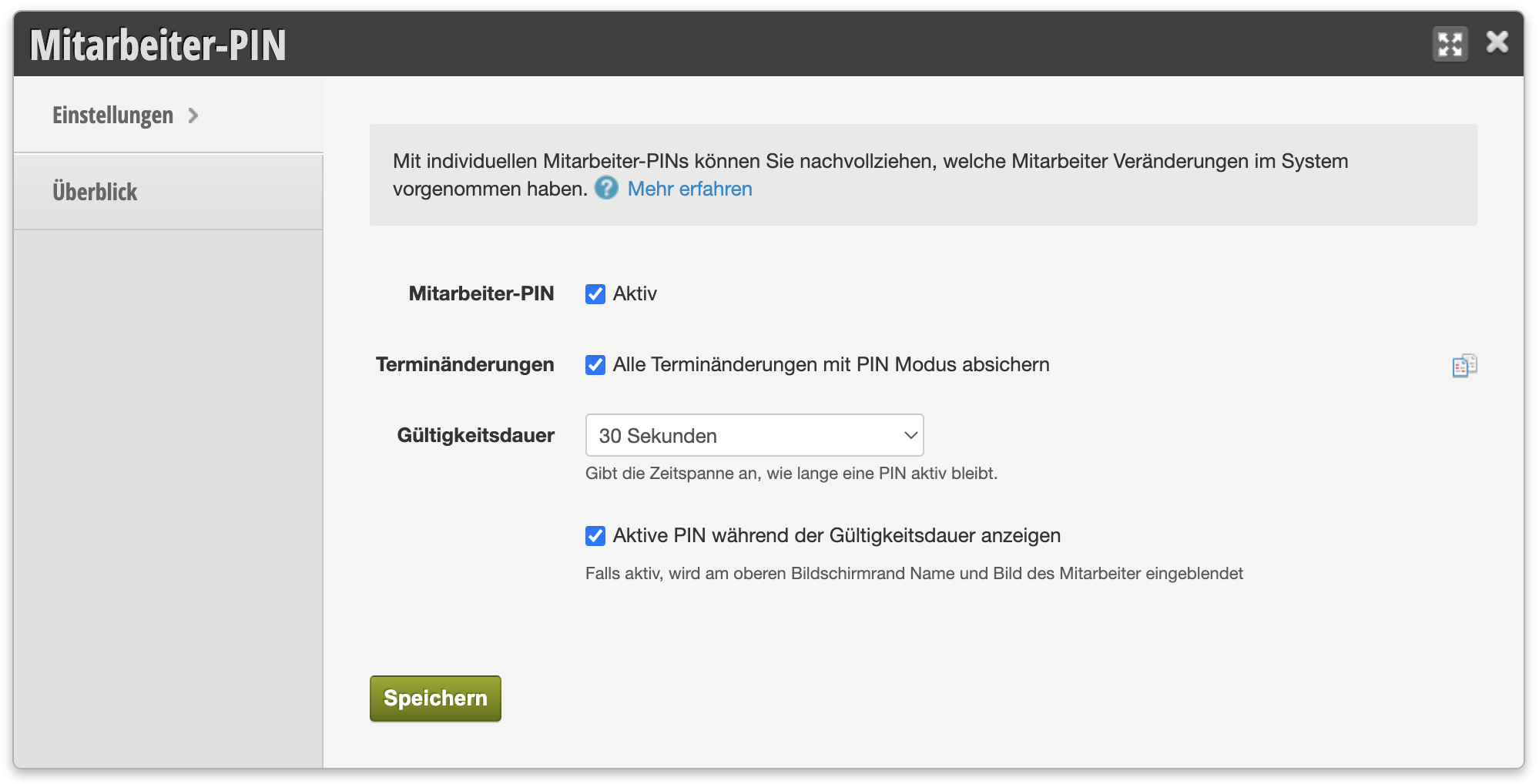
Paramètres du code PIN


Modifications de rendez-vous
Ce code PIN n'est demandé lors de la modification d'un rendez-vous dans le calendrier que si cette option est active.

Durée de validité
Déterminez combien de temps un code PIN reste valide avant qu'un nouveau code PIN ne soit demandé. Cette période doit être courte si de nombreux membres de l'équipe partagent un ordinateur.

Afficher le code PIN actif pendant la durée de validité
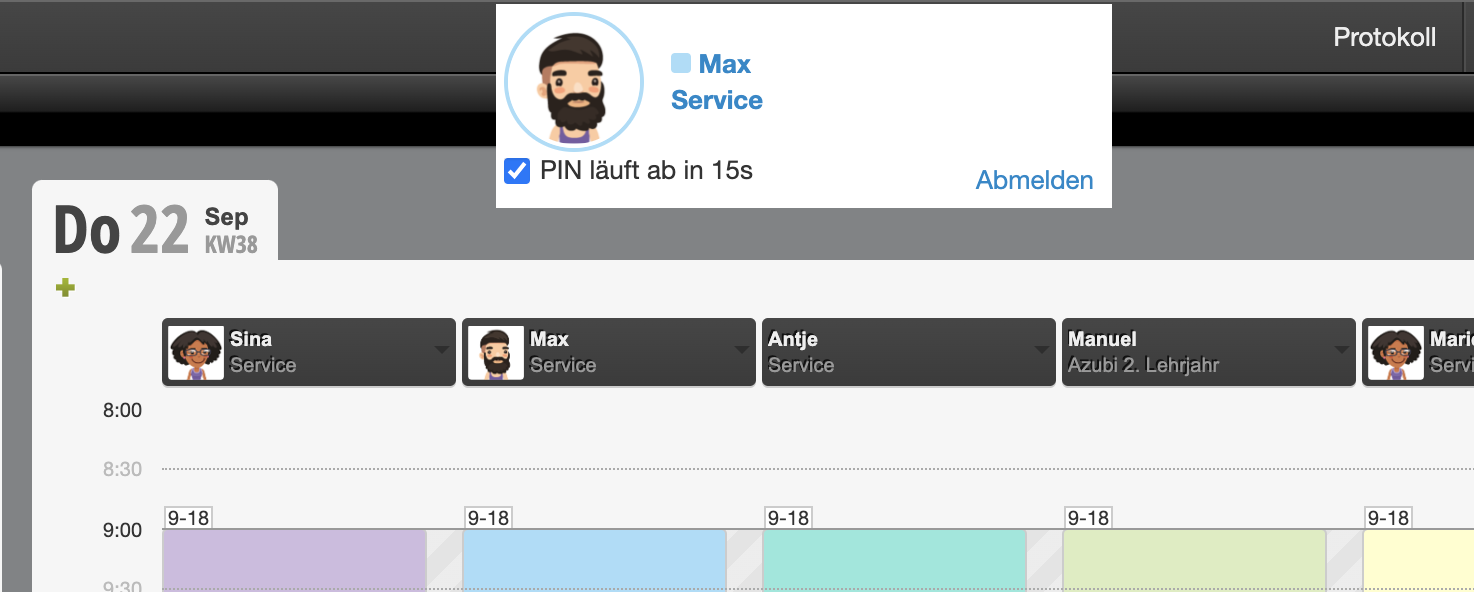
Le code PIN actuellement valide s'affiche dans le calendrier. Ainsi, avec une durée de validité plus longue, chaque membre de l'équipe peut voir sous quel nom les modifications actuellement en cours sont enregistrées.


Attribution d'un code PIN unique à chaque collaborateur

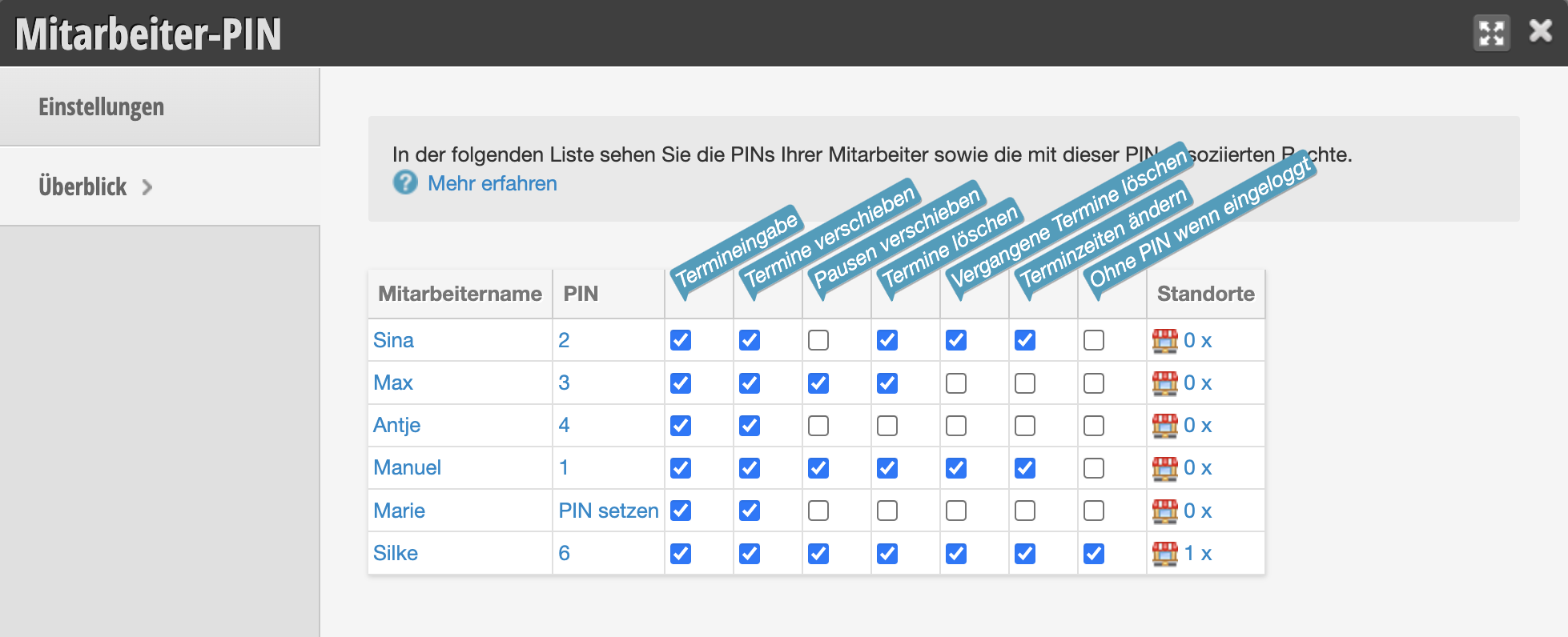
  1. Sous Paramètres » Code PIN collaborateur, passez à l'onglet "Aperçu"
  2. Si vous disposez du droit "Gérer le code PIN collaborateur", vous verrez ici les collaborateurs entrés dans le calendrier et leurs codes PIN existants.
  3. Si aucun code PIN n'a encore été attribué à un collaborateur, cliquez sur "Définir le code PIN" dans sa ligne.
  4. Attribuez le code PIN et enregistrez votre entrée.
  5. Communiquez le code PIN au membre de l'équipe.
Conseils pour l'attribution de codes PIN : Le code PIN identifie vos collaborateurs à de nombreux endroits. Il doit être rapide et facile à utiliser au quotidien. Les codes PIN ayant de nombreux droits ne doivent cependant pas être faciles à deviner. Le code PIN peut être composé d'un ou plusieurs chiffres, vous pouvez utiliser des chiffres, des lettres et des caractères spéciaux ou les combiner entre eux. Les combinaisons courtes de lettres et de chiffres (par exemple "ab45") se sont avérées efficaces.

Attribution des autorisations pour chaque code PIN

Vous pouvez déterminer les actions que chaque collaborateur peut effectuer à l'aide de son code PIN. Par exemple, vous pouvez empêcher un collaborateur spécifique de supprimer ou de déplacer des rendez-vous, tout en accordant ces droits à d'autres collaborateurs.


Saisie de rendez-vous
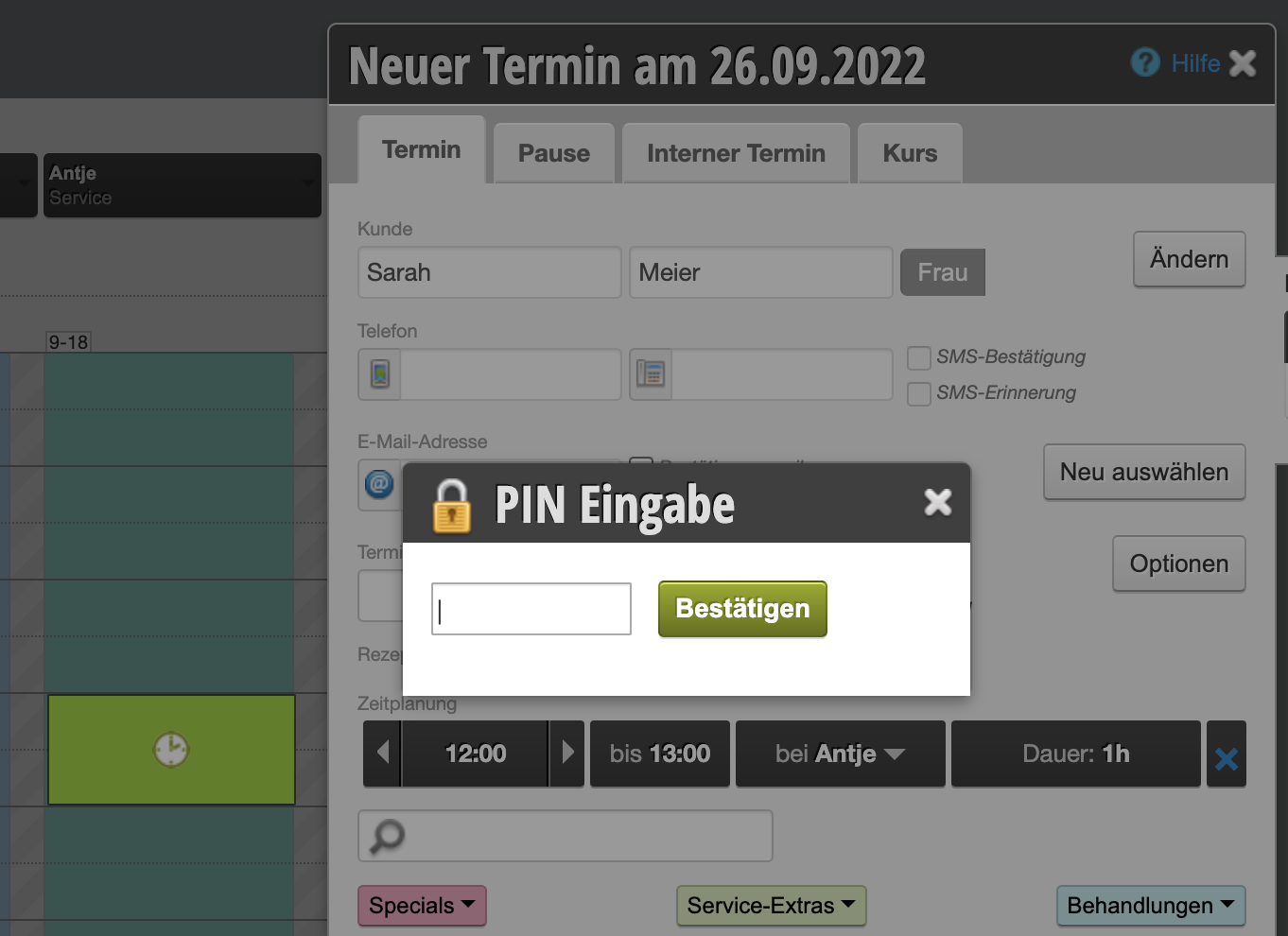
Ce droit permet au membre de l'équipe de créer un rendez-vous en cliquant dans le calendrier. Si ce droit n'est pas défini, seul l'assistant de rendez-vous peut être utilisé. Dès qu'un membre de l'équipe n'a plus ce droit, la boîte de dialogue de saisie du code PIN s'ouvre directement au clic dans le calendrier et le code PIN doit être saisi avant la saisie d'un rendez-vous. Cela garantit que seuls les collaborateurs ayant le droit de planifier les rendez-vous peuvent créer des rendez-vous directement dans le calendrier.

Raccourcir et allonger les durées de rendez-vous
Ce collaborateur peut allonger ou raccourcir les durées de rendez-vous.

Déplacer rendez-vous / pauses
Les collaborateurs peuvent déplacer les pauses de manière autonome.

Supprimer les rendez-vous
Peut supprimer les rendez-vous

Supprimer les rendez-vous passés
Peut supprimer les rendez-vous situés dans le passé

Déplacer les pauses
Peut déplacer les pauses dans le calendrier.

Si connecté, ne pas demander le code PIN
Le code PIN n'est demandé que lors du processus de caisse et des entrées de liste d'attente. Convient pour les administrateurs ayant leurs propres identifiants de connexion, qui ne sont pas utilisés dans le quotidien commercial.

Consultation des codes PIN

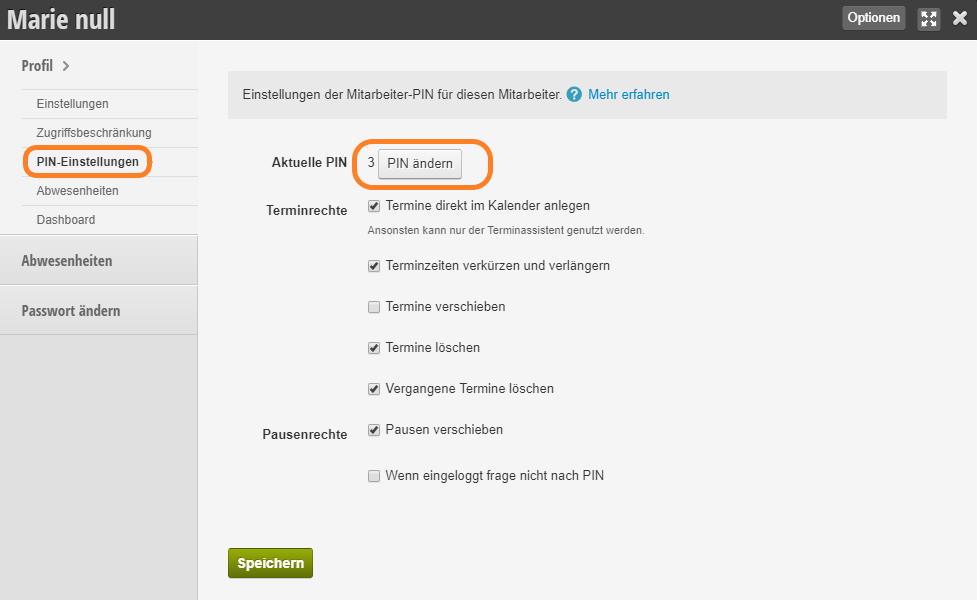
Le code PIN s'affiche dans chaque dossier de collaborateur. Vous pouvez consulter le code PIN du collaborateur respectif sous Profil collaborateur > Paramètres du code PIN.


Traçabilité des modifications

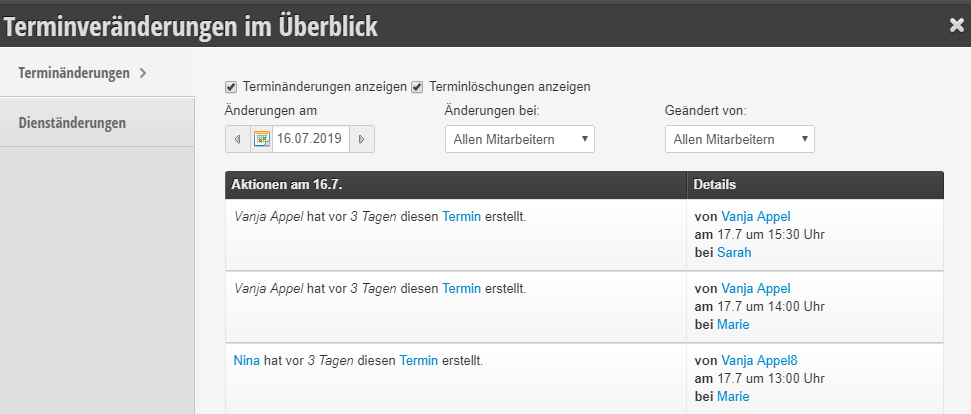
À plusieurs endroits du système, il est possible d'afficher les modifications apportées par chacun de vos collaborateurs.


Rendez-vous
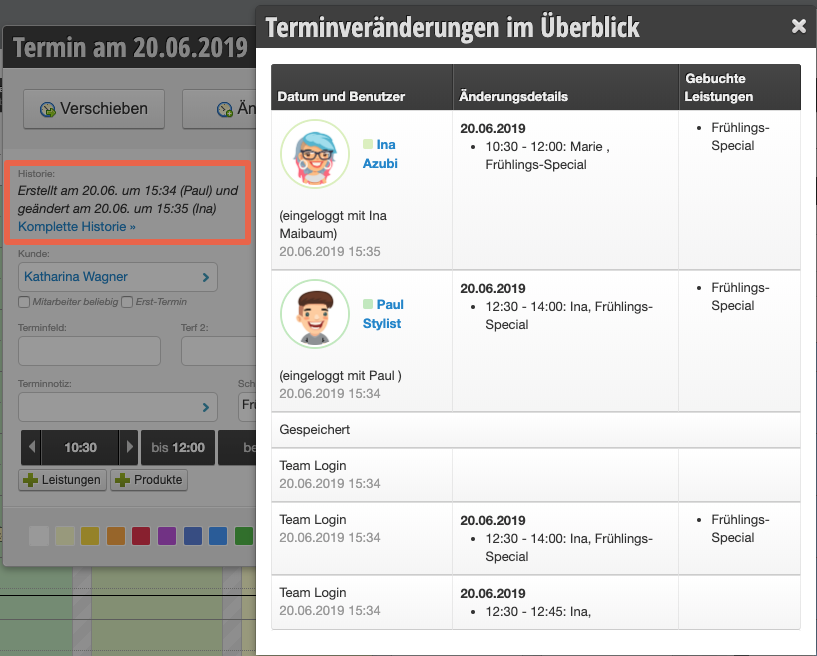
Le code PIN est demandé dès qu'un collaborateur enregistre, déplace, supprime ou modifie un rendez-vous.
Toutes les modifications peuvent ensuite être consultées dans l'historique de chaque rendez-vous :


Caisse et arrêtés de fin de journée
Les collaborateurs qui établissent l'arrêté de fin de journée s'identifient avec leur code PIN et peuvent ainsi être consultés dans l'aperçu de l'arrêté de fin de journée.
Journal
Lorsque vous consultez le journal, vous pouvez vérifier les modifications apportées par chaque collaborateur :

Enregistrement du temps de travail
Si vous avez activé l'enregistrement du temps de travail, les collaborateurs peuvent se connecter et se déconnecter à l'aide de leur code PIN.

Possibilités de répartition des droits

Pour expliquer la distribution des droits, nous vous montrons les possibilités disponibles à travers les exemples suivants.


Distribution simple des droits
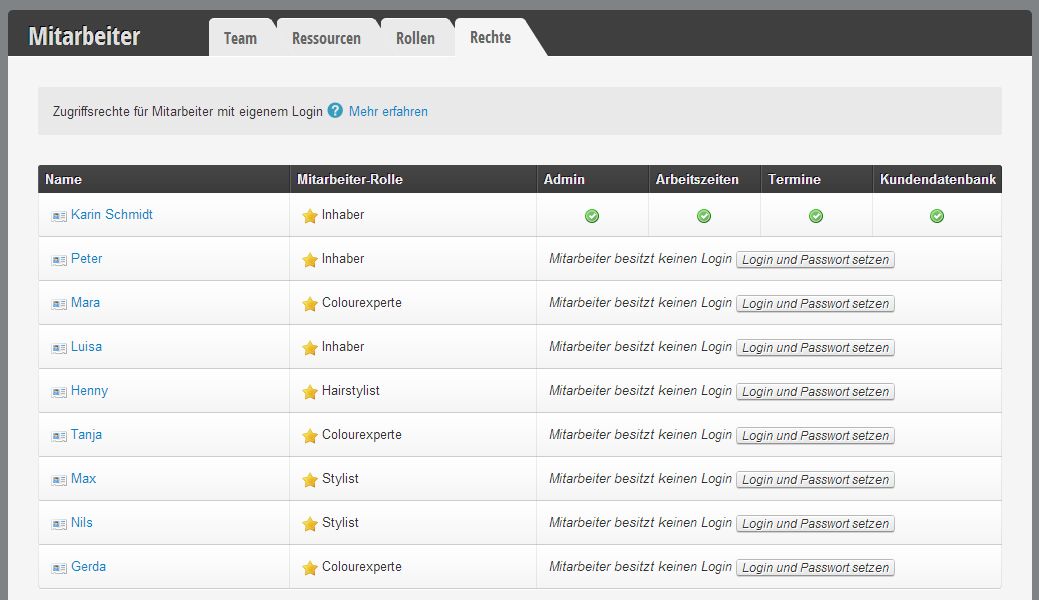
Il est possible de ne travailler qu'avec un seul identifiant utilisateur, ce qui signifie que tous les employés ne peuvent se connecter que via ce seul compte.
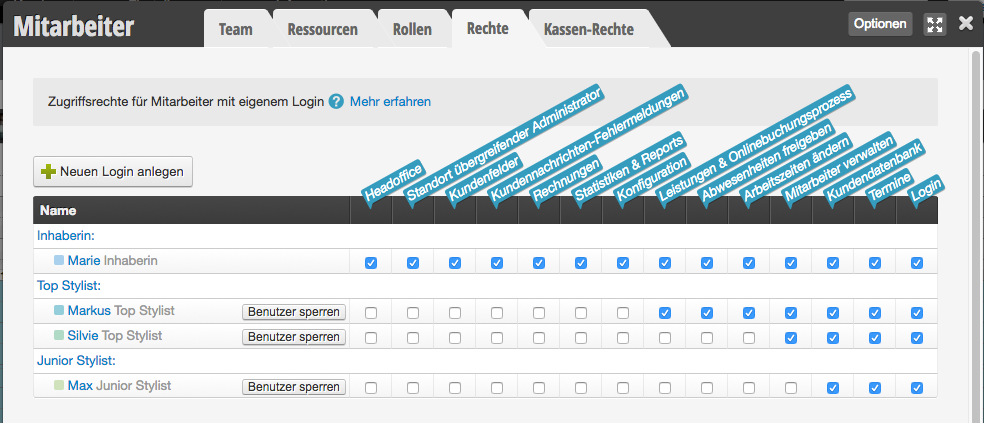
L'image montre que seule la propriétaire a un identifiant de connexion. Les employés ne peuvent par conséquent se connecter que via celui-ci et ont simultanément les mêmes droits :Rechtevertilung Beispiel 1 [table] [tr][th]Pour[/th] [th]Contre[/th][/tr] [tr][td][custom_list icon="plus-circle"]

  • grâce à l'unique identifiant utilisateur, la vue d'ensemble est optimale et la gestion est très simple.

[/custom_list]

[/td][td] [custom_list icon="minus-circle"]

  • Les paramètres peuvent être modifiés accidentellement par les employés.
  • Dès qu'un employé se retire, le mot de passe doit être modifié pour qu'il n'ait plus accès.
  • En cas de modification du mot de passe, celui-ci doit être communiqué à nouveau à chaque employé.[/custom_list]

[/td][/tr]
[/table]

Si le mot de passe pour la connexion d'équipe est enregistré dans le navigateur par l'administrateur, il reste secret et les employés ne peuvent pas se connecter de l'extérieur et il n'est par conséquent pas nécessaire de le modifier en cas de changement d'employé.


Distribution complexe des droits
Il est possible de créer un compte avec les droits d'administrateur uniquement pour le propriétaire (bien sûr, celui-ci peut également avoir d'autres droits supplémentaires). Tous les autres employés recevraient une soi-disant « connexion d'équipe » contenant tous les droits importants pour eux. Vous en saurez plus sur la connexion d'équipe ici.

[table] [tr][th]Pour[/th] [th]Contre[/th][/tr] [tr][td] [custom_list icon="plus-circle"]

  • Les employés ne peuvent pas modifier les paramètres globaux.

[/custom_list]

[/td][td] [custom_list icon="minus-circle"]

  • Dès qu'un employé se retire, le mot de passe doit être modifié pour qu'il n'ait plus accès.
  • En cas de modification du mot de passe, celui-ci doit être communiqué à nouveau à chaque employé.[/custom_list]

[/td][/tr] [/table]

Si le mot de passe pour la connexion d'équipe est enregistré dans le navigateur par l'administrateur, il reste secret et les employés ne peuvent pas se connecter de l'extérieur et il n'est par conséquent pas nécessaire de le modifier en cas de changement d'employé.

Distribution individuelle des droits
Il est possible de donner à chaque employé son propre identifiant utilisateur, ce qui permet de configurer les droits de manière tout à fait individuelle. Dans cet exemple, la stagiaire n'a pas d'identifiant utilisateur personnel :[table] [tr][th]Pour[/th] [th]Contre[/th][/tr] [tr][td][custom_list icon="plus-circle"]

  • Les employés ne peuvent apporter des modifications que dans leur identifiant utilisateur personnel, dans la mesure où leurs droits le permettent.
  • Traçabilité des modifications apportées.
  • Blocage ciblé d'employés individuels possible.[/custom_list]

[/td][td] [custom_list icon="minus-circle"]

  • Sans code PIN d'employé, il y a une connexion/déconnexion constante si un seul ordinateur est disponible.[/custom_list]

[/td][/tr] [/table]

Notre recommandation
Nous recommandons :

  • Seul un ou deux employés (par ex. le propriétaire et le responsable du salon) bénéficient des droits d'administrateur. De cette façon, vous assurez que tous les employés ne peuvent pas apporter de modifications globales.
  • Tous les employés utilisent au quotidien la connexion d'équipe.
  • Les employés qui utilisent l'application Calendrier Belbo sur leur téléphone privé ou qui souhaitent ouvrir le calendrier de chez eux reçoivent un identifiant propre avec les droits souhaités.

L'employé qui dispose du droit d'administrateur et de l'accès aux heures de travail peut donc également disposer des rendez-vous et de la base de données clients. Les deux premiers droits prévalent en quelque sorte sur les deux autres.

Un aperçu de toutes les possibilités de restriction d'accès est disponible ici.

Autorisation d'affichage

L'autorisation de consultation ne peut être définie que par l'administrateur et détermine quels collaborateurs sont affichés au collaborateur xy dans le calendrier.

Voici comment configurer l'autorisation de consultation :

  1. Cliquez sur « Paramètres » dans la barre de navigation.
  2. Sous le titre « Personnel », sélectionnez la fonction : « ajouter, supprimer ou modifier les collaborateurs souhaités ».
  3. Sélectionnez le collaborateur souhaité.
  4. Un masque de saisie s'ouvre dans lequel vous sélectionnez « Autorisation de consultation » à gauche.
  5. Pour éditer, cochez « Restreindre la vue du collaborateur aux collaborateurs suivants ».
  6. Sélectionnez quels collaborateurs doivent être affichés au collaborateur souhaité dans sa vue.
  7. Fermez le masque de saisie en cliquant sur le X.

Lors de la restriction de l'autorisation de consultation d'un collaborateur, celui-ci ne peut choisir dans sa vue personnelle du calendrier que parmi les collaborateurs que vous autorisez pour sa vue.


L'importance du rôle

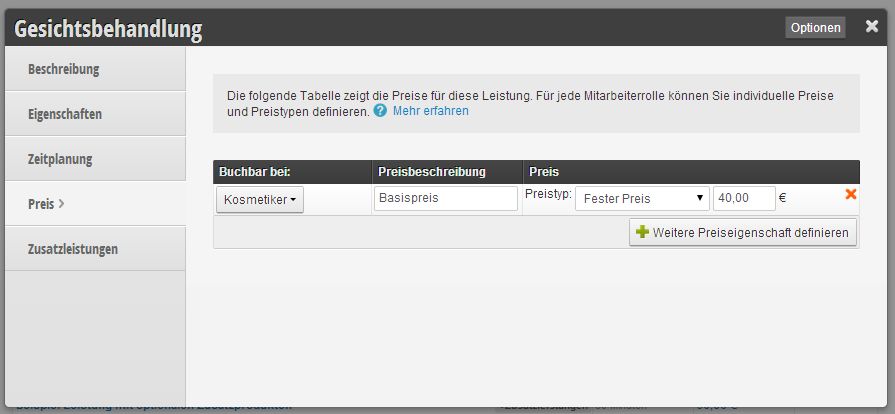
Chaque collaborateur ainsi que salles et équipements se voient attribuer un rôle. Cela vous permet de déterminer plus facilement quel collaborateur est responsable de quel service et quand les salles et équipements sont disponibles.

Pour le rôle des collaborateurs, cela signifie :

Dans le planning, les collaborateurs du même rôle sont affichés groupés
Gruppierung der Rollen im Dienstplan

Les coiffeurs sont responsables des coupes et les cosmétologues des soins du visage
Friseure für Schneide Kostmetiker für Gesichtsbehandlung

Même planification horaire pour des rôles identiques
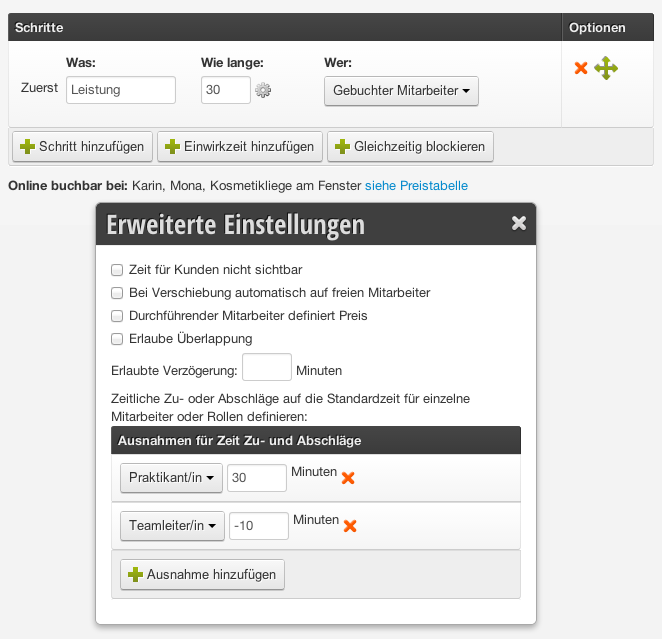
Par exemple, le collaborateur ayant le rôle « Apprenti(e) » a besoin de plus de temps pour une coupe que le collaborateur ayant le rôle « Chef d'équipe ». L'attribution du rôle facilite ainsi la réservation dans le calendrier :
Zeitplanung_PraktikantIn:TeamleiterIn

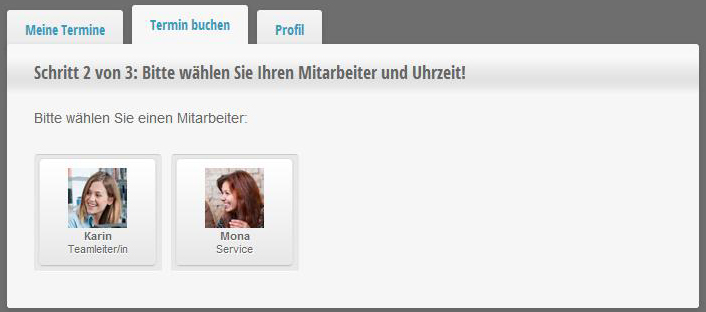
Ces rôles apparaissent également dans la réservation en ligne
Sous le nom du collaborateur figure le rôle correspondant. Le client peut ainsi choisir s'il souhaite prendre son rendez-vous avec la chef d'équipe ou le service :

Rolle in der Buchungsmaske

Pour le rôle de la ressource, cela signifie :

Pas de double réservation
Si vous travaillez avec des salles et équipements qui doivent être bloqués pendant un rendez-vous, vous pouvez le définir dans vos services ici. Cela vous permet d'éviter les double réservations.


Créer des rôles

Chaque employé se voit attribuer un rôle. Cela simplifie la configuration des employés et des salles et appareils (en savoir plus sur la signification du rôle).

Voici comment créer un nouveau rôle pour un employé :

  1. Cliquez sur « Paramètres » dans la barre de navigation.
  2. Sous la rubrique « Personnel », sélectionnez la fonction : « ajouter, supprimer ou modifier les employés souhaités ».
  3. Vous verrez maintenant l'aperçu de vos employés. À côté d'« Aperçu », sélectionnez l'onglet « Rôles ».
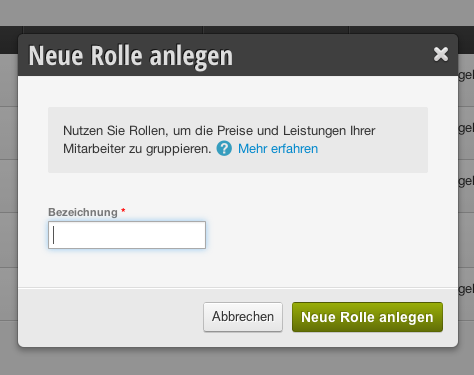
  4. Cliquez sur le bouton « Créer un nouveau rôle » pour ajouter un nouveau rôle à un employé :
    Créer un rôle
  5. Confirmez votre saisie en cliquant sur le bouton vert « Créer un nouveau rôle » (voir image)

Pour les employés, vous pouvez modifier le rôle ultérieurement en passant à l'onglet « Aperçu » et en sélectionnant l'employé en cliquant sur lui. Sous « Paramètres », vous pouvez alors sélectionner le rôle approprié.

Vous pouvez également créer des catégories pour vos salles et appareils.

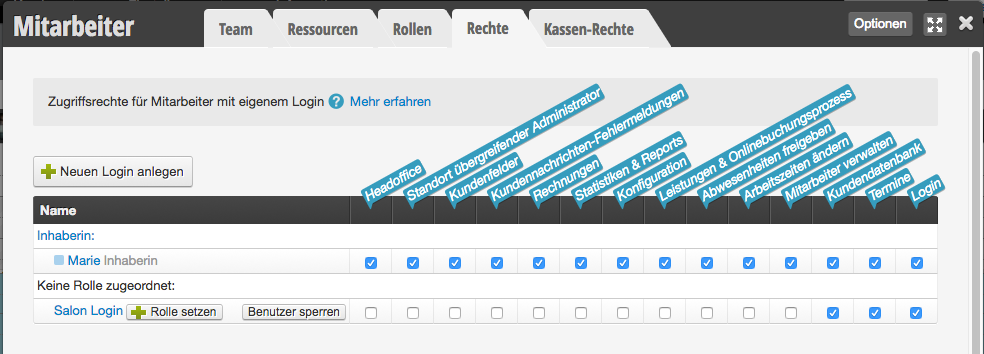
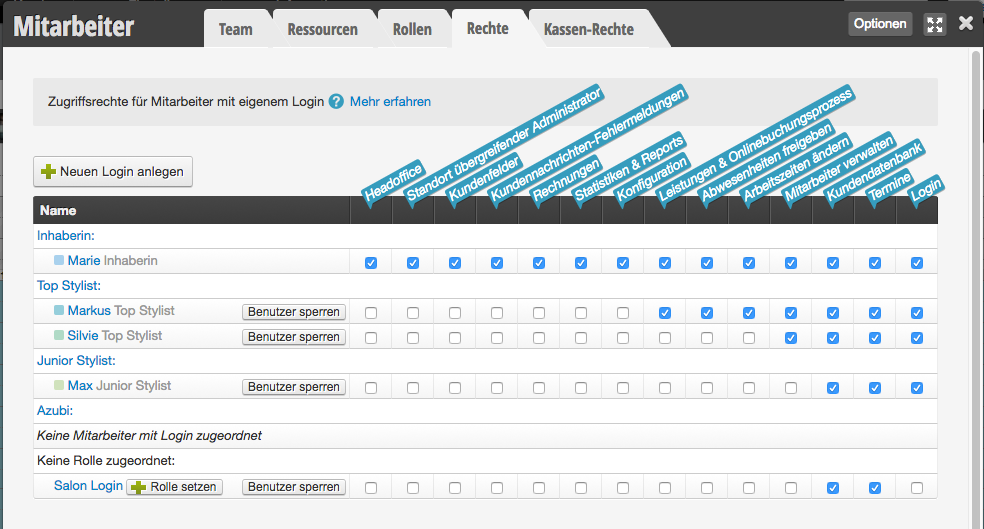
Distribuer les droits

Les collaborateurs ne peuvent recevoir différents droits que s'ils disposent d'une connexion utilisateur.

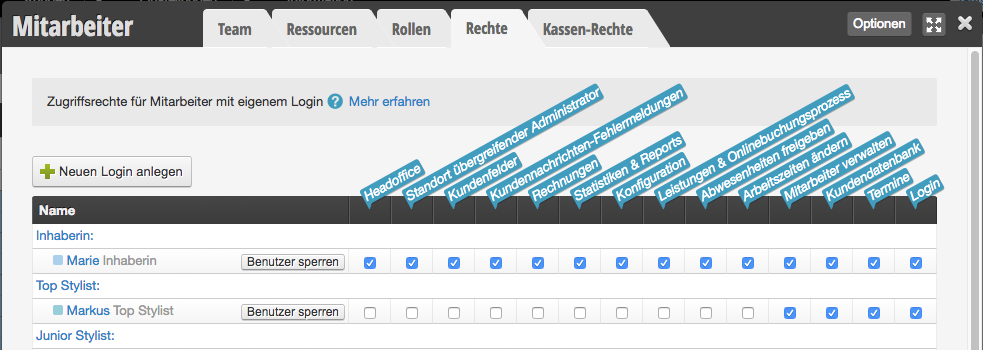
Vous accédez à cette zone via Paramètres > Collaborateurs > Droits.

Droits disponibles :

Siège social
Si vous avez plusieurs emplacements liés dans un calendrier Belbo, vous avez au siège social un aperçu des statistiques de tous les emplacements.
Les collaborateurs disposant du droit « Siège social » peuvent consulter le siège social.

Administrateur multi-sites
Si vous avez plusieurs emplacements liés dans un calendrier Belbo, vous pouvez basculer à tout moment entre les calendriers des emplacements.
Les collaborateurs disposant du droit « Administrateur multi-sites » peuvent effectuer des paramètres qui s'appliquent à tous les sites.

Gérer le code PIN collaborateur
Les personnes disposant de ce droit peuvent consulter le code PIN collaborateur de tous les membres de l'équipe, le modifier et modifier les droits du code PIN.

Modifier les heures de travail enregistrées
Si vous utilisez la fonction enregistrement des heures de travail, les collaborateurs disposant de ce droit peuvent corriger les heures de travail enregistrées, les supprimer ou ajouter une déconnexion oubliée.

Champs client
Les collaborateurs disposant du droit « Champs client » peuvent créer, modifier ou supprimer des champs client.

Messages client - Messages d'erreur
Si les e-mails ou SMS ne peuvent pas être livrés (par exemple parce que le client a éteint son téléphone), le collaborateur concerné reçoit des messages directs concernant le message client non livré. Cette fonction peut être activée dans les paramètres SMS.

Factures
Les collaborateurs disposant du droit « Factures » peuvent consulter et télécharger les factures Belbo dans les paramètres du compte.

Statistiques & Rapports
Les collaborateurs disposant du droit « Statistiques & Rapports » peuvent consulter les évaluations sous Informations.

Configuration
Les collaborateurs disposant du droit « Configuration » peuvent effectuer et modifier les paramètres.

Exemple sans droit « Configuration » :


Prestations & Processus de réservation en ligne
Les collaborateurs disposant du droit « Prestations & Processus de réservation en ligne » peuvent créer, modifier et supprimer des prestations ainsi que modifier le processus de réservation en ligne.

Approuver les absences
Vous pouvez définir dans les paramètres de planning que les collaborateurs qui ne sont pas autorisés à modifier leurs propres heures de travail puissent enregistrer des absences telles que les congés. Les collaborateurs disposant du droit « Approuver les absences » peuvent alors les planifier définitivement ou les refuser.

Modifier les horaires de travail
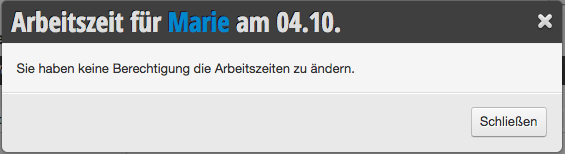
Les collaborateurs disposant du droit « Modifier les horaires de travail » peuvent modifier leurs propres horaires de travail et ceux de leurs collègues.

Exemple sans droit « Modifier les horaires de travail » :


Consulter les prix
Seuls les collaborateurs disposant de ce droit voient les prix dans le calendrier et peuvent utiliser le système de caisse Belbo.

Gérer les collaborateurs
Les collaborateurs disposant du droit « Gérer les collaborateurs » peuvent modifier les dossiers de collaborateurs de tous les collaborateurs et par exemple modifier les données ou les couleurs.

Base de données clients
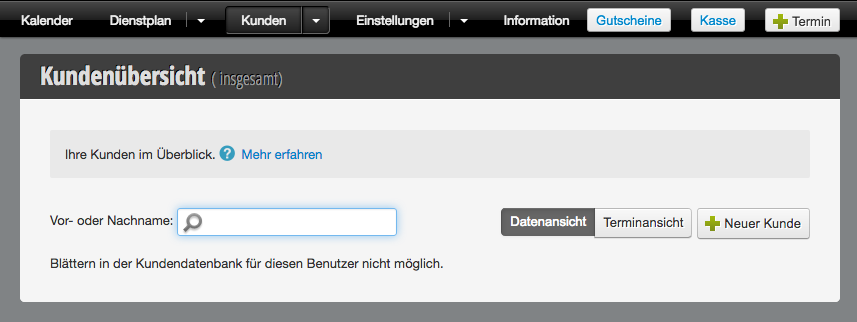
Les collaborateurs disposant du droit « Base de données clients » peuvent consulter la gestion des clients.

Vue pour les collaborateurs sans droit « Base de données clients » :


Rendez-vous
Les collaborateurs disposant du droit « Rendez-vous » peuvent créer et modifier des rendez-vous.

Connexion
Même les collaborateurs sans droit « Connexion » peuvent se connecter à tout moment. Ce droit n'est donc nécessaire que si vous souhaitez créer une connexion très limitée sans autres droits.

Si vous utilisez le système de caisse Belbo, vous pouvez attribuer à vos collaborateurs des droits de caisse individuels.

Distribuer les droits

  1. Cliquez sur « Paramètres » dans la barre de navigation.
  2. Sous le titre « Collaborateurs », sélectionnez la fonction : « Afficher et modifier les droits des collaborateurs ».
  3. Dans la ligne du collaborateur souhaité, cliquez sur la colonne du droit souhaité.

Exemple de distribution de droits différente :

Vous trouverez ici des exemples de cas d'usage sur la façon de distribuer les droits ainsi que notre recommandation.

Vous trouverez un aperçu de tous les options de restriction d'accès ici.

Employés verrouiller / déverrouiller

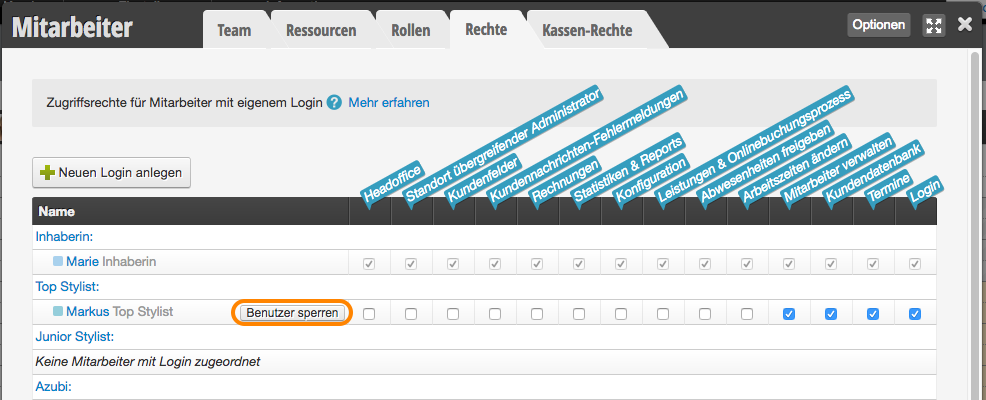
Un blocage d'employés fait que celui-ci ne peut pas se connecter au système ni être réservé. Les rendez-vous ainsi que la colonne de calendrier restent conservés.

Vous accédez à cette zone via Paramètres > Employés > Droits.

Bloquer la connexion de l'employé

  1. Cliquez sur « Paramètres » dans la barre de navigation.
  2. Sous le titre « Employés », sélectionnez la fonction : « ajouter, supprimer ou modifier les employés souhaités ».
  3. Cliquez sur le bouton « Bloquer l'utilisateur » à la fin de la ligne de l'employé souhaité.
  4. Pour lever le blocage, cliquez sur le bouton « Débloquer l'utilisateur » de l'employé respectif. Tous les paramètres précédents sont à nouveau disponibles.

Bloquer d'autres accès

Si vous utilisez un connexion d'équipe, il est judicieux de modifier le mot de passe pour cette connexion ! Comment modifier les mots de passe, vous le découvrirez ici.

Anciens employés S'il s'agit d'un employé qui quitte votre entreprise, ne le supprimez pas, s'il vous plaît ! Comment gérer les anciens employés dans Belbo, vous le découvrirez ici.

Post navigation

Articles plus récents →
Ce manuel est un service de belbo. Mentions légales