Les champs client sont des champs supplémentaires que vous pouvez créer dans chaque fiche client.
En principe, "Nom", "Prénom", "Adresse e-mail", "Statut du client" et "Téléphone" sont déjà présents dans le dossier client. Si vous souhaitez également entrer d'autres données telles que "Adresse", "Date de naissance" ou "Type de peau", vous pouvez créer autant de champs client que vous le souhaitez.
Vous accédez à cette zone via
Paramètres > Paramètres client > Champs client.
Modifier les champs client
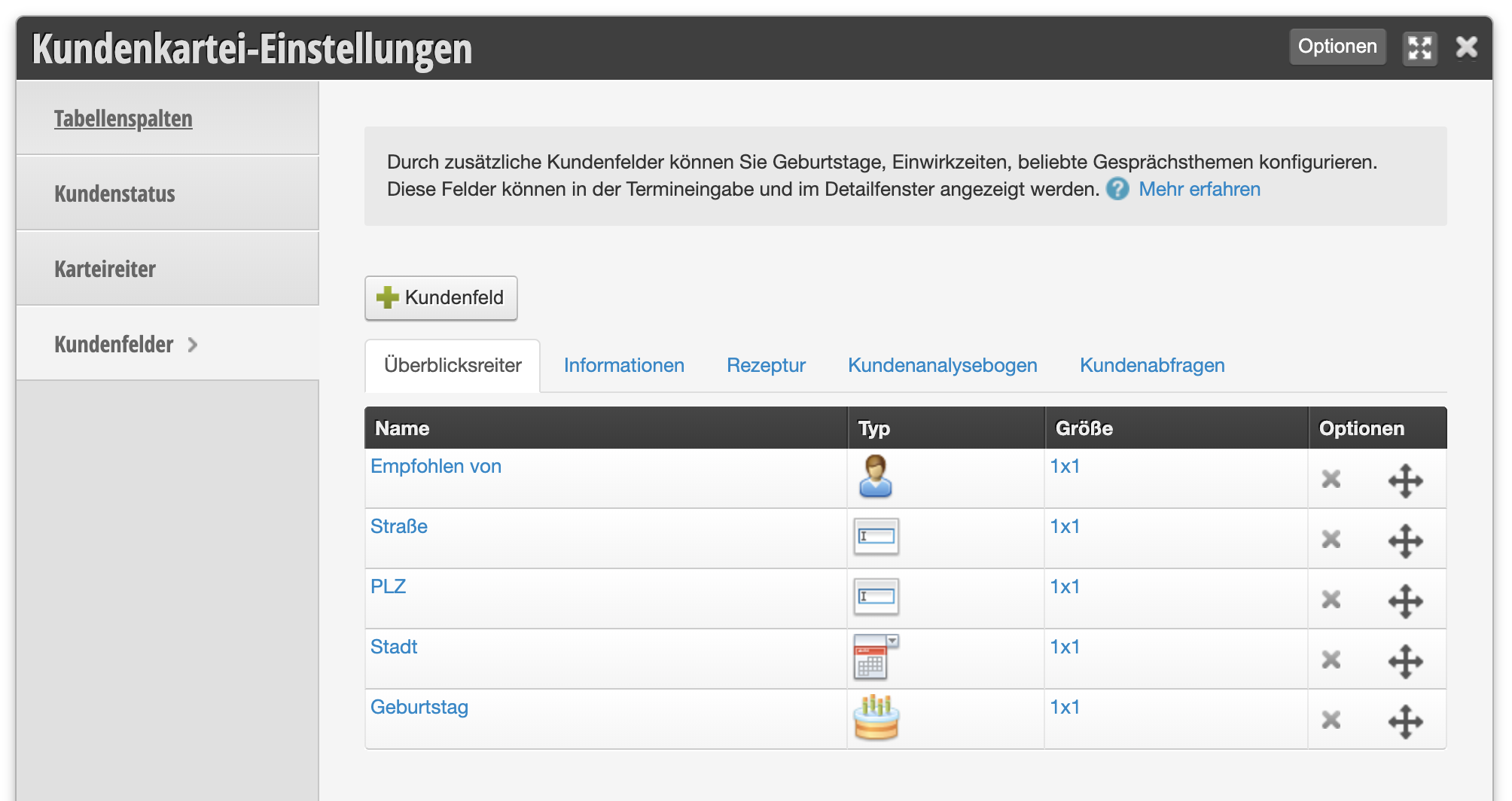
Pour créer un champ client, cliquez sur +Champ client dans les Paramètres de la fiche client > Champs client.
Propriétés du champ
Aperçu
Nom du champ
Décrivez ici les informations que vous souhaitez collecter. Le nom apparaît dans chaque fiche client.
Exemple d'application :
Si vous souhaitez ajouter un champ pour Date de naissance, appelez-le "Date de naissance". Pour Rue et numéro, "Rue & n°" convient bien.
Type de champ
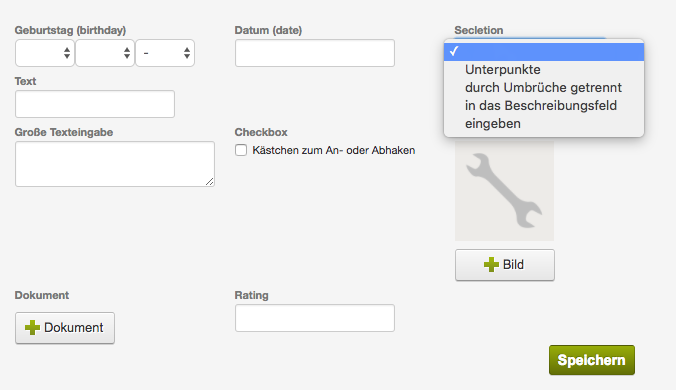
Selon le type d'information que vous souhaitez stocker, différents types de champs sont appropriés, que vous connaissez certainement tous d'Internet et d'applications logicielles.
Exemples :
Description
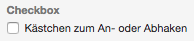
Pour le type de champ Case à cocher :
Entrez ici le texte qui doit s'afficher à côté de la case à cocher.
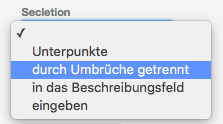
Pour le type de champ Sélection :
Entrez ici les options de texte qui doivent être disponibles à la sélection. Séparez les lignes par des sauts de ligne :
Icône pour le calendrier
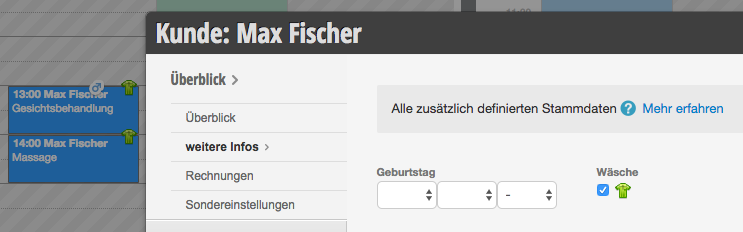
Ici, vous pouvez sélectionner une image symbolique qui apparaît dans le calendrier,
dès que vous définissez « Case à cocher » comme type de champ et que vous l'
activez dans la fiche client.
Exemple d'application en studio de sport :
Vous souhaitez voir un petit symbole au rendez-vous de chaque client qui paie pour que ses vêtements de sport soient lavés chez vous après l'entraînement. Créez le champ « Linge », choisissez « Case à cocher » comme type de champ et sélectionnez une icône appropriée. Lorsque vous activez ce champ dans la fiche client, l'icône choisie apparaît au rendez-vous.
Champ obligatoire
Ce champ doit être rempli pour qu'un rendez-vous puisse être enregistré.
Les clients ne peuvent s'enregistrer en ligne que s'ils remplissent ce champ.
Visibilité
Onglet
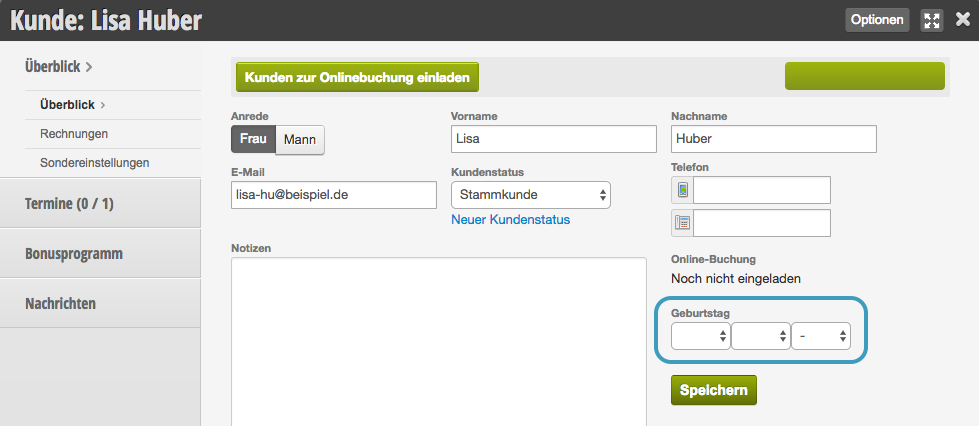
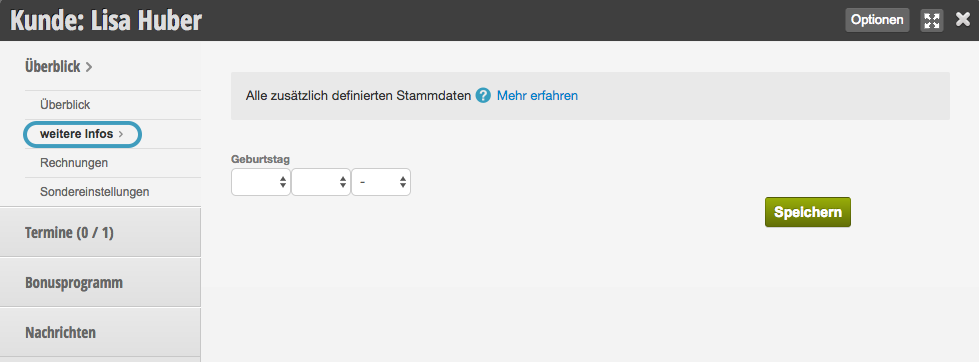
Si vous laissez le champ « Onglet » vide, votre champ client apparaît sur la page principale de chaque fiche client. Si vous le cliquez et entrez un nom, vous l'ajoutez à un onglet. S'il n'existe pas encore d'onglet portant le nom saisi, un nouvel onglet sera créé.
Nouveau champ client sur la page principale :
Nouveau champ client avec onglet « Autres informations » :
Masquer le champ
Utilisez cette fonction pour les champs de données que vous ne souhaitez pas supprimer complètement, mais que vous ne voulez plus afficher dans la fiche client.
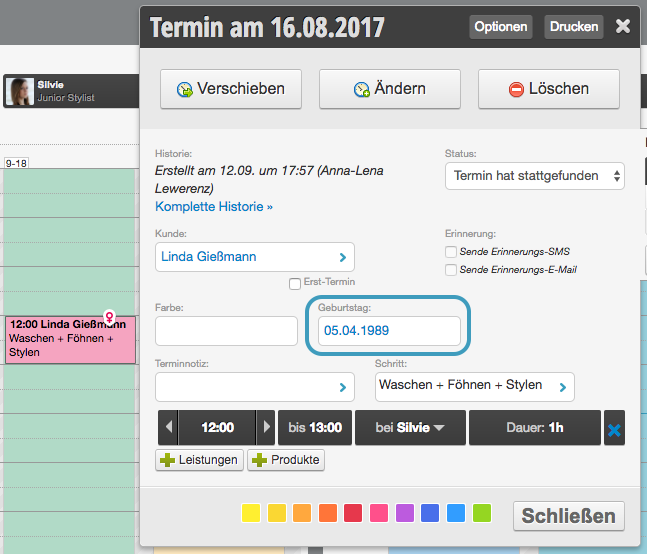
Afficher dans le détail du rendez-vous
Votre champ client apparaît dans le détail du rendez-vous (après avoir cliqué sur un rendez-vous). Recommandé pour les données nécessaires pendant le rendez-vous.
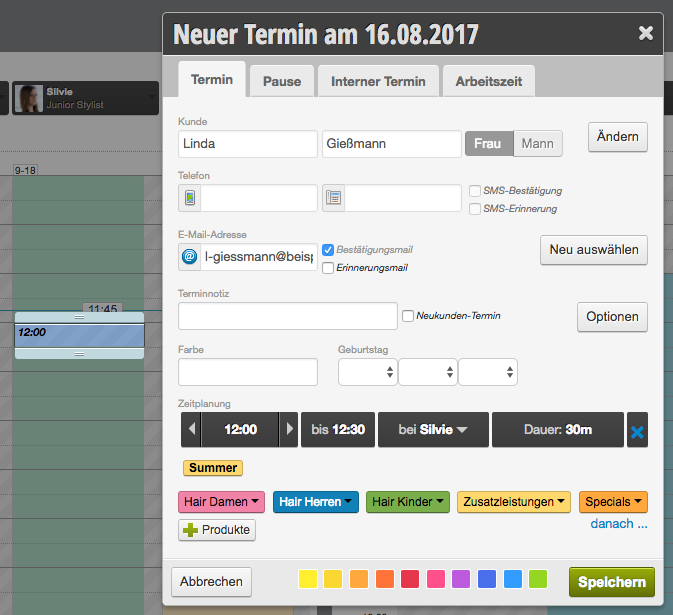
Afficher dans le masque de saisie de rendez-vous
Votre champ client apparaît dans le masque de saisie de rendez-vous. Recommandé pour les données importantes.
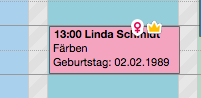
Afficher dans le calendrier
Ce champ est affiché directement dans le rendez-vous.
Processus de caisse
Si vous utilisez le système de caisse Belbo, vous pouvez interroger les données non remplies pendant le processus de caisse.
Exemple d'application :
Vous souhaitez enregistrer les dates de naissance de tous les clients pour pouvoir féliciter vos clients pour leur anniversaire et ainsi augmenter la fidélité de la clientèle. Malheureusement, la date de naissance manque dans de nombreuses fiches client. Pendant le processus de caisse, une fenêtre contextuelle s'ouvre pour rappeler à l'employé de demander au client sa date de naissance si le champ est encore rempli dans sa fiche.
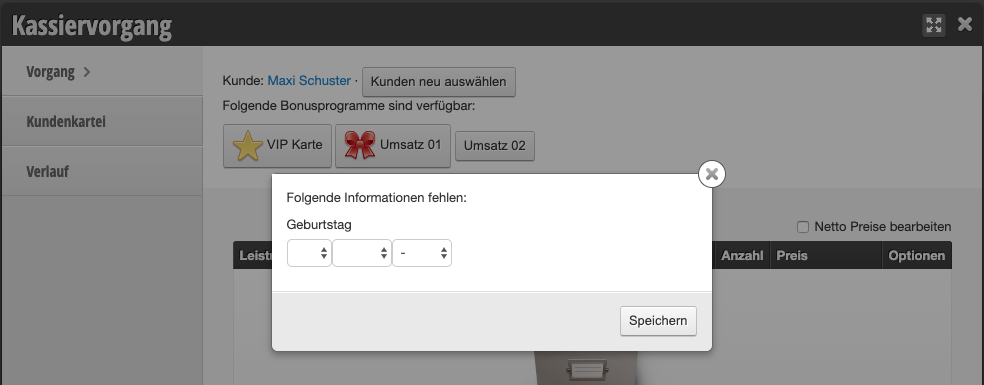
Veuillez utiliser cette fonction uniquement pour les champs qui doivent être remplis dans toutes les fiches client.
Réservation en ligne
Ce champ est interrogé lors de l'enregistrement sur votre page de réservation en ligne. Recommandé pour des données telles que Date de naissance et Adresse.
Aperçu de recherche client
Ce champ s'affiche dans la liste de résultats de la recherche client. Ceci est approprié pour les informations qui aident à sélectionner le bon client.
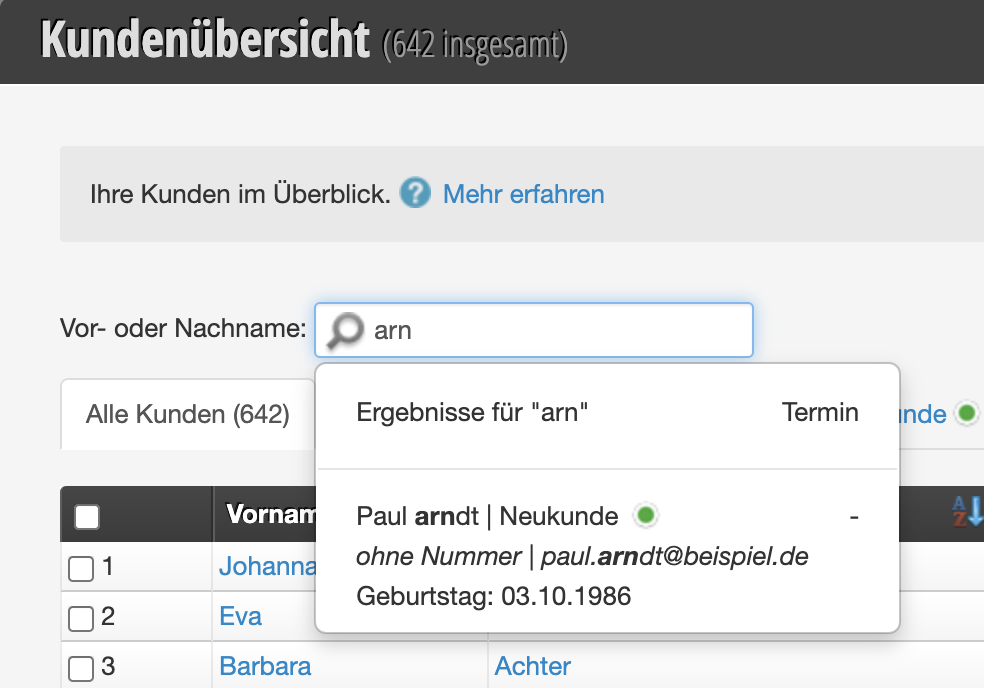
Dans l'exemple ci-dessus, la date de naissance du client est également affichée.
Cette fonction a également été présentée dans notre flux de nouveautés (
vers la vidéo).
Présentation
Largeur et hauteur dans la fiche
Définissez l'espace que le champ occupe dans la fiche client.
Conseil : Si vous utilisez le type de champ « Date de naissance » et que vous maintenez régulièrement les dates de naissance de vos clients, vous pouvez utiliser la liste des anniversaires et les félicitations d'anniversaire automatiques.
Si vous créez de nombreux champs client, vous pouvez les regrouper à l'aide d'onglets au sein d'une fiche client et rendre vos fiches client bien organisées. Plus d'informations sur les onglets de fiches sont disponibles ici.
Si vous souhaitez que vos clients remplissent certains champs client ou rendez-vous lors de la réservation en ligne, utilisez les champs de services.
