belbo
  • Vue d'ensemble
    • Découvrir Belbo
    • Paramètres de l'établissement
    • Passage à Belbo
    • Vue calendaire & Navigation
    • Rendez-vous récurrents & cours
    • Saisie et gestion des rendez-vous
    • Connexions & Droits
    • Plusieurs sites & siège social
    • Gérer les collaborateurs
    • Absences & Jours fériés
    • Général
    • Horaires de travail
    • Enregistrement du temps de travail
    • Protection des données (RGPD)
    • Communication client (e-mail, SMS)
    • Gestion des clients & Fichier clients
    • Programmes de bonus & de fidélité
    • Campagnes (Newsletter et SMS)
    • Autorisations marketing (RGPD)
    • Suivi & Analyse
    • Aperçu
    • Prestations & Tarifs
    • Produits
    • Forfaits de prestations & Abonnements
    • Bons cadeaux
    • Achats & Fournisseurs
    • Stock & Inventaire
    • Numérisation & Vente
    • Consommation de marchandises et coûts
    • Design & Textes
    • Configuration & paramètres
    • Intégration (site web, Google, Instagram, Facebook)
    • Paiement en ligne
    • Comptabilité & Exports
    • Paramètres de caisse & matériel
    • Procédure d'encaissement
    • Clôture de caisse & Rapports
    • TSE & Règlement sur la sécurisation des caisses enregistreuses
    • Aperçu des exportations
    • Taux d'occupation des employés
    • Chiffre d'affaires & Analyses
    • Belbo Satellite
    • Imprimante
    • Terminal EC & Paiement par carte
    • Dépannage matériel
    • Scanners et caisses enregistreuses
    • Paramètres généraux
    • API & Intégrations
    • Notifications & e-mails
    • Contrats & Aspects juridiques
Skip to content

Tout sur : Dépannage matériel

Problembehandlung Hardware

Drucker und Kasseladen

Belbo Kalenderhandbuch

Belbo Kalenderhandbuch

Belbo Kalenderhandbuch

Belbo Kalenderhandbuch

Belbo Kalenderhandbuch

Belbo Kalenderhandbuch

Kartenterminal und Scanner

Belbo Kalenderhandbuch

Belbo Kalenderhandbuch

Anruftracking

Catégories : Dépannage matériel

Problemlösung bei Nutzung von bei Mac und mPOP-Kasse

Wenn Sie das Kassensystem über einen Mac (MacBook, iMac, Mac Pro) in Kombination mit der mPOP-Kassenlade-Bondrucker-Kombination nutzen, können Sie bei Problemen hier nachsehen, wie diese zu lösen sind.

Lire la suite →
Catégories : Dépannage matériel

Support via AnyDesk – macOS

Damit der Belbo Support deinen Bildschirm sehen und bei Bedarf Maus und Tastatur übernehmen kann, wird AnyDesk verwendet. Die Einrichtung dauert ca. 5 Minuten – der schwierigste Teil ist das Erteilen der macOS-Berechtigungen.

Lire la suite →
Catégories : Dépannage matériel

Dépannage lors de l'utilisation du suivi des appels

Si votre suivi des appels fonctionnait et a soudainement cessé de fonctionner, cela peut avoir de nombreuses causes. Cet article énumère les raisons d'une perturbation soudaine si votre suivi des appels cesse soudainement de fonctionner. Si vous avez des problèmes et des questions concernant la configuration, vous trouverez de l'aide ici : Activer le suivi des appels

Le Satellite fonctionne-t-il ?

Le problème le plus courant est que le Satellite n'a pas démarré correctement. Cela peut être dû à une mise à jour du système. Ce problème peut souvent être résolu par un redémarrage de l'ordinateur. Vous trouverez des conseils à ce sujet ici : Installer Satellite

L'ordinateur se trouve-t-il sur le même réseau que la Fritzbox ?

Vérifiez que votre ordinateur se trouve sur le même réseau que la Fritzbox. Sinon, le suivi des appels ne peut pas fonctionner. L'utilisation d'un réseau Wi-Fi invité peut également être la cause du non-fonctionnement du suivi des appels.

Mise à jour de la Fritzbox ?

Si votre Fritzbox a été mise à jour, le suivi des appels devra peut-être être réactivé. Vous trouverez les informations à ce sujet ici : Activer le suivi des appels

Vérifier les paramètres de suivi des appels

Vérifiez et désactivez le cas échéant tous les paramètres spéciaux et réinitialisez les filtres. Si votre numéro de téléphone a changé ou autre chose, une fonction de filtre peut éventuellement désactiver le suivi des appels.

Désactiver l'antivirus

Vérifiez et désactivez votre antivirus installé manuellement via McAfee ou similaire, puis redémarrez votre ordinateur.

Avez-vous plusieurs ordinateurs avec Satellite installé sur le site ?

Le Satellite avec suivi des appels activé ne doit être actif que sur un ordinateur. Si vous avez des problèmes avec le fait que le suivi des appels ne fonctionne soudainement pas ou seulement « temporairement », vous devez essayer d'éteindre les autres ordinateurs ou de désactiver le Satellite sur ceux-ci.

Un répéteur Wi-Fi est-il utilisé ?

Les répéteurs Wi-Fi sont parfois utilisés pour amplifier un signal faible. Cependant, cela peut entraîner des difficultés lors de l'installation du suivi des appels. Si vous entrez l'adresse IP suivante dans la barre d'adresse de votre navigateur Chrome, vous devriez accéder directement à la page d'administration de votre Fritz!box : 169.254.1.1.

Catégories : Dépannage matériel
Étiquettes : Anrufer erkennen

Dépannage lors de l'utilisation de Mac et d'imprimante Epson

Si vous utilisez le système de caisse sur un Mac en combinaison avec l'imprimante Epson et un tiroir-caisse séparé, vous pouvez consulter ici comment résoudre les problèmes.

Câblage des appareils de caisse

Liste de contrôle des conditions préalables

Belbo ne peut contrôler correctement l'imprimante et le tiroir-caisse que si ces appareils sont correctement installés et câblés et que vous utilisez Belbo Satellite ainsi que le navigateur Chrome. Si le tiroir-caisse ne s'ouvre pas ou qu'aucun reçu ne peut être imprimé, c'est toujours parce qu'au moins l'une de ces conditions n'est pas remplie ! Veuillez donc vérifier attentivement la liste suivante !

Un seul voyant doit s'allumer sur l'appareil Epson (sans clignoter)

  • Si oui : tout va bien ici
  • Si aucun voyant n'est allumé : l'appareil est-il connecté à l'électricité ?
  • Si un voyant clignote : le tiroir de reçus est-il correctement fermé ? Le papier est-il vide ou correctement chargé ?

Existe-t-il une connexion entre le PC et l'imprimante-caisse Epson via un câble USB ?

  • Sur le Mac, vérifiez sous Préférences Système > Imprimantes et scanners si l'imprimante est reconnue.
  • Pour ce faire, cliquez sur la loupe (normalement en haut à droite de votre Mac) et tapez « Imprimantes et scanners ». Cliquez sur « Imprimantes et scanners » pour voir une liste de tous les appareils installés sur votre ordinateur.

Si votre imprimante n'apparaît pas ici, elle doit être réinstallée. Belbo ne peut accéder à l'imprimante que si elle est répertoriée ici et qu'une impression de test est possible !

Y a-t-il une connexion Internet stable ?

  • Test : veuillez ouvrir une page Web qui n'a pas été ouverte depuis longtemps.
  • Si la page ne charge pas (ou très lentement) : vérifiez votre connexion Internet.

Belbo Satellite est-il activé ?

  • Si non : redémarrez Satellite

Utilisez-vous le navigateur Google Chrome ?

  • Veuillez ne pas utiliser Firefox, Safari ou autres.
  • Vérifiez que vous utilisez Belbo avec le navigateur Google Chrome !

Problèmes possibles et leurs solutions :

Message d'erreur lors de la caisse : « Imprimante non accessible »

  • Veuillez consulter à nouveau la liste de contrôle ci-dessus.

Les caractères spéciaux ou les images ne s'impriment pas correctement

  • Connectez-vous au bureau et ouvrez ou activez le module « Connexion imprimante » dans les paramètres
  • Vérifiez le module « Type d'imprimante » (si autre chose que votre modèle Epson est sélectionné, veuillez corriger)

Le reçu n'est pas coupé

  • Connectez-vous au bureau et ouvrez ou activez le module « Connexion imprimante » dans les paramètres
  • Vérifiez le module « Type d'imprimante » (si autre chose que votre modèle Epson est sélectionné, veuillez corriger)

Le tiroir-caisse ne s'ouvre pas automatiquement lors de l'impression

  • Connectez-vous au bureau et ouvrez ou activez le module « Connexion imprimante » dans les paramètres
  • Vérifiez que tous les paramètres sont corrects (voir image).
  • Consultez la liste de contrôle ci-dessus.

Le bouton « Ouvrir le tiroir-caisse » dans le processus de caisse n'existe pas

  • Connectez-vous au bureau, ouvrez le module « Connexion imprimante » dans les paramètres et activez la case « Proposer le bouton Ouvrir le tiroir-caisse dans le tableau de bord ».

Avez-vous besoin d'une assistance supplémentaire ?

Nous pouvons vous aider à vérifier ces problèmes.

  • Installez le logiciel gratuit Anydesk sur l'ordinateur sur lequel vous utilisez la caisse : https://anydesk.com/
  • Prenez rendez-vous par téléphone via le chat d'aide Belbo (en haut à droite dans le calendrier)
  • Veuillez avoir prêt votre numéro Anydesk (généralement 9 chiffres) au moment convenu !
Catégories : Dépannage matériel

Problemlösung beim Upload von SEPA-Dateien

Wenn Sie die Lastschriften-Funktion nutzen, können Sie Ihre SEPA-Dateien im XML-Format exportieren, um diese bei Ihrer Bank hochzuladen. Sollten unsauber gepflegte Daten vorliegen, kann es zu Fehlermeldungen kommen.
Lire la suite →

Catégories : Dépannage matériel
Étiquettes : Lastschriften, SEPA

Dépannage lors de l'utilisation d'un terminal de paiement par carte

Cet article vous aide à dépanner si les paiements ne sont pas correctement transmis à votre terminal de paiement. Si vous utilisez un appareil SumUp, cet article ne vous concerne pas.

Ci-dessous, vous apprendrez quels points de base vous devez vérifier – notamment le test de communication, la stabilité de la connexion réseau, la bonne adresse IP et le bon port, ainsi que les paramètres d'appareil possibles tels que le mode de connexion. De plus, il est expliqué comment vérifier la connexion avec des tests simples.


Première étape : Effectuer un test de communication

Pour circonscrire le problème, il est important de vérifier si le paiement a déjà fonctionné. Si c'est le cas, c'est probablement un problème réseau, qui peut être confirmé par le test de communication dans la fonction « Terminal de paiement ». Veuillez d'abord effectuer le test de communication dans la fonction et envoyer cette capture d'écran au chat d'aide ou par e-mail à info@belbo.com, en cas de photo avec votre téléphone, si vous ne pouvez pas avancer seul.

Exemples

La capture d'écran créée pourrait ressembler à peu près à ceci :

Dans ce cas, l'appareil est généralement prêt à être utilisé. Veuillez vérifier lors d'une transaction de caisse si le paiement arrive à l'appareil. En principe, vous pouvez déjà cliquer sur le bouton « Afficher le texte » en bas à gauche pour vérifier si « BELBO » apparaît sur l'écran du terminal. Si c'est le cas, la communication est parfaitement configurée et les paiements fonctionneront. Si ce n'est pas le cas, le problème vient du terminal et peut être analysé avec l'assistance technique du terminal.

Un exemple d'état où l'installation du Satellite doit être vérifiée.

Voici un exemple classique du terminal ne se trouvant pas sur le même réseau que l'ordinateur, possiblement en raison d'un changement de WLAN.

Ci-dessous, des conseils pour résoudre les différents niveaux de vérification du test de communication :

Niveau 1 : Vérifier l'accès au réseau dans le navigateur

Selon l'étape à laquelle le problème se produit, vous pourrez probablement résoudre le problème vous-même. Par exemple, il est nécessaire d'utiliser Chrome, Edge ou Firefox et d'autoriser l'accès au réseau local dans ce navigateur. Veuillez vérifier à l'aide de la vidéo si l'accès est autorisé : https://www.youtube.com/watch?v=jIqkwOoKNHg.

Niveau 2 : Vérifier Belbo Satellite

Belbo Satellite est-il démarré et en cours d'exécution ? Vérifiez que le Satellite est correctement installé et en cours d'exécution selon votre système d'exploitation : Guide d'installation

Niveau 3 : Vérifier l'accessibilité de l'appareil

Si le problème réside dans l'inaccessibilité de l'appareil, il y a les possibilités suivantes :

  • Cause la plus fréquente : Vous n'êtes pas sur le même WLAN que l'appareil. Vérifiez si l'ordinateur n'a pas accidentellement basculé sur un WLAN invité.
  • L'appareil de paiement a reçu une nouvelle adresse IP, le routeur a été changé
  • Vous devez alors déterminer à nouveau l'adresse IP de l'appareil. Ceci est décrit en détail dans l'article de configuration.
  • Contactez éventuellement votre administrateur réseau pour vérifier si l'adresse IP de l'appareil est toujours correcte.

Autres conseils

Le test de communication est réussi, mais le processus de paiement n'est pas transmis. Le symbole d'une caisse barrée apparaît sur l'appareil.

  • Le mode de connexion semble être actif sur l'appareil. Désactivez-le à l'aide du support de l'appareil.
  • Sinon, entrez ce qui suit dans l'onglet Connexion dans Belbo :
  • Le test de communication est réussi, mais les transactions de paiement ne sont (partiellement) pas transmises à l'appareil.

  • Veuillez vérifier si la connexion à l'appareil de paiement est suffisamment stable.
  • Pour cela, cliquez avec le bouton droit sur l'icône belbo Satellite dans votre barre des tâches et sélectionnez « État EC » :

  • Si le message « timeout » apparaît ici pour l'une des opérations, il n'y a pas de connexion stable à votre appareil de paiement.
  • Veuillez faire vérifier cela par un tiers
  • Catégories : Dépannage matériel

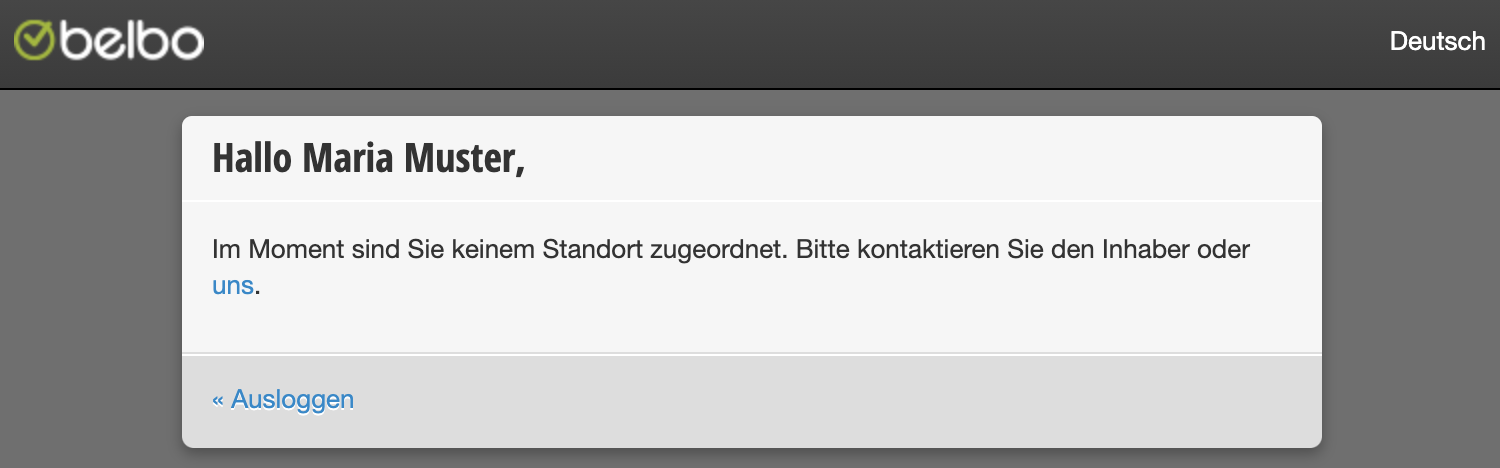
    La connexion n'est assignée à aucun emplacement

    Si vous voyez le message suivant dans votre calendrier après la connexion, vous utilisez une adresse e-mail qui n'est pas enregistrée comme adresse de connexion dans ce compte.

    Solution 1) Trouver la bonne adresse

    En principe, vous pouvez vous connecter avec tous les identifiants enregistrés sous Paramètres > Collaborateurs > Droits d'accès.
    Contactez le propriétaire de l'entreprise et demandez-lui de vous indiquer l'adresse e-mail correcte que vous pouvez utiliser pour vous connecter.

    Solution 2) Ajouter une adresse e-mail

    Si vous souhaitez qu'une nouvelle adresse soit enregistrée pour la connexion, vous pouvez en informer une personne ayant les droits nécessaires. Sous Paramètres > Collaborateurs > Droits d'accès, d'autres adresses e-mail peuvent être ajoutées, auxquelles les autorisations souhaitées peuvent ensuite être accordées. Pour en savoir plus sur la création de connexions pour les collaborateurs, consultez cette page.

    Solution 3) Vérifier les droits de la connexion

    Si l'adresse que vous utilisez est déjà enregistrée et que vous ne pouvez toujours pas vous connecter, il se peut qu'aucun droit n'ait été accordé à cette connexion. Demandez à une personne ayant les droits nécessaires de vérifier les droits d'accès sous Paramètres > Collaborateurs > Droits d'accès et de les compléter si nécessaire.

    Catégories : Dépannage matériel

    Probleme & Troubleshooting beim Socket Mobile Scanner

    Fragen oder Probleme? Schreiben Sie uns im Hilfechat!

    Ich kann mein Gerät nicht mit dem Scanner verbinden. Was muss ich machen?

    Es kann sein, dass dein Scanner noch mit einem anderen Gerät verbunden ist oder dass der falsche Modus aktiv ist. Stellen Sie sicher, dass Sie den Scanner aus allen Geräten in den Bluetooth-Einstellungen trennen.

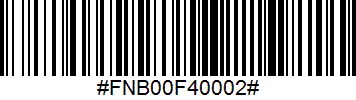
    Scannen Sie danach diesen Code, er setzt den Scanner auf seine Werkseinstellungen zurück.

    (Wenn das Scannen nicht funktioniert, drucken Sie diese Seite aus und versuchen Sie es erneut. Diese Barcodes sind übrigens auch in dem Handbuch, das mit dem Scanner geliefert wird.)

    Scannen Sie jetzt den den Barcode, der den Tastaturmodus aktiviert:


    Dieser Barcode setzt das Gerät auf die Werkseinstellungen und den HID-Modus zurück. Nach erfolgreichem Scan wird das Gerät automatisch ausgeschaltet.

    Sie können den Mobile Socket Scanner CHS 7Ci jetzt mit einem Bluetooth-fähigen Gerät verbinden, wie in den Anleitungen oben beschrieben.

    Ich möchte meinen Scanner mit einem iOS – Gerät verbinden, was muss ich tun?

    Ändern Sie nach wie vor die Entfernung und den Winkel, aus denen Sie scannen, bis Sie mehrere Pieptöne hören (diesmal schaltet sich der Scanner nicht aus).

    Nachdem Sie ca. 3 Pieptöne gehört haben, können Sie zu iPad > Einstellungen > Bluetooth gehen und dort Ihr Gerät wählen.

    Ich möchte meinen Scanner mit einem zweiten Gerät verbinden, was muss ich tun?

    Der Mobile Socket Scanner CHS 7Ci kann immer nur mit einem Gerät zur Zeit verbunden sein. Um ihn mit einem anderen Gerät zu verbinden, müssen Sie ihn in den Bluetooth-Einstellungen vom ersten Gerät trennen:

    1. Schalten Sie den CHS ein.
    2. Halten Sie den Auslöser gedrückt.
    3. Halten Sie die Ein-/Aus-Taste gedrückt.
    4. Lassen Sie beide Tasten los, nachdem 3 Signaltöne ausgegeben wurden.

    Der CHS wird entkoppelt und automatisch ausgeschaltet. Wenn Sie den CHS das nächste Mal einschalten, kann er erkannt werden.


    Catégories : Dépannage matériel

    Connexion à la réservation en ligne ne fonctionne plus

    Si un client signale soudainement qu'il ne peut plus se connecter, cela peut avoir plusieurs raisons. Veuillez vérifier les possibilités suivantes avec le client :

    • Le client a modifié son mot de passe et s'étonne que l'ancien mot de passe enregistré ne fonctionne plus.
      Aide : Ouvrez votre propre page de réservation en ligne et cliquez sur « Mot de passe oublié ». Entrez ensuite l'adresse e-mail du client. Le client reçoit un e-mail contenant un lien pour réinitialiser son mot de passe.
    • Le client a utilisé une mauvaise adresse e-mail. Par exemple, le client s'inscrit avec « peter.lustig@googlemail.com » et essaie de se connecter un mois plus tard avec « peter.lustig@gmail.com ». Cela provoquera une erreur et le client devra utiliser l'adresse e-mail d'origine.
    • La connexion se bloque sans message d'erreur : c'est toujours un problème de périphérique. Le client a très probablement activé le mode Privé du navigateur. Cela empêche techniquement le client de se connecter. Le mode privé ou le mode Incognito est la raison la plus fréquente d'un problème soudain de connexion.
    • Le client est bloqué. Si le client reçoit un message dans la réservation en ligne indiquant que la réservation en ligne n'est pas possible pour le moment, il se peut qu'il ait été bloqué. Vérifiez dans Belbo le dossier du client pour voir si c'est le cas. S'il s'agissait d'une erreur, vous pouvez le débloquer à nouveau dans le dossier client.
    Catégories : Dépannage matériel

    Post navigation

    ← Articles plus anciens
    Ce manuel en ligne est un service de belbo et présente notre logiciel de caisse et de planification de rendez-vous. Mentions légales