Si vous utilisez le système de caisse sur un Mac en combinaison avec l'imprimante Epson et un tiroir-caisse séparé, vous pouvez consulter ici comment résoudre les problèmes.
Câblage des appareils de caisse
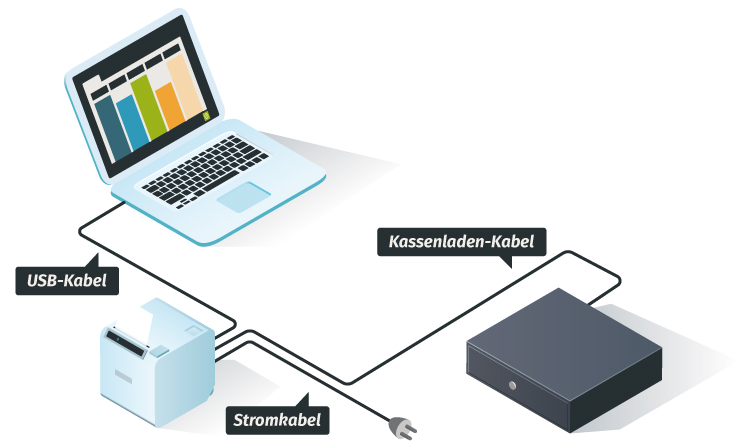
Liste de contrôle des conditions préalables
Un seul voyant doit s'allumer sur l'appareil Epson (sans clignoter)
- Si oui : tout va bien ici
- Si aucun voyant n'est allumé : l'appareil est-il connecté à l'électricité ?
- Si un voyant clignote : le tiroir de reçus est-il correctement fermé ? Le papier est-il vide ou correctement chargé ?
Existe-t-il une connexion entre le PC et l'imprimante-caisse Epson via un câble USB ?
- Sur le Mac, vérifiez sous Préférences Système > Imprimantes et scanners si l'imprimante est reconnue.
- Pour ce faire, cliquez sur la loupe (normalement en haut à droite de votre Mac) et tapez « Imprimantes et scanners ». Cliquez sur « Imprimantes et scanners » pour voir une liste de tous les appareils installés sur votre ordinateur.
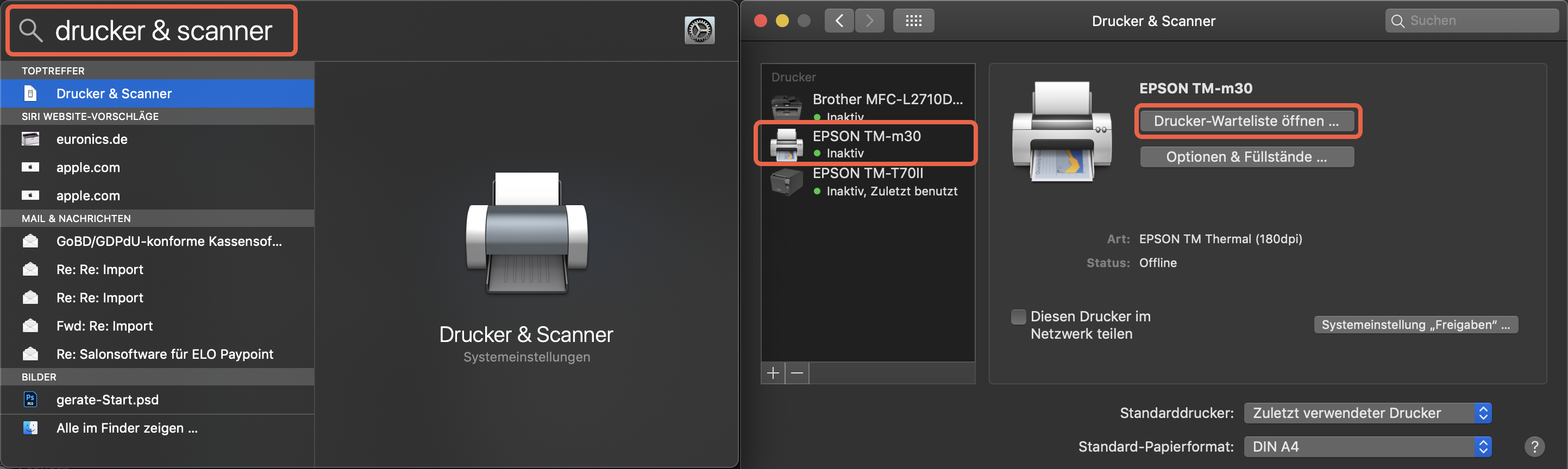 Si votre imprimante n'apparaît pas ici, elle doit être réinstallée. Belbo ne peut accéder à l'imprimante que si elle est répertoriée ici et qu'une impression de test est possible !
Y a-t-il une connexion Internet stable ?
- Test : veuillez ouvrir une page Web qui n'a pas été ouverte depuis longtemps.
- Si la page ne charge pas (ou très lentement) : vérifiez votre connexion Internet.
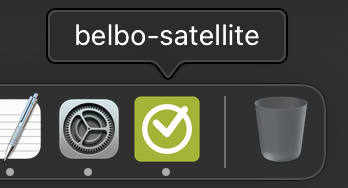
Belbo Satellite est-il activé ?
- Si non : redémarrez Satellite
Utilisez-vous le navigateur Google Chrome ?
- Veuillez ne pas utiliser Firefox, Safari ou autres.
- Vérifiez que vous utilisez Belbo avec le navigateur Google Chrome !

Problèmes possibles et leurs solutions :
Message d'erreur lors de la caisse : « Imprimante non accessible »
- Veuillez consulter à nouveau la liste de contrôle ci-dessus.
Les caractères spéciaux ou les images ne s'impriment pas correctement
- Connectez-vous au bureau et ouvrez ou activez le module « Connexion imprimante » dans les paramètres
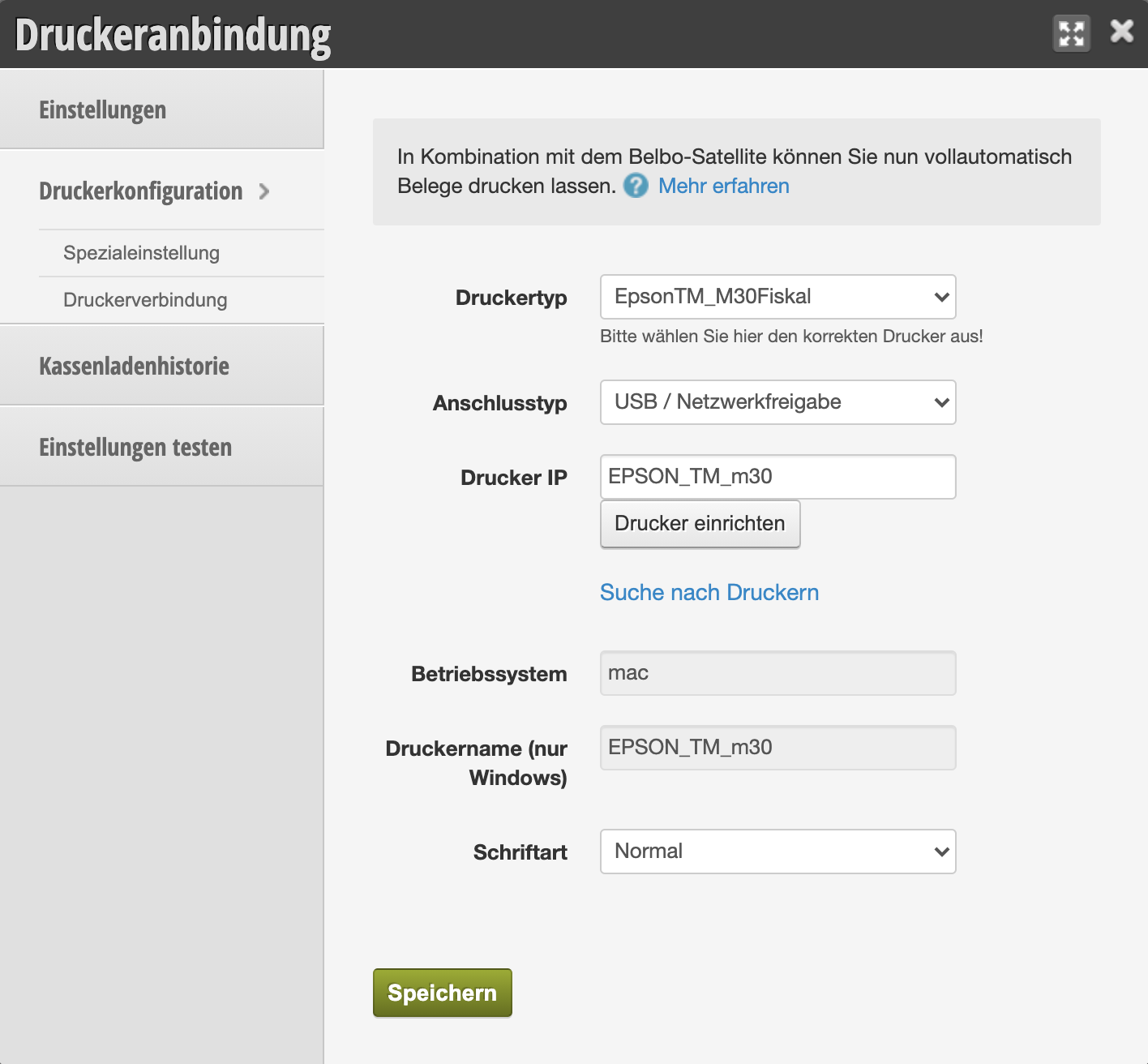
- Vérifiez le module « Type d'imprimante » (si autre chose que votre modèle Epson est sélectionné, veuillez corriger)
Le reçu n'est pas coupé
- Connectez-vous au bureau et ouvrez ou activez le module « Connexion imprimante » dans les paramètres
- Vérifiez le module « Type d'imprimante » (si autre chose que votre modèle Epson est sélectionné, veuillez corriger)
Le tiroir-caisse ne s'ouvre pas automatiquement lors de l'impression
- Connectez-vous au bureau et ouvrez ou activez le module « Connexion imprimante » dans les paramètres
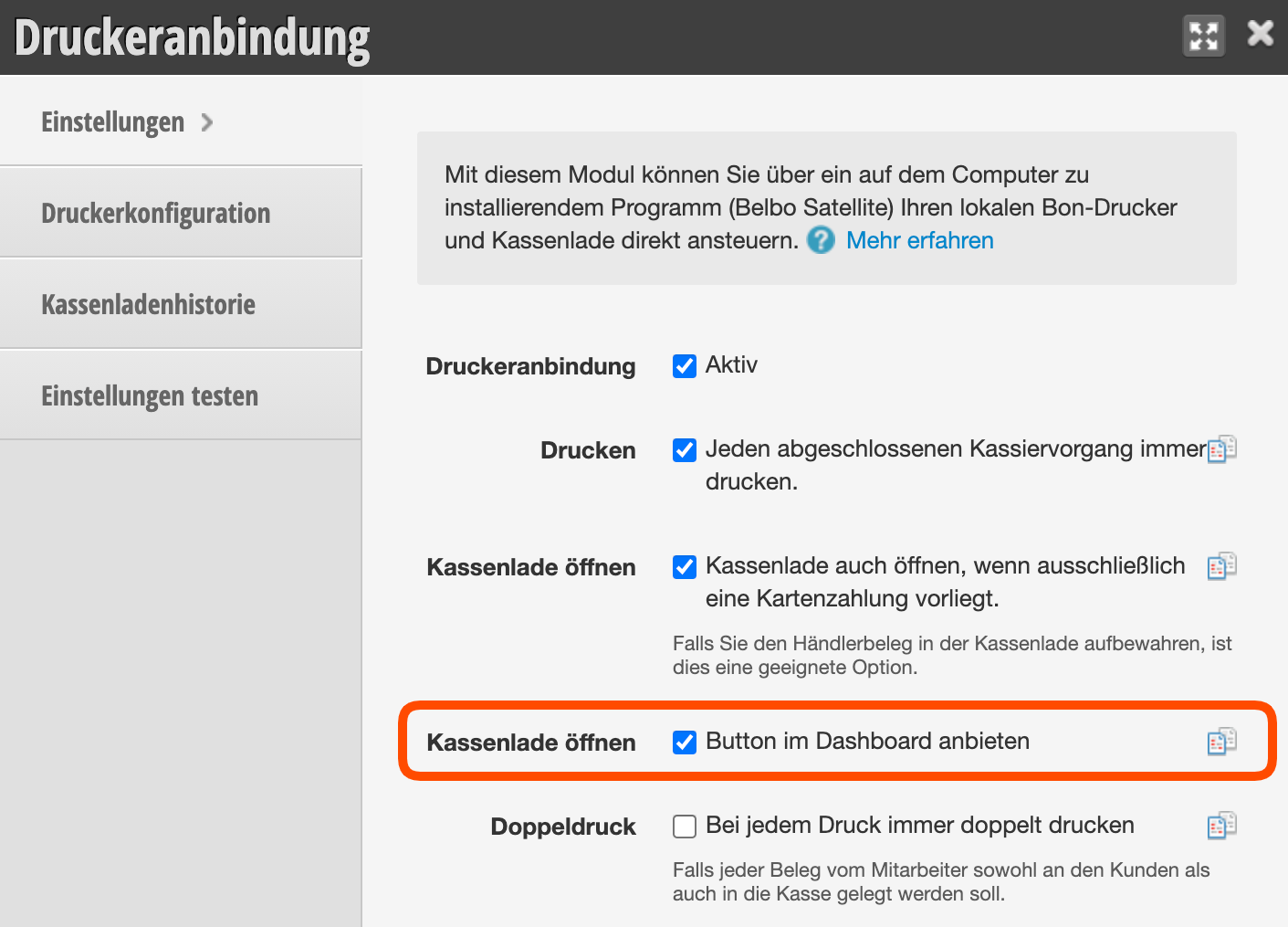
- Vérifiez que tous les paramètres sont corrects (voir image).
- Consultez la liste de contrôle ci-dessus.
Le bouton « Ouvrir le tiroir-caisse » dans le processus de caisse n'existe pas
- Connectez-vous au bureau, ouvrez le module « Connexion imprimante » dans les paramètres et activez la case « Proposer le bouton Ouvrir le tiroir-caisse dans le tableau de bord ».