belbo
  • Vue d'ensemble
    • Découvrir Belbo
    • Paramètres de l'établissement
    • Passage à Belbo
    • Vue calendaire & Navigation
    • Rendez-vous récurrents & cours
    • Saisie et gestion des rendez-vous
    • Connexions & Droits
    • Plusieurs sites & siège social
    • Gérer les collaborateurs
    • Absences & Jours fériés
    • Général
    • Horaires de travail
    • Enregistrement du temps de travail
    • Protection des données (RGPD)
    • Communication client (e-mail, SMS)
    • Gestion des clients & Fichier clients
    • Programmes de bonus & de fidélité
    • Campagnes (Newsletter et SMS)
    • Autorisations marketing (RGPD)
    • Suivi & Analyse
    • Aperçu
    • Prestations & Tarifs
    • Produits
    • Forfaits de prestations & Abonnements
    • Bons cadeaux
    • Einkauf & Lieferanten
    • Lagerbestand & Inventur
    • Scan & Vente
    • Coût des marchandises et dépenses
    • Design & Textes
    • Configuration & paramètres
    • Intégration (site web, Google, Instagram, Facebook)
    • Paiement en ligne
    • Comptabilité & Exports
    • Paramètres de caisse & matériel
    • Procédure d'encaissement
    • Clôture de caisse & Rapports
    • TSE & Règlement sur la sécurisation des caisses enregistreuses
    • Aperçu des exportations
    • Taux d'occupation des employés
    • Chiffre d'affaires & Analyses
    • Belbo Satellite
    • Imprimante
    • Terminal EC & Paiement par carte
    • Dépannage matériel
    • Scanners et caisses enregistreuses
    • Paramètres généraux
    • API & Intégrations
    • Notifications & e-mails
    • Contrats & Aspects juridiques
Skip to content

Tout sur : Paiement en ligne

Remboursement d'argent pour les rendez-vous payés en ligne

Si vous proposez le paiement en ligne, vos clients peuvent payer en ligne (ou verser un acompte pour) vos rendez-vous. Si un rendez-vous est annulé dans les délais, l'acompte doit être remboursé. Vous pouvez décider vous-même si cela doit se faire automatiquement ou non.


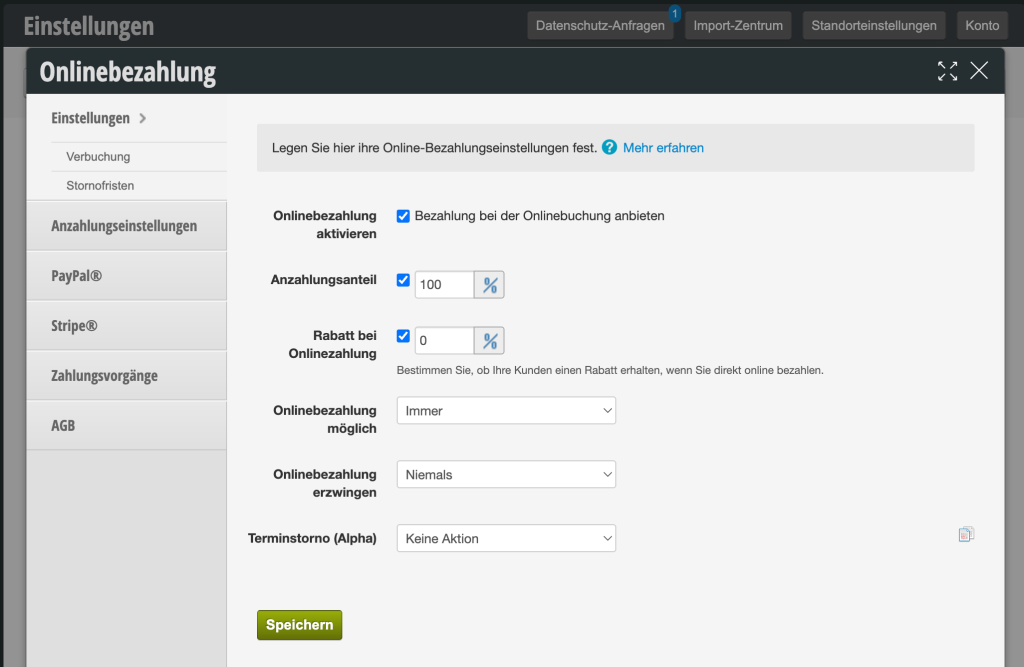
Vous accédez à cette zone via Paramètres > Paiement en ligne.
Si cette fonction n'est pas activée, elle peut être activée via « Ajouter une fonction ».


Variante 1 : Remboursement manuel

Vous pouvez décider que l'acompte ne soit pas remboursé automatiquement. Dans ce cas, en cas de remboursement, procédez comme décrit ici. Dans les paramètres de paiement en ligne, l'option Annulation de rendez-vous est définie sur « aucune action ».

  • Inconvénient : Si les clientes annulent inaperçues dans les délais, elles ne reçoivent pas le remboursement automatiquement et doivent vous contacter.
  • Avantage : Vous gardez un œil sur les remboursements

Le paiement peut être remboursé directement via le rendez-vous.

Si le rendez-vous a déjà été supprimé, il peut être remboursé via le module de paiement sous Paramètres > Paiement en ligne :

Variante 2 : Remboursement automatique

Pour pouvoir rembourser automatiquement les paiements lors de l'annulation de rendez-vous en ligne par le client, l'option Annulation de rendez-vous doit être définie sur « Annulation de paiement » :

Si cette option est sélectionnée, vous devez renseigner sous « Délais d'annulation » jusqu'à quand un rendez-vous peut être annulé dans les délais :

Alternative : Bon de remplacement (à l'avenir)

Nous prévoyons de permettre également l'émission d'un bon au lieu du remboursement. Cette fonction n'est pas encore disponible au 11/2025.

Condition importante

Pour s'assurer que les montants versés en acompte peuvent être remboursés au client, vous devez définir un solde minimum suffisamment élevé dans votre compte de paiement chez PayPal ou Stripe, qui doit toujours rester sur le compte.

  • Pour l'article d'aide Solde minimum chez Stripe
  • Chez PayPal, le solde minimum est défini lors de la mise en place d'un virement automatique. Pour l'article d'aide Virement automatique chez PayPal

Catégories : Paiement en ligne

Onlinezahlungen manuell zurückerstatten

Wenn Kunden einen bereits online (an-)gezahlten Termin absagen, wird das Geld dem Kunden nicht automatisch rückerstattet.

Lire la suite →
Catégories : Paiement en ligne
Étiquettes : Onlinebezahlung

Anzahlungen für zukünftige Termine

Diese Funktion bietet Ihnen die Möglichkeit vor Ort Anzahlungen für in der Zukunft liegende Termine anzunehmen und diese korrekt zu erfassen.

Diese Funktion aktivieren Sie über Einstellungen > Funktion hinzufügen > Kassensystem > Anzahlungen.

Lire la suite →
Catégories : Paiement en ligne
Étiquettes : Anzahlung

Automatische Verbuchung bei Onlinebezahlung

In den Onlinebezahlungseinstellungen kann festgelegt werden, dass Onlinezahlungen automatisch in der Kasse verbucht werden sollen. Wir erklären hier, was die Vor- und Nachteile dieser Verbuchung sind und was die Alternative ist.

In diesen Bereich gelangen Sie über Einstellungen > Onlinebezahlung > Verbuchung
Sollte diese Funktion nicht aktiviert sein, kann sie über „Einstellungen > Funktion hinzufügen“ aktiviert werden.

Lire la suite →
Catégories : Paiement en ligne

Paiement fractionné lors du paiement en ligne

Si vous proposez le paiement en ligne, il peut arriver que les clients aient déjà payé une partie du montant de la facture en ligne et souhaitent régler le reste sur place avec un autre mode de paiement.

Rendez-vous avec acompte dans le calendrier

Si un client a déjà payé le rendez-vous, vous le verrez à l'icône du rendez-vous. Cela indique le mode de paiement que le client a choisi en ligne.

Effectuer un paiement fractionné

  1. Après avoir ajouté tous les postes de facture, cliquez sur "Paiement" dans le processus de caisse
  2. Cliquez d'abord sur le mode de paiement que le client a déjà réglé en ligne, par exemple "Carte bancaire" ou "PayPal".
  3. Sélectionnez ensuite le montant payé sur le pavé numérique.
  4. Cliquez sur le mode de paiement que le client choisit sur place, par exemple "Espèces".
  5. Sélectionnez le bouton vert pour terminer.
Exemple d'application :
Une client réserve un rendez-vous d'une valeur de 90 € et paie déjà 45 € en ligne par carte de crédit et le reste sur place en espèces. Ce rendez-vous est enregistré comme suit :

Veuillez cliquer sur la vidéo pour la lancer :

/wp-content/uploads/2021/04/belbo-splitzahlung.mp4

Catégories : Paiement en ligne

Onlinebezahlung

Sie können Kunden, welche online Termine bei Ihnen buchen, eine Onlinebezahlung aktivieren.

In diesen Bereich gelangen Sie über Einstellungen > Onlinebezahlung.
Sollte diese Funktion nicht aktiviert sein, kann sie über „Funktion hinzufügen“ aktiviert werden.

Lire la suite →
Catégories : Paiement en ligne
Étiquettes : Onlinebezahlung, Zahlungseinstellungen

Onlinebezahlung mit Stripe

Ihre Onlinebezahlungseinstellungen finden Sie unter Einstellungen > Onlinebezahlung.

Mit Stripe können Sie Onlinebezahlungen via Kreditkarte, Apple Pay, Google Pay, TWINT, Klarna und SEPA Lastschrift akzeptieren.

Alle Informationen, wie Sie die Zahlungsfunktionen von Stripe für Ihre Onlinebuchung einrichten, können Sie unserem Video entnehmen.


Lire la suite →
Catégories : Paiement en ligne
Étiquettes : Bezahlung, Onlinebezahlung, Onlinebuchung, Stripe, Video-Tutorial

Onlinebezahlung mit PayPal

Sie können Kunden, welche online Termine bei Ihnen buchen, die Onlinebezahlung per PayPal anbieten.

In diesen Bereich gelangen Sie über
Einstellungen > Onlinebezahlung.
Sollte diese Funktion nicht aktiviert sein, kann sie über „Funktion hinzufügen“ aktiviert werden.

Lire la suite →

Catégories : Paiement en ligne
Étiquettes : Onlinebezahlung, Paypal
Ce manuel en ligne est un service de belbo et présente notre logiciel de caisse et de planification de rendez-vous. Mentions légales