belbo
  • Vue d'ensemble
    • Découvrir Belbo
    • Paramètres de l'établissement
    • Passage à Belbo
    • Vue calendaire & Navigation
    • Rendez-vous récurrents & cours
    • Saisie et gestion des rendez-vous
    • Connexions & Droits
    • Plusieurs sites & siège social
    • Gérer les collaborateurs
    • Absences & Jours fériés
    • Général
    • Horaires de travail
    • Enregistrement du temps de travail
    • Protection des données (RGPD)
    • Communication client (e-mail, SMS)
    • Gestion des clients & Fichier clients
    • Programmes de bonus & de fidélité
    • Campagnes (Newsletter & SMS)
    • Autorisations marketing (RGPD)
    • Suivi & Analyse
    • Aperçu
    • Prestations & Tarifs
    • Produits
    • Forfaits de prestations & Abonnements
    • Bons cadeaux
    • Achat & Fournisseurs
    • Stock & Inventaire
    • Scan & Vente
    • Coût des marchandises et dépenses
    • Design & Textes
    • Configuration & paramètres
    • Intégration (site web, Google, Instagram, Facebook)
    • Paiement en ligne
    • Comptabilité & Exports
    • Paramètres de caisse & matériel
    • Procédure d'encaissement
    • Clôture de caisse & Rapports
    • TSE & Règlement sur la sécurisation des caisses enregistreuses
    • Aperçu des exportations
    • Taux d'occupation des employés
    • Chiffre d'affaires & Analyses
    • Belbo Satellite
    • Imprimante
    • Terminal EC & Paiement par carte
    • Dépannage matériel
    • Scanners et caisses enregistreuses
    • Paramètres généraux
    • API & Intégrations
    • Notifications & e-mails
    • Contrats & Aspects juridiques
Skip to content

Tout sur : Réservation en ligne

Aktionspreise / Streichpreise in der Onlinebuchung

In der Onlinebuchung können durchgestrichene Preise angezeigt werden, wenn es eine Leistung gerade zum Aktionspreis gibt.

Lire la suite →

Liste d'attente automatique

La liste d'attente Belbo peut notifier automatiquement les clients en attente par e-mail lorsqu'un rendez-vous devient disponible dans la plage horaire souhaitée.


Conditions préalables

  1. La fonction Liste d'attente est activée.
  2. Le modèle d'e-mail est créé.

Activer la liste d'attente

Si la fonction n'est pas encore activée, elle peut être activée sous Paramètres > Fonction.

La liste d'attente est alors visible dans la zone d'en-tête du système :

Créer un modèle d'e-mail

Sous Paramètres > Liste d'attente > Notification client > Modèle, vous pouvez créer le modèle d'e-mail qui sera envoyé aux clients en attente. Des espaces réservés appropriés sont disponibles pour informer sur les détails du rendez-vous devenu disponible.

Paramètres

  • Annulation de rendez-vous par un collaborateur : Envoie l'e-mail lorsqu'un rendez-vous est supprimé par un membre de l'équipe.
  • Annulation en ligne par les clients : Un e-mail est également envoyé lorsqu'un rendez-vous est annulé par un client.
  • Exception : Si une pause est supprimée par un membre de l'équipe, aucun e-mail n'est envoyé aux personnes en attente.

Processus de réservation de conception

Dans Belbo, la réservation en ligne peut être conçue très librement à l'aide de CSS. Des connaissances techniques sont un grand avantage ici. L'équipe Belbo peut vous aider à réaliser vos souhaits.


La réservation peut être complétée par des étapes de questionnaire ou des images pour faciliter aux client*es le choix des bons services.

  • Un exemple du secteur de la coiffure est disponible ici.
  • Un exemple du secteur du spa est disponible ici.

Planifier votre propre processus de réservation

Pour planifier le processus de réservation, vous devez d'abord élaborer un concept.

  • quelles questions / options de réponse voulez-vous montrer aux client*es qui accèdent à la réservation ?
  • Que se passe-t-il après la sélection des options ?
  • Avez-vous déjà toutes les images que vous souhaitez utiliser et disposez-vous des droits d'image nécessaires ?

Si ces données sont disponibles, nous serons heureux de vous aider à mettre en œuvre la réservation comme vous le souhaitez. Veuillez nous contacter avec votre concept ou vos questions par e-mail à info@belbo.com ou via le chat d'aide dans votre calendrier.

Remboursement d'argent pour les rendez-vous payés en ligne

Si vous proposez le paiement en ligne, vos clients peuvent payer en ligne (ou verser un acompte pour) vos rendez-vous. Si un rendez-vous est annulé dans les délais, l'acompte doit être remboursé. Vous pouvez décider vous-même si cela doit se faire automatiquement ou non.


Vous accédez à cette zone via Paramètres > Paiement en ligne.
Si cette fonction n'est pas activée, elle peut être activée via « Ajouter une fonction ».


Variante 1 : Remboursement manuel

Vous pouvez décider que l'acompte ne soit pas remboursé automatiquement. Dans ce cas, en cas de remboursement, procédez comme décrit ici. Dans les paramètres de paiement en ligne, l'option Annulation de rendez-vous est définie sur « aucune action ».

  • Inconvénient : Si les clientes annulent inaperçues dans les délais, elles ne reçoivent pas le remboursement automatiquement et doivent vous contacter.
  • Avantage : Vous gardez un œil sur les remboursements

Le paiement peut être remboursé directement via le rendez-vous.

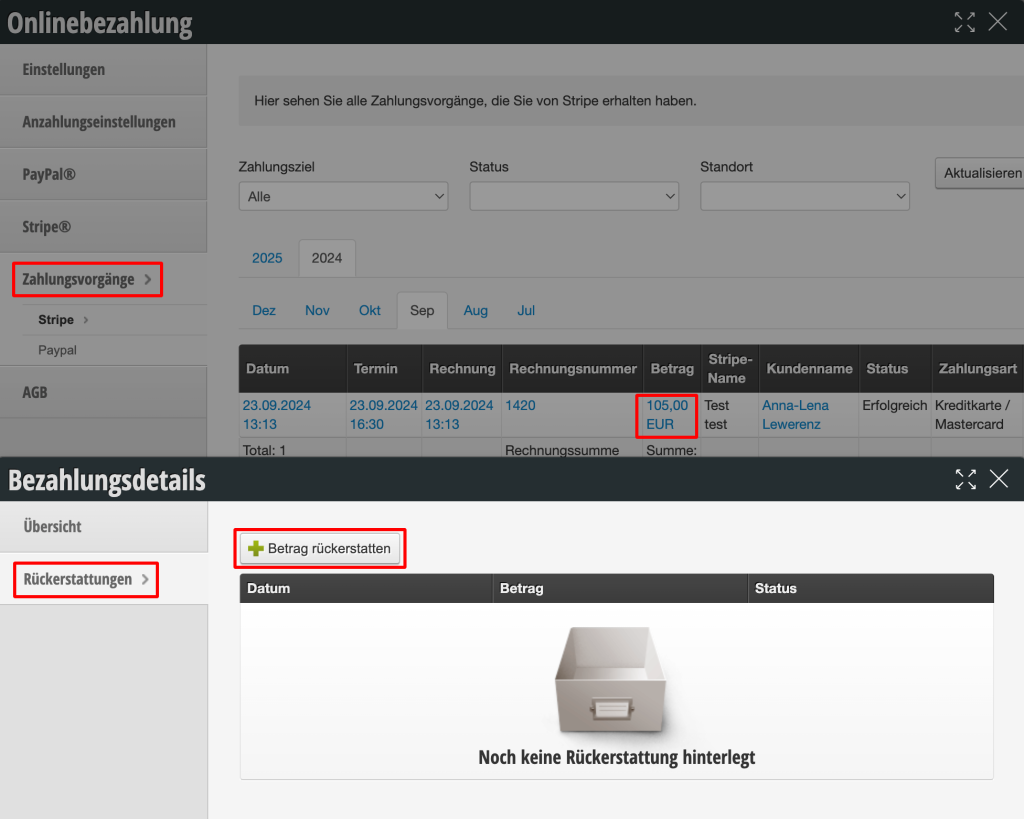
Si le rendez-vous a déjà été supprimé, il peut être remboursé via le module de paiement sous Paramètres > Paiement en ligne :

Variante 2 : Remboursement automatique

Pour pouvoir rembourser automatiquement les paiements lors de l'annulation de rendez-vous en ligne par le client, l'option Annulation de rendez-vous doit être définie sur « Annulation de paiement » :

Si cette option est sélectionnée, vous devez renseigner sous « Délais d'annulation » jusqu'à quand un rendez-vous peut être annulé dans les délais :

Alternative : Bon de remplacement (à l'avenir)

Nous prévoyons de permettre également l'émission d'un bon au lieu du remboursement. Cette fonction n'est pas encore disponible au 11/2025.

Condition importante

Pour s'assurer que les montants versés en acompte peuvent être remboursés au client, vous devez définir un solde minimum suffisamment élevé dans votre compte de paiement chez PayPal ou Stripe, qui doit toujours rester sur le compte.

  • Pour l'article d'aide Solde minimum chez Stripe
  • Chez PayPal, le solde minimum est défini lors de la mise en place d'un virement automatique. Pour l'article d'aide Virement automatique chez PayPal

Leistung(en) online buchbar machen

Hier erklären wir, wie Sie eine neu erstellte Leistung oder Leistungsgruppe online buchbar machen. Dies betrifft Kund*innen, welche die Funktion „Spezieller Buchungsprozess“ („Buchungsprozess“ für Schweizer Kund*innen) nutzen.

Lire la suite →

Onlinezahlungen manuell zurückerstatten

Wenn Kunden einen bereits online (an-)gezahlten Termin absagen, wird das Geld dem Kunden nicht automatisch rückerstattet.

Lire la suite →

Réserver certains employés pour les nouveaux clients

Vous pouvez définir que certains collaborateurs ne puissent pas être réservés en ligne par les nouveaux clients. Cela soulage les collaborateurs populaires auprès des clients réguliers et offre par exemple aux nouveaux membres de l'équipe la possibilité d'obtenir plus de rendez-vous.


Conditions préalables au blocage des nouveaux clients

  1. Vous n'autorisez la réservation en ligne qu'avec une connexion.
  2. Vos clients doivent se connecter avant de voir les collaborateurs disponibles et les créneaux libres.
  3. Il n'y a qu'un seul statut initial.
  4. Les clients réguliers ont un statut différent du statut initial.

1. Vérifier le mode de réservation en ligne :

Sous Paramètres > Réservation en ligne, l'option « Mode d'enregistrement / Autoriser la réservation de rendez-vous sans connexion » doit être désactivée :

2. Vérifier le mode d'enregistrement

Sous Paramètres > Réservation en ligne > Paramètres de base > Enregistrement, l'option « Afficher également les heures disponibles, puis demander la connexion » doit être désactivée :

3. Vérifier le statut initial

Sous Paramètres > Paramètres clients > Statut client, il n'existe qu'un seul statut ayant l'attribut « Statut initial ». Les nouveaux clients reçoivent automatiquement ce statut. Tous les clients ayant ce statut ne peuvent plus réserver le collaborateur bloqué pour les nouveaux clients.

S'il y a plusieurs statuts ou aucun statut avec cet attribut, vous pouvez corriger cela en cliquant sur le statut et en activant l'option « Les nouveaux clients reçoivent automatiquement ce statut » uniquement dans le statut de nouveau client souhaité.

Le nom du statut initial n'a pas d'importance. Celui-ci peut s'appeler « Nouveau client », mais aussi par exemple « Client standard ». Le blocage est basé exclusivement sur l'attribut Statut initial.

4. Vérifier les clients réguliers

Pour vous assurer que les clients réguliers peuvent continuer à réserver le collaborateur bloqué pour les nouveaux clients, veuillez vérifier vos fiches clients. Tous les clients qui ont le statut client marqué « Statut initial » ne peuvent plus réserver la personne bloquée pour les nouveaux clients !

Mettre en place le blocage pour un collaborateur

Pour empêcher les nouveaux clients de se réserver en ligne auprès d'un collaborateur spécifique, accédez sous Paramètres > Collaborateurs au profil du collaborateur et activez dans l'onglet « Réservation en ligne » l'option « Bloquer la réservation des nouveaux clients ».

À partir de maintenant, seuls les clients ayant un statut client sans l'attribut « Statut initial » peuvent réserver auprès de cette personne.

Autres remarques

Communiquer le blocage de manière transparente

Notamment si vous travaillez seul et souhaitez bloquer la réservation des nouveaux clients, nous vous recommandons d'indiquer sur la page de réservation qu'aucun rendez-vous n'est actuellement proposé aux nouveaux clients. Vous communiquez ainsi de manière transparente pourquoi certaines personnes ne peuvent trouver aucun créneau libre. Plus d'informations sur le sujet : Réservation en ligne : textes

Définir des exceptions

S'il existe des services individuels qui doivent pouvoir être réservés par les nouveaux clients malgré le blocage des nouveaux clients, vous pouvez le définir dans le service. Pour cela, ouvrez le service souhaité et activez dans l'onglet « Réservation en ligne » l'option « Ignorer le blocage des nouveaux clients pour les collaborateurs pour ce service ».

Cela a du sens si, par exemple, la patronne ne souhaite généralement pas être disponible pour les nouveaux clients, mais peut néanmoins assurer certains services de conseil pour ceux-ci.

Dépannage

Si les clients réguliers se plaignent de ne pas pouvoir sélectionner une personne en particulier lors de la réservation, veuillez consulter les conditions préalables énumérées ci-dessus.

Tracking der Buchung mit Google Analytics

Um das Tracking der Buchung, die über Ihre eigene Webseite kommen, zu ermöglichen, muss im Google Analytics Konto das Cross-Site Tracking aktiviert werden. Dies ist hier erläutert: [GA4] Set up cross-domain measurement – Analytics Help (google.com). Das Snipplet vom Google Analytics Account muss dann in der Funktion „Trackingcode“ hinterlegt werden.

Lire la suite →

Disposition en cas de surcharge de rendez-vous

La mise en page de l'impression de rendez-vous peut être personnalisée. Cependant, la possibilité de personnalisation dépend de l'utilisation ou non de la connexion à l'imprimante.


Si une imprimante ticket est utilisée, la mise en page peut être entièrement personnalisée. Ceci est réalisé en utilisant les espaces réservés.

En revanche, pour l'impression via la boîte de dialogue d'impression, la mise en page ne peut pas être complètement personnalisée, mais seulement un complément peut être ajouté sous les détails du rendez-vous.

Anzahlungen für zukünftige Termine

Diese Funktion bietet Ihnen die Möglichkeit vor Ort Anzahlungen für in der Zukunft liegende Termine anzunehmen und diese korrekt zu erfassen.

Diese Funktion aktivieren Sie über Einstellungen > Funktion hinzufügen > Kassensystem > Anzahlungen.

Lire la suite →

Post navigation

← Articles plus anciens
Ce manuel est un service de belbo. Mentions légales