belbo
  • Vue d'ensemble
    • Découvrir Belbo
    • Paramètres de l'établissement
    • Passage à Belbo
    • Vue calendaire & Navigation
    • Rendez-vous récurrents & cours
    • Saisie et gestion des rendez-vous
    • Connexions & Droits
    • Plusieurs sites & siège social
    • Gérer les collaborateurs
    • Absences & Jours fériés
    • Général
    • Horaires de travail
    • Enregistrement du temps de travail
    • Protection des données (RGPD)
    • Communication client (e-mail, SMS)
    • Gestion des clients & Fichier clients
    • Programmes de bonus & de fidélité
    • Campagnes (Newsletter et SMS)
    • Autorisations marketing (RGPD)
    • Suivi & Analyse
    • Aperçu
    • Prestations & Tarifs
    • Produits
    • Forfaits de prestations & Abonnements
    • Bons cadeaux
    • Achats & Fournisseurs
    • Stock & Inventaire
    • Numérisation & Vente
    • Consommation de marchandises et coûts
    • Design & Textes
    • Configuration & paramètres
    • Intégration (site web, Google, Instagram, Facebook)
    • Paiement en ligne
    • Comptabilité & Exports
    • Paramètres de caisse & matériel
    • Procédure d'encaissement
    • Clôture de caisse & Rapports
    • TSE & Règlement sur la sécurisation des caisses enregistreuses
    • Aperçu des exportations
    • Taux d'occupation des employés
    • Chiffre d'affaires & Analyses
    • Belbo Satellite
    • Imprimante
    • Terminal EC & Paiement par carte
    • Dépannage matériel
    • Scanners et caisses enregistreuses
    • Paramètres généraux
    • API & Intégrations
    • Notifications & e-mails
    • Contrats & Aspects juridiques
Skip to content

Tout sur : Scanners et caisses enregistreuses

Installation mPOP avec pilote officiel (MacOS)

Si vous souhaitez utiliser la caisse mPOP avec le pilote officiel, voici les instructions :


  1. Téléchargez le logiciel pilote de mPOP : Télécharger le pilote. Sélectionnez le fichier suivant :
  2. Décompressez le fichier téléchargé et ouvrez dans le dossier « Driver » le fichier « starcupsdrv-4.8.0.pkg »
  3. Finalisez le fichier selon les instructions. L'ordinateur devra peut-être être redémarré.

Catégories : Scanners et caisses enregistreuses

Computer und Kassenhardware

Belbo bietet die Möglichkeit zur direkten Verknüpfung mit einer Vielzahl von externen Geräten. Sie können Drucker, Kassenladen, EC-Geräte und Scanner nahtlos in das System integrieren.

Informieren Sie sich über kompatible Geräte unter folgendem Link:

Lire la suite →

Catégories : Scanners et caisses enregistreuses

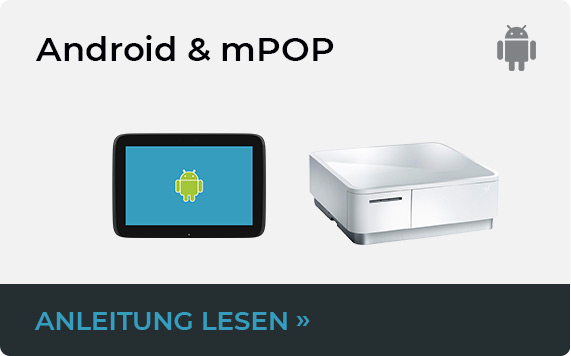
mPOP Kasseninstallation für Android

Die Kasseninstallation unter Verwendung eines Androidgerätes ist nicht vorgesehen. Bitte drucken Sie die Bons via Computer oder Notebook. Sie können das Android Gerät durchaus als Kassiergerät nutzen und den Bon vorbereiten & abkassieren. Das Drucken und Kassenöffnung muss dann aber über den Standortcomputer erfolgen.
Lire la suite →

Catégories : Imprimante, Scanners et caisses enregistreuses

Passende Drucker für die Belbo TSE

Wenn Ihr Unternehmen seinen Sitz in Deutschland hat, benötigen Sie wahrscheinlich eine Technische Sicherheitseinrichtung. Wir empfehlen bestimmte Bondrucker im Zusammenhang mit der TSE. Lire la suite →

Catégories : Scanners et caisses enregistreuses

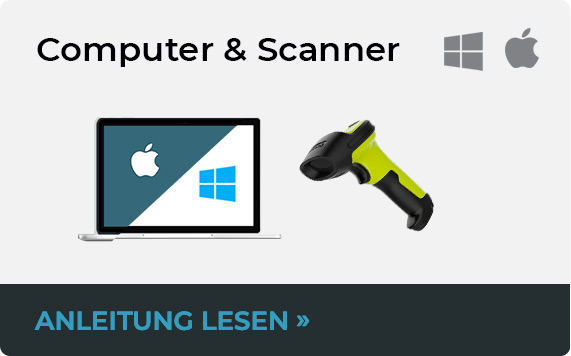
Installation und Benutzung des Socket Mobile Scanners

Mit dem Mobile Socket Scanner CHS 7Ci können Barcodes sowohl zum Verkauf von Produkten als auch zum Hinterlegen im System gescannt werden.
In diesem Artikel geht es um das Verbinden mit einem iOS-Gerät (iPad oder iPhone), Android Gerät (bspw. Samsung), einem Mac oder einem Windows-PC.

Lire la suite →
Catégories : Scanners et caisses enregistreuses

Wareneingang scannen

Sie können Ihren Produktbestand in belbo hinterlegen, um stets den Überblick über Ihre Warenwirtschaft zu behalten. Um den Bestand bei eingehenden Bestellungen noch einfacher zu aktualisieren, können neu erhaltene Produkte gescannt werden, um den Bestand zu erhöhen.
Lire la suite →

Catégories : Scanners et caisses enregistreuses

Warenverbrauch scannen

Sie können Ihren Produktbestand in belbo hinterlegen, um stets den Überblick über Ihre Warenwirtschaft zu behalten. Um den Bestand bei Warenverbrauch noch einfacher zu aktualisieren, können verbrauchte Produktverpackungen gescannt werden, um den hinterlegten Bestand zu verringern.
Lire la suite →

Catégories : Scanners et caisses enregistreuses

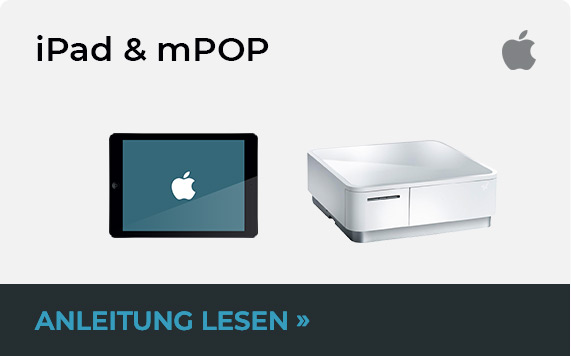
Installation de caisse mPOP pour iPad


Découvrez ici comment utiliser votre tiroir-caisse mPOP avec un iPad.


Vous pouvez connecter votre caisse mPOP à Belbo pour imprimer les reçus plus rapidement et ouvrir le tiroir-caisse en un seul clic. Veuillez suivre les étapes suivantes :

  • Étape 1 : Configurer la connexion d'imprimante dans Belbo
  • Étape 2 : Télécharger l'application Belbo sur l'App Store
  • Étape 3 : Connecter mPOP à l'iPad via Bluetooth


Étape 1 sur 3 : Installer l'application Belbo

Ouvrez maintenant l'App Store sur votre iPad et téléchargez l'application Belbo.

Étape 2 sur 1 : Connecter le tiroir-caisse via Bluetooth

  1. Allumez la caisse pour qu'elle soit détectable via Bluetooth
  2. Ouvrez les paramètres Bluetooth de l'iPad et connectez la caisse à l'iPad
  3. Important : Dans les paramètres Bluetooth de l'iPad, vous pouvez maintenant autoriser l'application Belbo à accéder à Bluetooth.

Étape 3 sur 3 : Connecter le tiroir-caisse dans l'application Belbo

  1. Appuyez sur l'icône bleue en haut à gauche dans l'application Belbo
  2. Accédez au menu « Imprimante de reçus » puis à « Caisse Bluetooth »
  3. L'appareil mPOP devrait maintenant être sélectionnable

Ouvrez maintenant l'application téléchargée ci-dessus et connectez-vous. Dans le menu latéral, vous trouverez l'option « Imprimante de reçus > Caisse Bluetooth ». Vous pouvez sélectionner votre caisse mPOP ici.

Test

Vous pouvez maintenant encaisser un rendez-vous dans l'application et imprimer le reçu.


Si vous rencontrez des problèmes lors de la connexion, vous trouverez de l'aide ici : Résolution des problèmes avec iPad et caisse mPOP.

Catégories : Imprimante, Scanners et caisses enregistreuses

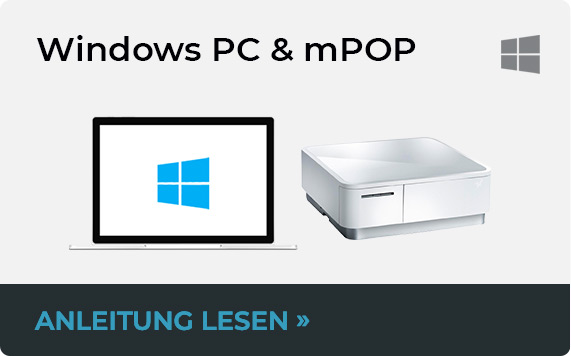
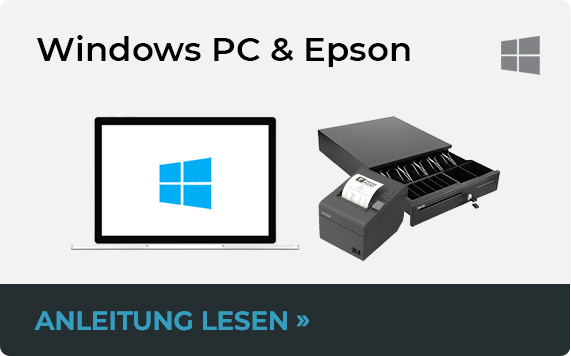
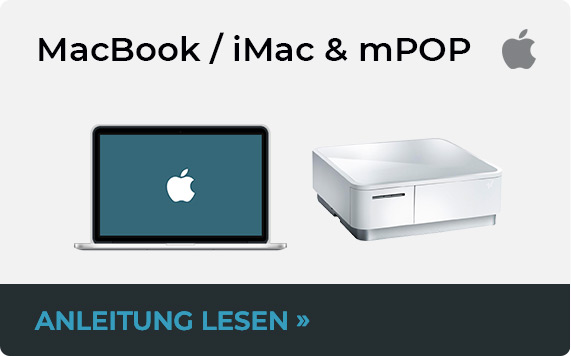
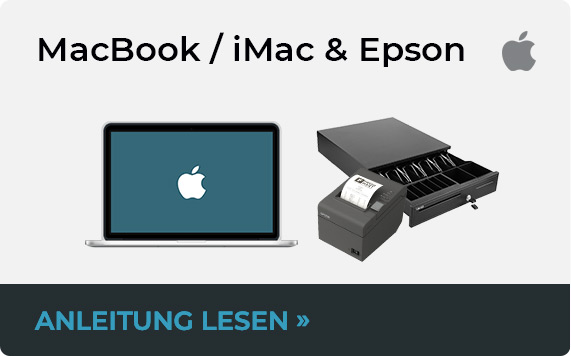
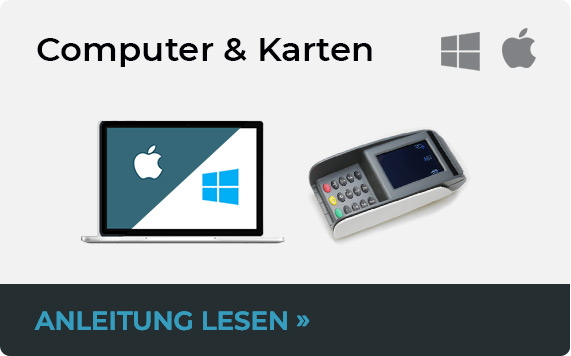
Passende Kassengeräte zur Belbo-Kasse

Wenn Sie die Belbo Kasse nutzen möchten, können Sie zwischen einer Vielzahl an Geräten auswählen. Hier finden Sie eine Übersicht über die möglichen Kombinationen und wie man sie einrichtet.

Lire la suite →
Catégories : Scanners et caisses enregistreuses

Quels appareils ai-je besoin pour Belbo ?

Si vous souhaitez utiliser Belbo dans votre entreprise, le matériel approprié est un élément important de l'organisation de votre travail. Belbo vous offre la possibilité de choisir parmi une variété d'appareils. Nous vous présentons ici différentes variantes.

Belbo est basé sur le web. Cela signifie que vous pouvez utiliser le calendrier et la caisse via le navigateur de n'importe quel appareil. Si vous possédez déjà un appareil (ordinateur ou tablette) dans votre entreprise, il est très probable que vous puissiez simplement continuer à l'utiliser pour Belbo.

L'appareil de votre entreprise doit satisfaire aux exigences suivantes :

  • Une connexion Internet stable via LAN, WLAN ou carte SIM est disponible.
  • L'appareil dispose d'un système d'exploitation actuel (Windows, MacOS, iOS ou Android).
  • Un navigateur Chrome actuel doit être installé.
  • Si vous souhaitez utiliser la caisse : Les appareils de caisse sélectionnés doivent être installables sur celui-ci.
  • Ordinateur de bureau ou portable

    Selon vos préférences de conception et de prix, il existe un grand nombre d'ordinateurs parmi lesquels vous pouvez choisir.
    Pour un nouvel achat, par exemple, un portable Windows relativement bon marché serait également approprié. N'hésitez pas à vous renseigner auprès du magasin d'électronique de votre choix. Si vous avez une grande équipe ou de nombreuses salles et appareils, il est recommandé de connecter un grand moniteur pour pouvoir voir tous les employés ou salles en un coup d'œil.

    Remarque : Le terminal de paiement et l'imprimante de reçus peuvent être connectés à des appareils fonctionnant sous Windows ou MacOS. Ces appareils ne peuvent pas être installés sur les Chromebooks. Les Chromebooks sont donc actuellement inadaptés à l'utilisation de la fonction caisse.

    iPad et iPhone

    Vous pouvez également utiliser Belbo avec des appareils Apple mobiles. Pour ce faire, téléchargez l'application Belbo. Si vous travaillez principalement avec un iPad, il est recommandé d'acquérir un clavier Bluetooth, car celui-ci simplifie la saisie des données client.
    Si vous souhaitez utiliser la fonction caisse sur un appareil iOS, nous recommandons la combinaison Star mPOP caisse-imprimante de reçus.

    Tablettes et téléphones Android

    Pour Android, il existe également l'application Belbo, ce qui vous permet d'utiliser ces appareils pour Belbo.
    Si vous souhaitez utiliser la fonction caisse sur un appareil Android, nous recommandons également la combinaison Star mPOP caisse-imprimante de reçus.

    Remarque : Les terminaux de paiement ne peuvent pas être connectés à l'appareil mobile (iOS / Android). Si vous utilisez principalement une tablette pour votre caisse, le montant doit être saisi manuellement dans le terminal de paiement.

    Appareils de caisse

    Un aperçu des appareils de caisse recommandés par nos soins, tels que les imprimantes de reçus et les tiroirs-caisses, est disponible ici : https://belbo.com/zubehoer/

    Veuillez noter que vous êtes responsable de l'installation et de la maintenance correctes de vos appareils. Nous pouvons volontiers vous conseiller à ce sujet – toutefois, l'entreprise Belbo ne peut malheureusement pas offrir d'assistance technique ou de garantie pour les produits tiers.
    Catégories : Scanners et caisses enregistreuses

    Post navigation

    ← Articles plus anciens
    Ce manuel en ligne est un service de belbo et présente notre logiciel de caisse et de planification de rendez-vous. Mentions légales