belbo
  • Vue d'ensemble
    • Découvrir Belbo
    • Paramètres de l'établissement
    • Passage à Belbo
    • Vue calendaire & Navigation
    • Rendez-vous récurrents & cours
    • Saisie et gestion des rendez-vous
    • Connexions & Droits
    • Plusieurs sites & siège social
    • Gérer les collaborateurs
    • Absences & Jours fériés
    • Général
    • Horaires de travail
    • Enregistrement du temps de travail
    • Protection des données (RGPD)
    • Communication client (e-mail, SMS)
    • Gestion des clients & Fichier clients
    • Programmes de bonus & de fidélité
    • Campagnes (Infolettre et SMS)
    • Autorisations marketing (RGPD)
    • Suivi & Analyse
    • Aperçu
    • Prestations & Tarifs
    • Produits
    • Forfaits de prestations & Abonnements
    • Bons cadeaux
    • Achat & Fournisseurs
    • Stock & Inventaire
    • Numériser & Vente
    • Coût des marchandises et dépenses
    • Design & Textes
    • Configuration & paramètres
    • Intégration (site web, Google, Instagram, Facebook)
    • Paiement en ligne
    • Comptabilité & Exports
    • Paramètres de caisse & matériel
    • Procédure d'encaissement
    • Clôture de caisse & Rapports
    • TSE & Règlement sur la sécurisation des caisses enregistreuses
    • Aperçu des exportations
    • Taux d'occupation des employés
    • Chiffre d'affaires & Analyses
    • Belbo Satellite
    • Imprimante
    • Terminal EC & Paiement par carte
    • Dépannage matériel
    • Scanners et caisses enregistreuses
    • Paramètres généraux
    • API & Intégrations
    • Notifications & e-mails
    • Contrats & Aspects juridiques
Skip to content

Tout sur : Matériel & Technique

Imprimante de reçus – Aperçu & Compatibilité

Belbo prend en charge trois séries d'imprimantes de reçus : Star mPOP, Epson et Star TSP. Les imprimantes qui peuvent être connectées directement et la méthode de connexion dépendent de votre plateforme : ordinateur, iPad ou tablette Android.


Compatibilité selon l'appareil

Appareil / Plateforme Star mPOP Epson Star TSP
Ordinateur (Windows / Mac) ✓ USB ✓ USB / WLAN ✓ USB / WLAN
iPad ✓ Bluetooth ✓ WLAN / IP ✓ WLAN / IP
Tablette Android ✓ Bluetooth – –

Star mPOP

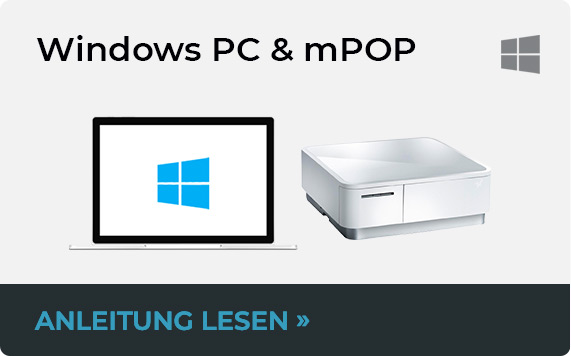
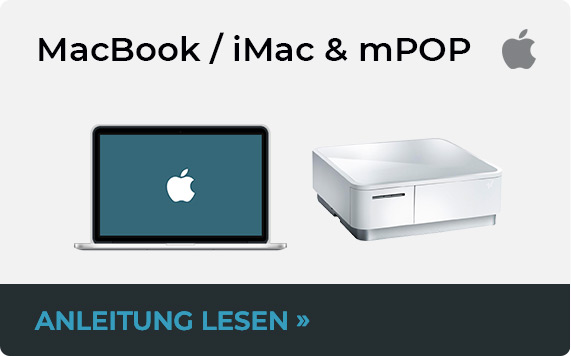
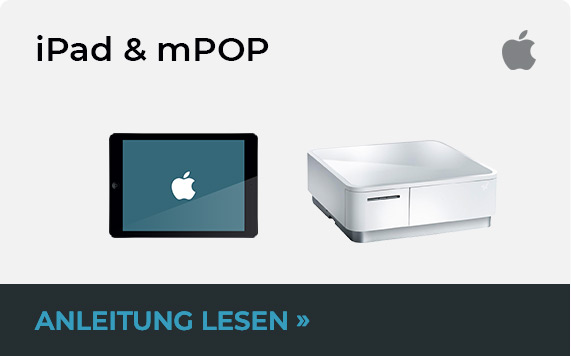
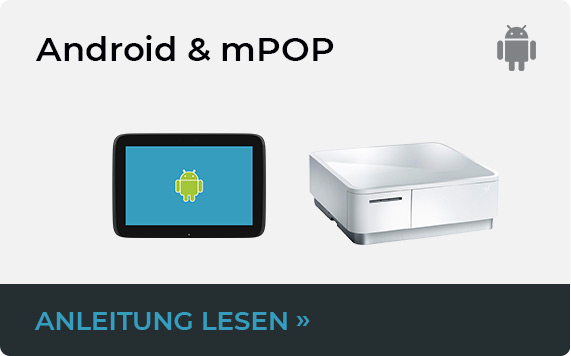
Le Star mPOP est un tiroir-caisse combiné avec imprimante de reçus intégrée. Il se connecte via USB (sur ordinateur via Satellite) ou via Bluetooth (sur iPad et Android directement via l'application Belbo) et offre ainsi la solution la plus flexible pour toutes les plateformes.

Guides mPOP :

  • Configurer mPOP – Windows
  • Configurer mPOP – Mac
  • Configurer mPOP – iPad
  • Configurer mPOP – Android

Epson

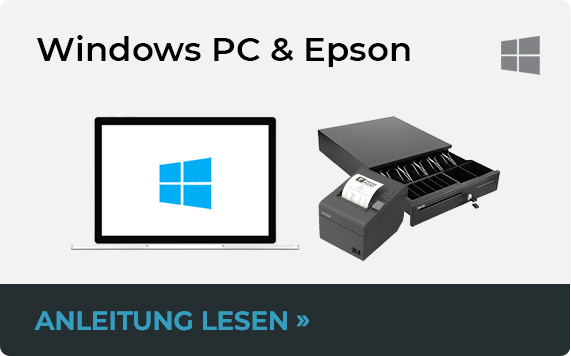
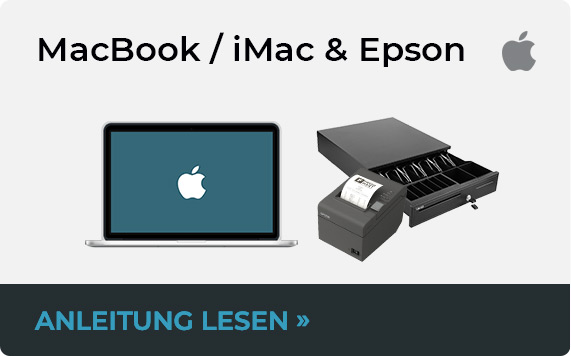
Les imprimantes de reçus Epson peuvent être connectées sur ordinateur via USB ou WLAN (adresse IP) – le Belbo Satellite est requis sur l'ordinateur dans les deux cas. Sur iPad, la connexion fonctionne directement via l'application Belbo par WLAN, à condition que l'imprimante et l'iPad se trouvent sur le même réseau. Le Bluetooth n'est pas supporté.

Guides Epson :

  • Configurer Epson – Windows
  • Configurer Epson – Mac

Star TSP

Le Star TSP (par ex. TSP100) est une imprimante de reçus stationnaire qui se connecte sur ordinateur via USB ou WLAN (adresse IP) via Belbo Satellite. Sur iPad, la connexion est possible via WLAN. Android n'est pas supporté. Cet appareil diffère considérablement du mPOP – la configuration nécessite un pilote à jour (version > 7.7).

Guide TSP :

  • Configurer l'imprimante Star TSP

Conditions préalables sur l'ordinateur (tous les modèles)

Pour la connexion de l'imprimante sur ordinateur (Windows ou Mac), le Belbo Satellite est nécessaire. Il s'exécute en arrière-plan et permet la communication entre Belbo et l'imprimante connectée.

Sur iPad et Android, Satellite est intégré directement dans l'application Belbo – aucune installation séparée n'est nécessaire. En savoir plus sur le logiciel Belbo Satellite

wallee-Terminal : Activer ZVT et connecter avec Belbo

La connexion ZVT pour les terminaux wallee est actuellement en phase bêta. La fonction de base (transférer le montant, déclencher le paiement) fonctionne, mais certaines fonctions peuvent encore être limitées. En cas de problème, veuillez contacter le support Belbo.

Ce guide décrit comment activer le service ZVT sur un terminal wallee afin que le terminal puisse être contrôlé directement depuis Belbo. La configuration s'effectue directement sur l'appareil via l'application POS Connector de wallee.


Conditions préalables

La connexion ZVT wallee fonctionne à la fois depuis un ordinateur et depuis un iPad. Les conditions préalables diffèrent selon l'appareil :

Ordinateur (Windows / Mac)

  • Le logiciel Belbo Satellite est installé sur l'ordinateur (Guide Belbo Satellite).
  • L'ordinateur et le terminal wallee se trouvent dans le même réseau WLAN.
  • Le terminal dispose d'une adresse IP fixe (statique) - celle-ci doit être définie dans le routeur.
  • Vous avez votre clé de licence wallee à portée de main (obtenue auprès de wallee).

iPad (Application Belbo)

  • La connexion est établie directement via l'application Belbo - une installation Satellite séparée n'est pas nécessaire.
  • L'iPad et le terminal wallee se trouvent dans le même réseau WLAN.
  • Le terminal dispose d'une adresse IP fixe (statique) - celle-ci doit être définie dans le routeur.
  • Vous avez votre clé de licence wallee à portée de main (obtenue auprès de wallee).

Étape 1 : Ouvrir l'application POS Connector

Ouvrez l'application POS Connector sur le terminal wallee. Cette application établit la connexion entre le terminal et le système de caisse. Si l'application n'est pas installée, veuillez contacter le support wallee.

Appuyez sur l'icône Paramètres (en bas à droite) de l'écran d'accueil du terminal et accédez aux paramètres des applications Android.

Étape 2 : Scanner la clé de licence

Scannez la clé de licence reçue de wallee avec le scanner intégré du terminal. Si vous ne disposez plus de la clé de licence, veuillez contacter le service client wallee.

Étape 3 : Configurer l'interface de paiement

Dans l'application POS Connector, les trois services (Payment Interface, ZVT, OPI) s'affichent initialement en rouge, car aucune configuration n'a encore été définie.

Appuyez sur Payment Interface et sélectionnez wallee comme passerelle préférée. Confirmez votre sélection.

Étape 4 : Activer le service ZVT

Retournez à l'aperçu de l'application POS Connector et appuyez sur ZVT. Entrez les valeurs suivantes :

  • Adresse IP : L'adresse IP fixe du terminal dans le réseau
  • Port : Le port ZVT du terminal (demandez à wallee)
  • Mot de passe : Par défaut 123456 (peut être modifié si souhaité)

Vous pouvez obtenir les valeurs exactes pour l'adresse IP et le port via l'interface d'administration wallee ou la ligne d'assistance wallee. Le terminal doit être configuré dans le routeur avec une IP fixe pour que l'adresse reste stable.

Étape 5 : Configurer la connexion dans Belbo

Une fois que ZVT est activé sur le terminal, configurez la connexion dans Belbo :

  1. Ouvrez Paramètres > Terminal de paiement dans Belbo.
  2. Sélectionnez votre appareil comme terminal ZVT.
  3. Entrez l'adresse IP et le port du terminal.
  4. Vérifiez la connexion via l'onglet Test de communication.

Vous trouverez le guide détaillé général sur la connexion ZVT dans Belbo ici : Connecter un terminal ZVT à Belbo

Documentation officielle wallee

Vous trouverez le guide complet et actualisé de wallee pour la configuration du service ZVT/OPI directement auprès du fabricant :

Article d'assistance wallee : Configurer Payment Interface et services ZVT/OPI (wallee.com, login requis)

Terminaux de cartes compatibles – Vue d'ensemble

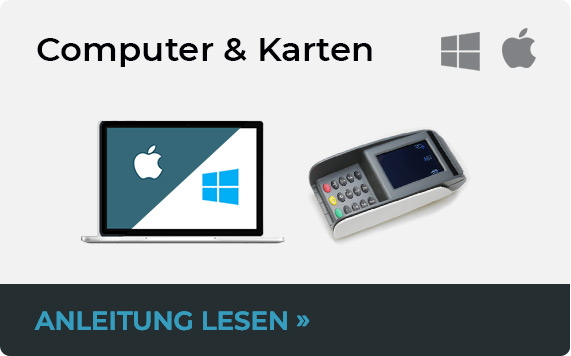
En principe, vous pouvez utiliser n'importe quel terminal de paiement avec Belbo. La différence décisive réside dans la connexion directe : si un terminal est directement connecté à Belbo, Belbo transmet automatiquement le montant du paiement – une saisie manuelle au terminal n'est pas nécessaire.

Sans connexion directe, le montant du paiement doit être saisi séparément dans la caisse Belbo et au terminal de paiement. Cette double saisie est une source d'erreur fréquente – par exemple, si un montant incorrect est accidentellement saisi au terminal. La connexion directe évite exactement cela.


Compatibilité par appareil

Les terminaux qui peuvent être connectés directement dépendent de votre utilisation de Belbo sur une tablette Android, un iPad ou un ordinateur (Windows/Mac) :

Appareil / Plateforme Terminal ZVT Terminal TIM SumUp Solo
Tablette Android – – ✓
iPad ✓ – ✓
Ordinateur (Windows / Mac) ✓ ✓ ✓

Terminaux ZVT

ZVT (Zahlungsverkehrsterminal) est le protocole standard pour les terminaux de paiement utilisé en Allemagne et en Autriche. La plupart des terminaux de paiement par carte stationnaires des fabricants européens supportent ZVT et peuvent être connectés directement à Belbo.

Appareils compatibles connus (sélection) :

Fabricant Modèles (exemples) Guide
Ingenico / Worldline iCT220, iCT250, iWL220, iWL250, Desk 2600, Desk 3500, Move 3500, Move 5000 Guide Ingenico  |  Desk 3500 / Move 5000
CCV CCV Mobile, CCV Base, CCV Smart Guide CCV Mobile
PAX Technology A920, A930, A50, S300 Guide ZVT générale
Verifone VX520, VX680, VX690, P400 Guide ZVT générale
wallee Bêta PAX A35, PAX A50 / A50S, PAX A77, PAX A920 / A920Pro Guide ZVT générale

Les appareils non énumérés ici peuvent généralement aussi être connectés s'ils supportent le protocole ZVT. Pour les appareils inconnus, aucun support ne peut être garanti. Veuillez demander la configuration exacte du mode ZVT à la hotline de votre fournisseur de terminal.

Terminaux wallee (Suisse) – ZVT en phase de déploiement

wallee est un prestataire de services de paiement suisse dont les terminaux sont basés exclusivement sur le matériel PAX. wallee développe actuellement la prise en charge ZVT – la connexion via le protocole ZVT est disponible mais encore activement développée. Les appareils tels que le PAX A50 et les modèles wallee similaires peuvent déjà être connectés à Belbo, mais se trouvent actuellement en phase bêta.

La connexion ZVT pour les terminaux wallee est en phase bêta. La fonctionnalité de base (transmission du montant, initiation du paiement) fonctionne, mais certaines fonctionnalités peuvent être limitées. En cas de problème, veuillez contacter le support Belbo.

Guides ZVT :

  • Connecter un terminal ZVT en général (Guide pas à pas)
  • Configurer des appareils EC Ingenico
  • Configurer CCV Mobile
  • Ingenico Desk 3500 / Move 5000 – Activer ZVT
  • Terminal wallee : Activer ZVT et connecter à Belbo

Terminaux TIM

TIM (Terminal Interface Module) est le protocole standard pour les terminaux de paiement en Suisse, utilisé par Worldline / SIX. Les terminaux TIM ne peuvent être connectés directement qu'à un ordinateur (Windows/Mac).

Appareils compatibles connus :

Fabricant Modèles (exemples) Guide
Worldline / SIX Yomani, Yoximo, Yoursam, MOVE/5000 Guide TIM/SIX

Guide TIM/SIX :

  • Connecter un terminal TIM (Worldline / SIX)

Paiement par carte avec SumUp

Veuillez noter que actuellement seul le SumUp Solo peut être connecté.
Le SumUp Light ne dispose pas de l'interface requise.

Vous pouvez connecter facilement et rapidement votre appareil SumUp Solo à Belbo en 3 étapes.


1. Préparer l'appareil

Si vous avez déjà utilisé l'appareil, assurez-vous que vous ne êtes pas connecté à votre compte SumUp. L'appareil ne doit PAS afficher l'écran de saisie du montant, mais uniquement le logo SumUp et une flèche en haut de l'écran pointant vers le bas. Vérifiez donc l'écran pour voir si une saisie de montant est possible.


Important ! Si vous êtes déjà connecté à votre compte SumUp sur votre appareil, vous devez d'abord vous déconnecter :
Paramètres -> Informations -> Déconnexion. Voici une vidéo expliquant comment se déconnecter si vous êtes déjà connecté : Déconnexion sur l'appareil SumUp

2. Connecter SumUp à Belbo

Activez la fonction SumUp dans Belbo sous Paramètres :

Cliquez sur "Connecter SumUp". Vous devez ensuite vous connecter avec votre compte SumUp et autoriser l'intégration Belbo.

3. Connecter l'appareil

Une fois que vous avez associé votre compte SumUp à Belbo, vous pouvez activer votre appareil. Pour ce faire, allez à l'onglet "Lecteur de cartes" dans Belbo. Cliquez sur "+Lecteur de cartes". Belbo a besoin du code d'appairage de l'appareil.

Vous l'obtenez comme suit : Cliquez sur la flèche vers le bas sur l'appareil, puis sur Connexions > API. Entrez le code d'activation généré dans la fenêtre Belbo ouverte. Ajoutez un nom pour l'appareil et appuyez sur "enregistrer".

L'appareil SumUp se connecte maintenant. Une fois que c'est fait, la fenêtre de Belbo peut être fermée.

Remarque : Actuellement, un seul appareil Solo par site peut être utilisé. Si vous gérez plusieurs sites, un appareil Solo peut être attribué à chaque site.

4. Lier le mode de paiement

Nous recommandons généralement d'ajouter au préalable une nouvelle mode de paiement portant le nom "SumUp" si nécessaire.
Allez à l'onglet Modes de paiement et liez un mode de paiement à SumUp.

C'est fait ! Le paiement est automatiquement envoyé depuis tous les appareils (iPhone, iPad, ordinateur, ordinateur portable, etc.).

Installation mPOP avec pilote officiel (MacOS)

Si vous souhaitez utiliser la caisse mPOP avec le pilote officiel, voici les instructions :


  1. Téléchargez le logiciel pilote de mPOP : Télécharger le pilote. Sélectionnez le fichier suivant :
  2. Décompressez le fichier téléchargé et ouvrez dans le dossier « Driver » le fichier « starcupsdrv-4.8.0.pkg »
  3. Finalisez le fichier selon les instructions. L'ordinateur devra peut-être être redémarré.

DESK 3500 / MOVE 5000 ZVT activer

Ce guide explique comment activer le mode ZVT sur un terminal Ingenico/Worldline Desk 3500 ou Move 5000 et configurer la connexion réseau pour que le terminal puisse être piloté directement depuis Belbo.

Vous effectuez cette configuration une seule fois directement sur le terminal. Ensuite, vous configurerez la connexion dans Belbo – vous trouverez le guide général à ce sujet ici : Connecter un terminal ZVT à Belbo


Conditions préalables

  • Vous utilisez Belbo sur un ordinateur (Windows ou Mac) ou sur un iPad.
  • Le terminal est déjà en service et des paiements manuels réussis ont été effectués.
  • Le terminal et l'ordinateur/iPad se trouvent dans le même réseau WLAN.
  • Vous avez le PIN technicien à portée de main (dans la plupart des cas 11599 ou 21088). Si aucun de ces deux ne fonctionne, demandez-le à la hotline de votre fournisseur de terminal.

La navigation dans le menu du terminal s'effectue via les touches fléchées et la touche OK verte. La touche X rouge annule ou remonte d'une étape. La touche F (touche de fonction) ouvre le menu technicien – elle se trouve selon le modèle à gauche du pavé numérique.

Étape 1 sur 3 : Activer le mode ZVT

À cette étape, vous basculez le terminal en mode ZVT pour qu'il puisse recevoir des commandes du système de caisse.

  1. Appuyez sur la touche F trois fois rapidement d'affilée pour ouvrir le menu technicien.
  2. Entrez 513 et confirmez avec la touche verte.
  3. Entrez le PIN technicien (généralement 11599 ou 21088) et confirmez.
  4. Sélectionnez Activer ZVT et confirmez.

Si ni 11599 ni 21088 ne fonctionnent comme PIN technicien, contactez la hotline de votre fournisseur de terminal. Le numéro de la hotline figure au dos de l'appareil.

Étape 2 sur 3 : Configurer la connexion réseau

À cette étape, vous définissez comment le terminal est accessible sur le réseau. Belbo communique avec le terminal via IP et port – ces valeurs doivent correspondre.

  1. Appuyez sur la touche F trois fois rapidement d'affilée pour ouvrir le menu technicien.
  2. Entrez 54 et confirmez avec la touche verte.
  3. Entrez le PIN 12345 et confirmez.
  4. Sélectionnez Caisse.
  5. Sélectionnez TCP/IP (pour une connexion WLAN : WLAN).
  6. Laissez la valeur d'hôte inchangée.
  7. Vérifiez le port – il doit être défini sur 5577. Si ce n'est pas le cas, changez-le en 5577. Notez le port, vous en aurez besoin plus tard dans Belbo.
  8. Appuyez sur la touche X rouge aussi longtemps que le menu principal du terminal n'apparaît.

Le terminal redémarre automatiquement après la fermeture du menu. C'est normal et prévu – attendez que l'appareil soit complètement démarré.

Étape 3 sur 3 : Ajuster les paramètres ZVT

À cette étape, vous configurez si le terminal imprime lui-même les reçus. Le paramètre par défaut empêche l'impression – cela doit être désactivé.

  1. Dans le menu principal, accédez à Administration → Caisse → Paramètres ZVT.
  2. Réglez Cmd.bon du term sur OFF.

Que signifie « Cmd.bon du term » ? Ce paramètre détermine si le terminal contrôle lui-même l'impression du reçu ou si le système de caisse le fait. Si elle est activée, le terminal bloque l'impression. Sur OFF, le terminal – ou Belbo – peut imprimer le reçu normalement.

Prochaine étape : Configurer la connexion dans Belbo

Le terminal est maintenant prêt pour ZVT. Configurez maintenant la connexion dans Belbo – vous aurez besoin de l'adresse IP du terminal (à lire dans le routeur) et du port (généralement 5577).

Aller au guide : Configurer un terminal ZVT dans Belbo

Configuration de l'imprimante Star TSP

L'imprimante Star TSP de Star Micronics est fondamentalement supportée par Belbo. Cependant, ce modèle n'est pas un modèle standard et diffère considérablement de la série mPOP. La configuration n'est donc pas toujours très intuitive. Voici comment procéder.

Windows

Vous avez absolument besoin du pilote actuel (version > 7.7) "TSP100 futurePRNT Software Setup", sinon il ne sera pas supporté par les versions actuelles de Windows. Ce pilote vous permet d'utiliser la plupart des fonctions (en mode ESC/POS) qui sont également disponibles avec une imprimante Epson ou le mPOP. Dans Belbo, vous avez maintenant 2 options pour la "configuration" :

  • Soit : vous sélectionnez le type d'imprimante "mPOP" - vous pouvez alors choisir différentes polices et conserver les formatages dans le reçu. Attention : les images et les codes QR ne fonctionneront plus et génèreront des impressions très longues.
  • Soit : vous sélectionnez le type "Star TSP". Une image peut alors être intégrée dans votre reçu, mais elle sera ignorée et vous n'aurez pas d'autres options de formatage.

MacOS

L'installation est très simple, cependant l'imprimante normale ne fournit pas le mode "ESC/POS" et vous ne pouvez donc pas utiliser les options de formatage et de police de caractères dans le reçu. En général, nous ne recommandons donc pas le TSP 100 pour MacOS.

EC - Terminal device - CCV Mobile

Ce guide explique comment préparer un terminal CCV Mobile pour une connexion directe à Belbo. Les paramètres sont configurés une seule fois directement sur l'appareil.

Vous effectuez cette configuration une seule fois sur le terminal. Le guide général suivant décrit comment configurer le terminal dans Belbo : Connecter un terminal ZVT à Belbo


Conditions préalables

  • Vous utilisez Belbo sur un ordinateur (Windows ou Mac) ou un iPad.
  • Le terminal est déjà en fonctionnement et des paiements manuels ont été effectués avec succès.
  • Le terminal et l'ordinateur/iPad se trouvent sur le même réseau WLAN.

Étape 1 sur 4 : Ouvrir le menu

Tous les paramètres pertinents se trouvent sous Favoris → Menu → Administration. Naviguez-y et sélectionnez ensuite Caisse.


Menu d'administration sur le terminal CCV Mobile


Menu Caisse sur le terminal CCV Mobile

Étape 2 sur 4 : Désactiver « Caisse locale »

Dans la section Caisse locale, désactivez cette option (décochez la case).

Pourquoi ? « Caisse locale » signifie que le terminal fonctionne en tant que système indépendant, travaillant hors ligne. Ceci doit être désactivé pour que le terminal puisse recevoir des commandes de Belbo.


Désactiver Caisse locale

Étape 3 sur 4 : Configurer la connexion de caisse et l'impression de reçu

Retournez à la vue Connexion de caisse et décochez les deux cases.


Connexion de caisse – décocher les deux cases

Cochez maintenant la case Contrôle reçu par term. (Contrôle de l'impression de reçu par le terminal). Deux options supplémentaires apparaissent – décochez les deux cases supplémentaires.

Pourquoi ? « Contrôle reçu par term. » donne au terminal le contrôle de l'impression du reçu. Les deux options supplémentaires redirigeraient l'impression via la caisse – ce n'est pas souhaité ici, il faut donc les décocher.


Activer le contrôle de l'impression de reçu par le terminal, décocher les autres cases

Étape 4 sur 4 : Définir le type de terminal sur ZVT

Réglez le Type de terminal sur ZVT. Cela active le protocole ZVT, via lequel Belbo communique avec le terminal.


Définir le type de terminal sur ZVT

Prochaine étape : Configurer la connexion dans Belbo

Le terminal est maintenant prêt pour ZVT. Configurez maintenant la connexion dans Belbo. Vous avez besoin de l'adresse IP du terminal (à lire dans le routeur) et du port (généralement 20007 pour CCV Mobile – en cas de doute, contacter le service d'assistance CCV).

Continuer vers le guide : Configurer un terminal ZVT dans Belbo

Dépannage matériel

Imprimante et tiroir-caisse

Belbo Kalenderhandbuch

Belbo Kalenderhandbuch

Belbo Kalenderhandbuch

Belbo Kalenderhandbuch

Belbo Kalenderhandbuch

Belbo Kalenderhandbuch

Terminal de paiement et scanner

Belbo Kalenderhandbuch

Belbo Kalenderhandbuch

Suivi des appels

Ordinateur et matériel de caisse

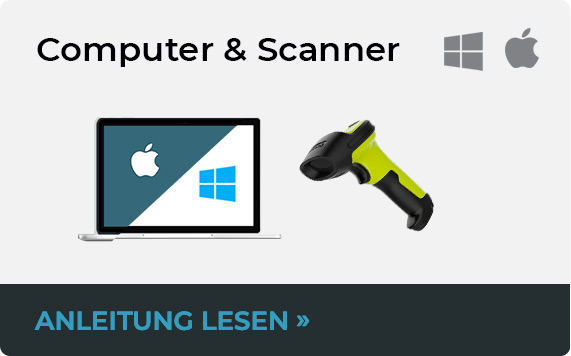
Belbo offre la possibilité de connecter directement une variété d'appareils externes. Vous pouvez intégrer de manière transparente des imprimantes, des tiroirs-caisses, des terminaux de paiement et des scanners dans le système.

Renseignez-vous sur les appareils compatibles via le lien suivant :

Accessoires recommandés

Guides d'installation

Pour connecter vos appareils avec succès à Belbo, certaines instructions doivent être suivies. Celles-ci dépendent du type de votre ordinateur et de l'appareil concerné. Vous trouverez ici tous les guides d'installation nécessaires :

Guides d'installation

Résolution des problèmes

Si vous avez déjà installé un appareil et que vous rencontrez toujours des problèmes, nous avons développé des guides de dépannage complets pour vous. Ils sont accessibles via le lien suivant :

Pages de résolution des problèmes

Post navigation

← Articles plus anciens
Ce manuel est un service de belbo. Mentions légales