

Étape 1 sur 3 : Installation Epson
Installez d'abord le pilote pour votre modèle Epson.
- Important : Ne branchez pas le câble USB à l'ordinateur avant d'effectuer l'installation, sinon l'installation échouera.
- Téléchargez le logiciel pilote depuis Epson. Vous trouverez ici certains pilotes :
- Epson TM-20 : Télécharger le pilote
- Epson TM-T88IV : Télécharger le pilote
- Epson TM-T88V : Télécharger le pilote
- Epson TM-M30 : Télécharger le pilote
- Epson TM-M30 II : Télécharger le pilote
- Décompressez le fichier d'installation, puis exécutez le fichier « setup.exe » dans le dossier « setup ».
- Sélectionnez l'option « Typical » et complétez l'installation.
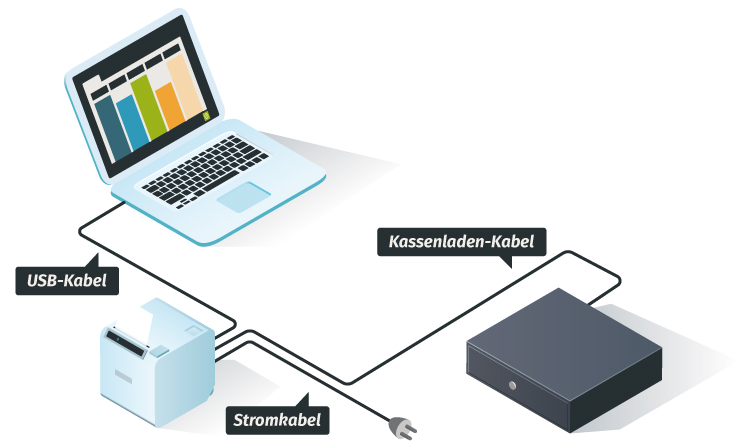
- Connectez maintenant l'ordinateur à l'imprimante via le câble USB. Attention : Certains modèles d'imprimante disposent de 2 ports USB gratuits. Ils sont marqués « USB-A » et « USB-B ». Pour la connexion à l'ordinateur, vous devez absolument utiliser le slot « USB-B ».
- L'appareil devrait maintenant se trouver dans Windows sous Paramètres > Appareils > Imprimantes dès que l'appareil est connecté au port USB.
- Vous pouvez maintenant passer à l'étape 2 « Test ».
Câblage des appareils de caisse
Test sur un ordinateur Windows
Si l'installation et la configuration ont réussi, vous pouvez le tester. Pour cela, ouvrez n'importe quel éditeur de texte et essayez d'imprimer sur l'imprimante. Ce n'est que si cette impression réussit que vous pourrez utiliser l'imprimante dans le système Belbo.
- Ouvrez le logiciel « Notepad » et entrez un texte de test court, par exemple « Test ».
- Sélectionnez ensuite « Fichier » dans la navigation, puis « Imprimer ».
- Voyez-vous votre imprimante dans la sélection d'imprimantes ? Bon signe ! Sélectionnez et imprimez. Sinon, vérifiez l'installation du pilote ou répétez-la si nécessaire.
- Le reçu est-il arrivé ? Très bien, passez alors à l'étape 3. L'imprimante n'a pas été reconnueS'il n'y a pas d'impression, il est possible que vous ayez déjà branché le câble USB avant l'installation. Veuillez brancher le câble dans un autre port USB disponible et testez à nouveau.
Étape 2 sur 3 : Installation Satellite
L'impression de test a fonctionné ? Alors tout est prêt à démarrer. Vous devez maintenant simplement connecter l'imprimante à Belbo.
- Installez le logiciel Belbo Satellite avant d'effectuer l'étape suivante.
Étape 3 sur 3 : Connexion de l'imprimante dans Belbo
- Dans votre calendrier Belbo, allez sur « Paramètres ».
- Entrez le terme « Connexion de l'imprimante » dans le champ de recherche en haut de la page et ouvrez la fonction « Connexion de l'imprimante ».
- Accédez à l'onglet « Configuration de l'imprimante ».
- Sélectionnez votre modèle d'imprimante sous « Type d'imprimante ».
- Cliquez sur « Configurer l'imprimante » pour trouver l'imprimante installée.
- Activez votre imprimante et ajoutez-la ensuite à Belbo.
- Vous trouverez une description détaillée de la connexion de l'imprimante ici.