
Si vous ne travaillez pas seul dans votre entreprise, il est judicieux de créer un accès distinct pour votre équipe. Vous pouvez attribuer des droits spécifiques à cet accès et ainsi empêcher que tous les employés aient accès aux paramètres et aux statistiques. Ce type d'accès, qui n'est pas directement lié à un employé, peut être utilisé par toute l'équipe et convient particulièrement bien si tous vos employés utilisent le même ordinateur ou la même tablette au quotidien.
Ce type d'accès convient également pour d'autres types d'employés qui ont accès au calendrier et peuvent créer ou modifier des rendez-vous et modifier les paramètres, mais ne doivent pas figurer eux-mêmes en tant qu'employés réservables dans le calendrier. Il s'agit par exemple de :
- Propriétaires qui ne servent pas directement les clients
- Collaborateurs du marketing et des ventes qui créent des rendez-vous
- Employés administratifs comme la réception ou le personnel de bureau
Créer un accès d'équipe
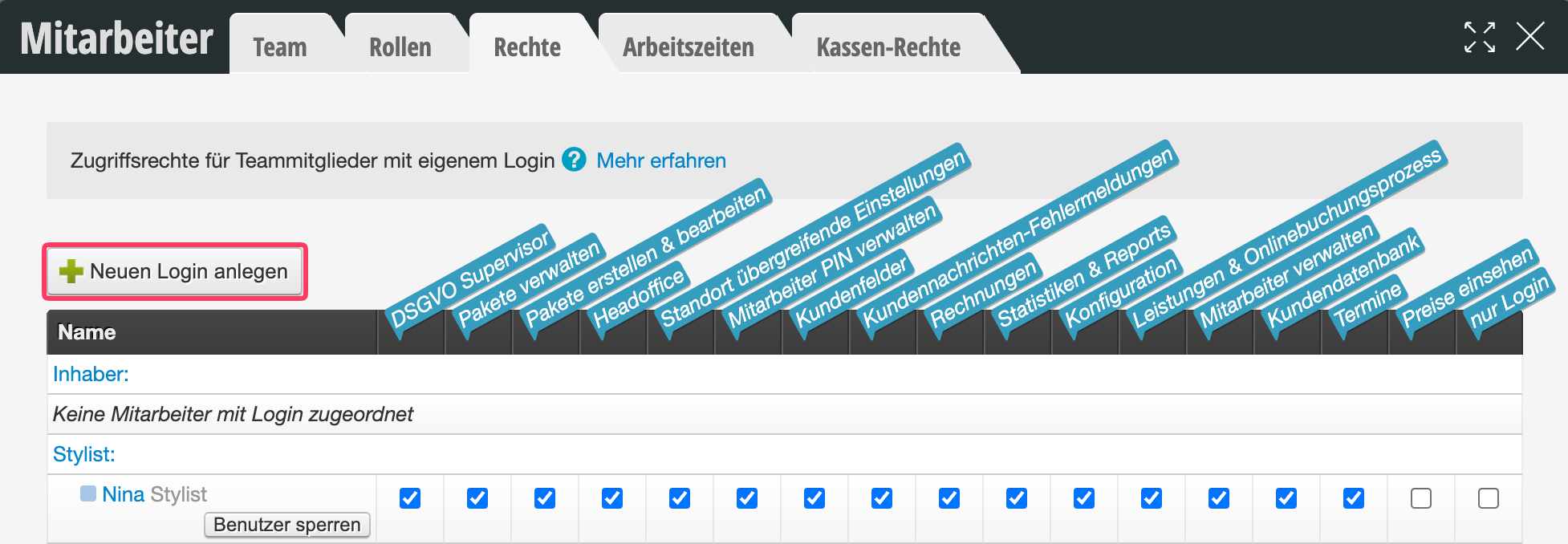
- Allez dans Paramètres > Employés > Droits
- Cliquez sur « Créer un nouvel accès ».
- Attribuez un nom à l'accès, par exemple Prénom « Équipe », Nom « Accès ». Pour les employés administratifs qui ne partagent pas l'accès avec des collègues, utilisez le vrai nom de la personne.
- Si vous le souhaitez, définissez dès maintenant un mot de passe sécurisé
- Recommandé pour les employés administratifs : Si vous ne définissez pas de mot de passe, un e-mail contenant un lien sera envoyé à l'adresse indiquée, qui mène au choix du mot de passe, afin que la personne puisse choisir elle-même un mot de passe sécurisé.
- Recommandé pour l'accès d'équipe : Si vous définissez directement un mot de passe, aucun e-mail ne sera envoyé et vous pourrez communiquer le mot de passe à votre équipe par d'autres moyens.
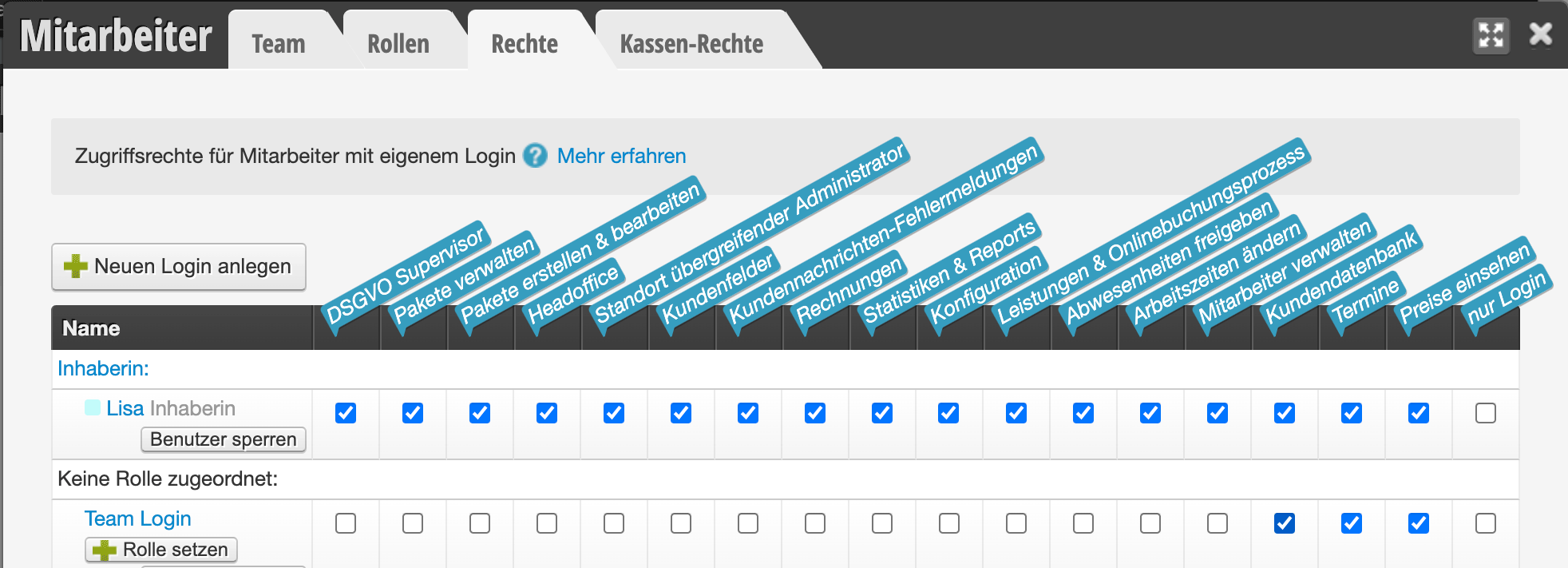
Après avoir configuré l'accès, vous pouvez ensuite définir les droits d'accès pour cet accès dans Paramètres > Employés > Droits.
Autorisation d'accès pour l'accès d'équipe
Après avoir configuré l'accès d'équipe, vous pouvez ensuite définir les droits d'accès pour cet accès dans Paramètres > Employés > Droits. Nous recommandons de n'accorder que peu de droits à cet accès.
Droits de caisse pour l'accès d'équipe
Nous recommandons que l'équipe soit en mesure d'enregistrer les rendez-vous à la caisse et d'effectuer les clôtures de caisse actuelles. Les statistiques et les paramètres de caisse restent cependant de la responsabilité du chef.
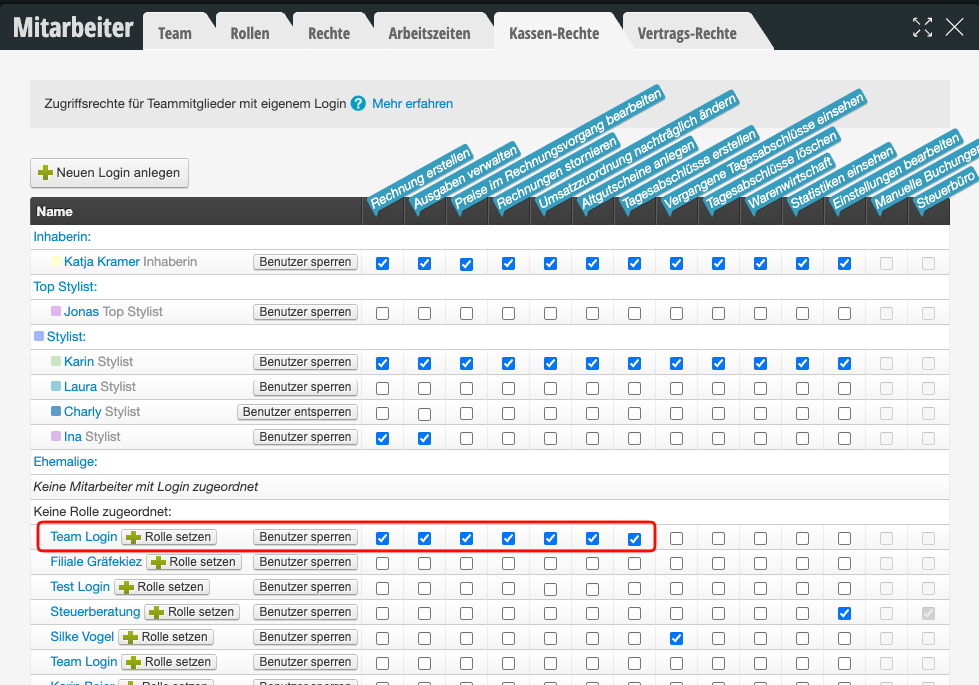
S'il y a des employés à qui vous souhaitez accorder des droits supplémentaires, vous pouvez leur attribuer un accès distinct.
Identification des membres de l'équipe lors de la modification de rendez-vous
Si tous les employés utilisent le même accès, il n'est pas facile de savoir quel membre de l'équipe a effectué quels changements lors de la création et de la modification des rendez-vous. Nous vous recommandons donc d'utiliser également le code PIN de l'employé.
Cela permet une identification précise de vos employés malgré l'utilisation commune du même accès. De plus, vous pouvez utiliser le code PIN de l'employé pour affiner les droits de chaque employé. En savoir plus sur le code PIN de l'employé ici.
Restriction d'accès à la connexion
Si vous souhaitez empêcher vos employés de se connecter à partir d'autres appareils (par exemple de chez eux ou de leur téléphone privé), vous pouvez utiliser la fonction Restriction d'accès à la connexion.
Authentification à deux facteurs pour l'accès d'équipe
Comme l'accès d'équipe est utilisé par plusieurs personnes, vous pouvez également le sécuriser via une authentification à deux facteurs (2FA). Veuillez noter que tous ceux qui utilisent l'accès d'équipe ont besoin d'un accès au même appareil avec l'application Authenticator installée.