belbo
  • Vue d'ensemble
    • Découvrir Belbo
    • Paramètres de l'établissement
    • Passage à Belbo
    • Vue calendaire & Navigation
    • Rendez-vous récurrents & cours
    • Saisie et gestion des rendez-vous
    • Tâches
    • Aperçu
    • Plusieurs sites & siège social
    • Gérer les collaborateurs
    • Connexions
    • Droits
    • Aperçu
    • Absences & Jours fériés
    • Horaires de travail
    • Enregistrement du temps de travail
    • Aperçu
    • Protection des données (RGPD)
    • Communication client (e-mail, SMS)
    • Gestion des clients & Fichier clients
    • Aperçu
    • Programmes de bonus & de fidélité
    • Campagnes (Infolettre et SMS)
    • Autorisations marketing (RGPD)
    • Suivi & Analyse
    • Aperçu
    • Prestations & Tarifs
    • Forfaits de prestations & Abonnements
    • Bons cadeaux
    • Produits
    • Achat & Fournisseurs
    • Stock & Inventaire
    • Numérisation et vente
    • Coût des marchandises & Frais
    • Aperçu
    • Configuration & paramètres
    • Conception
    • Textes
    • Intégration (site web, Google, Instagram, Facebook)
    • Paiement en ligne
    • Aperçu
    • Comptabilité & Exports
    • Paramètres de caisse
    • Procédure d'encaissement
    • Clôture de caisse & Rapports
    • TSE & Règlement sur la sécurisation des caisses enregistreuses
    • Aperçu
    • Aperçu des exportations
    • Taux d'occupation des employés
    • Chiffre d'affaires & Analyses
    • Belbo Satellite
    • Imprimante
    • Terminal EC & Paiement par carte
    • Dépannage matériel
    • Scanners et caisses enregistreuses
    • Paramètres généraux
    • API & Intégrations
    • Notifications & e-mails
    • Contrats & Aspects juridiques
Skip to content
Connexions & Droits›Connexions

Limiter les autorisations de vos employés

Si vous souhaitez empêcher les collaborateurs d'accéder à certaines données, vous pouvez restreindre l'accès. Belbo vous propose plusieurs possibilités pour limiter les autorisations de vos collaborateurs.

Exemples d'application : Vous souhaitez empêcher les collaborateurs de …
  • modifier les paramètres.
  • consulter les statistiques (financières).
  • copier les données clients à des fins personnelles.

Clarification des termes

Les termes suivants sont utilisés dans cet article :

  • Connexion : Combinaison d'une adresse e-mail et d'un mot de passe pour pouvoir accéder au calendrier.
  • Code PIN collaborateur : Code court requis, par exemple, lors de la saisie ou de la modification de rendez-vous.

Connexions pour vos collaborateurs

Connexion d'équipe

Les propriétaires disposent généralement d'une connexion qui permet l'accès à toutes les fonctions de Belbo. Nous vous recommandons de ne pas transmettre cette connexion à vos collaborateurs.
Vous pouvez créer une connexion d'équipe pour vos collaborateurs, dont vous pouvez ensuite définir les autorisations. La connexion d'équipe est utilisée par tous les collaborateurs au quotidien. C'est pourquoi il est recommandé d'activer le code PIN collaborateur pour voir quel collaborateur a créé ou déplacé un rendez-vous.

Notre conseil : Si vous ne souhaitez pas que vos collaborateurs connaissent le mot de passe de la connexion d'équipe, vous pouvez l'enregistrer dans le navigateur de tous les ordinateurs utilisés par l'équipe au quotidien. Pour empêcher une connexion à partir d'un autre appareil, vous pouvez également utiliser la fonction Restriction d'accès à la connexion.

Connexion collaborateur

Si vous souhaitez accorder des autorisations étendues à certains collaborateurs, vous pouvez créer une connexion personnelle et ensuite attribuer les droits souhaités.
→ Cela convient aux collaborateurs responsables ou aux réceptionnistes qui, par exemple, doivent modifier les paramètres ou créer des clôtures de caisse.

Droits

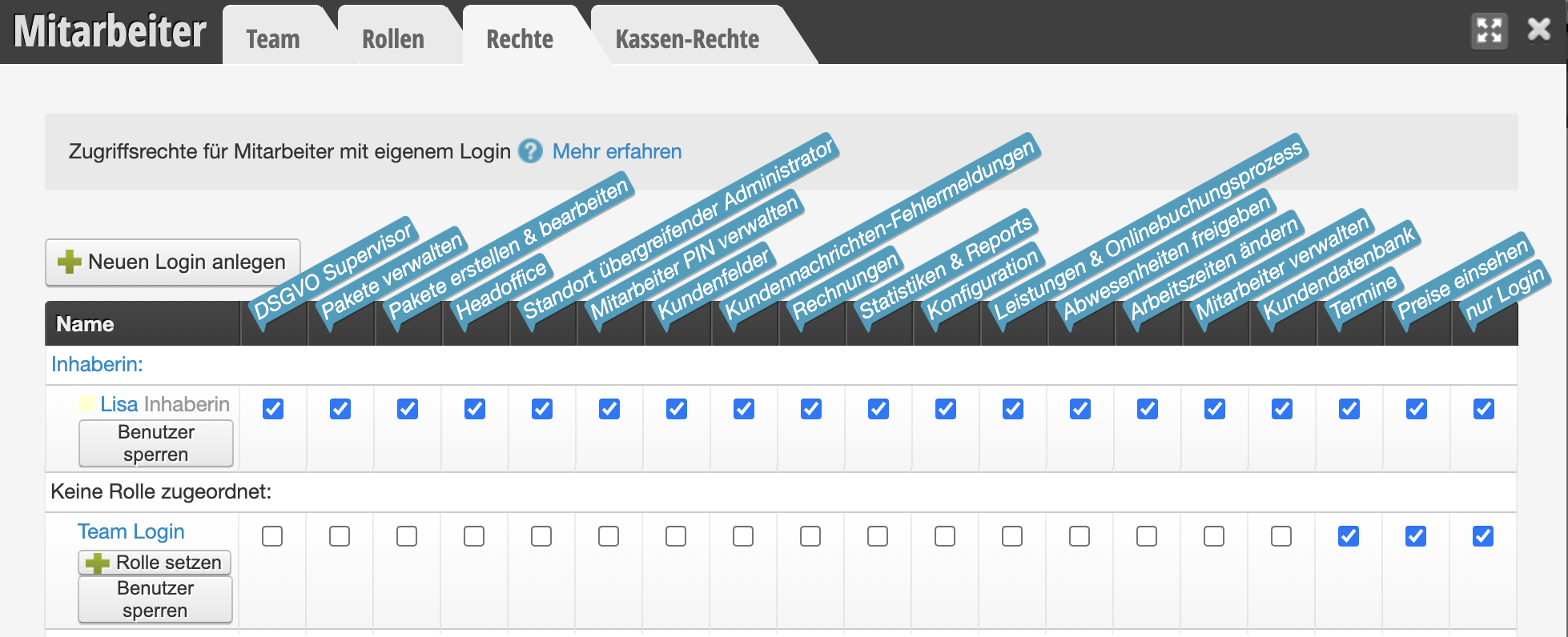
Vous pouvez attribuer des droits personnels à chaque connexion. Vous pouvez ainsi définir si les collaborateurs ont accès à certains domaines ou s'ils peuvent modifier les paramètres.
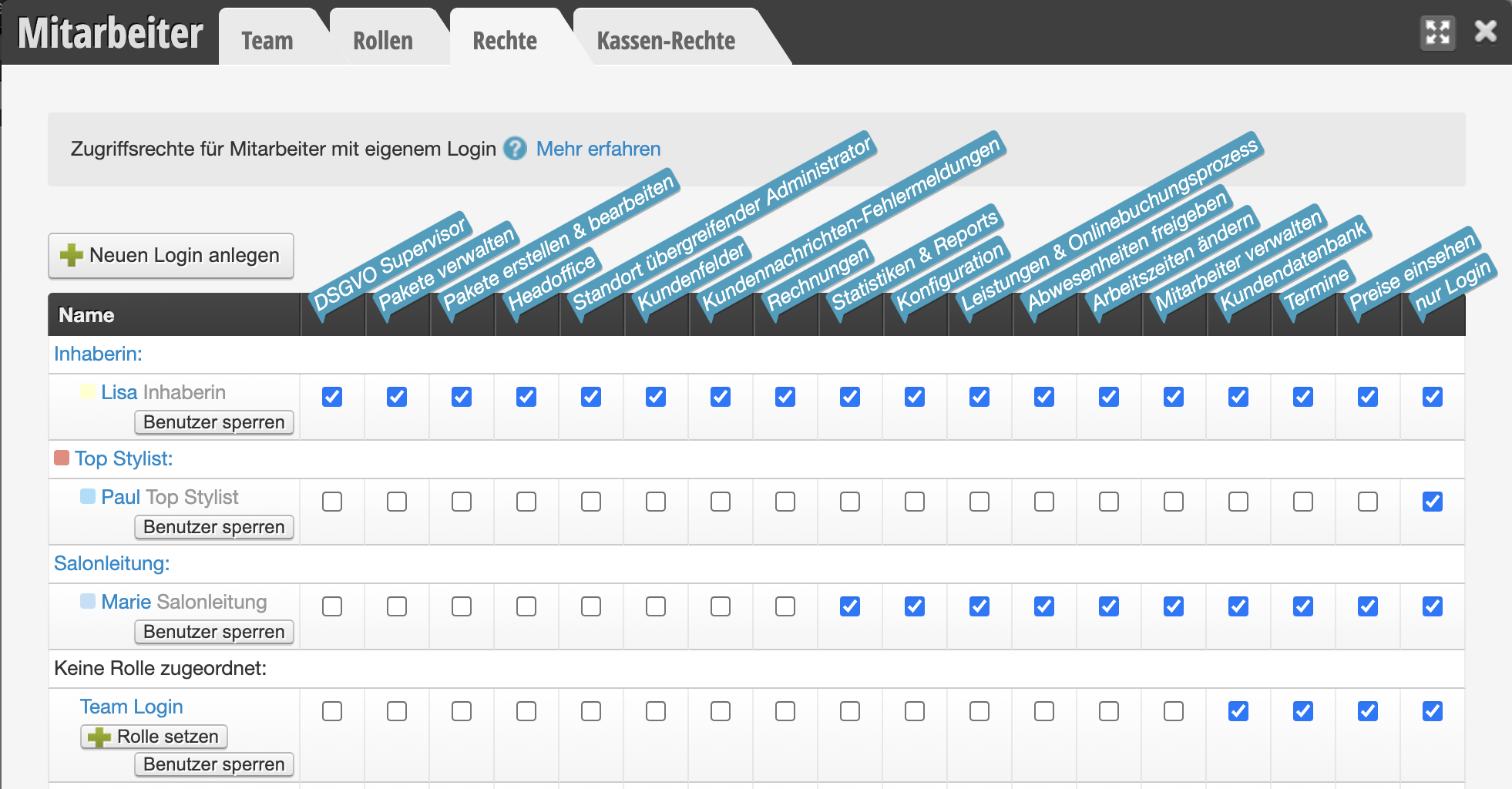
Vous pouvez accorder une attention particulière aux droits suivants :

Droits de calendrier
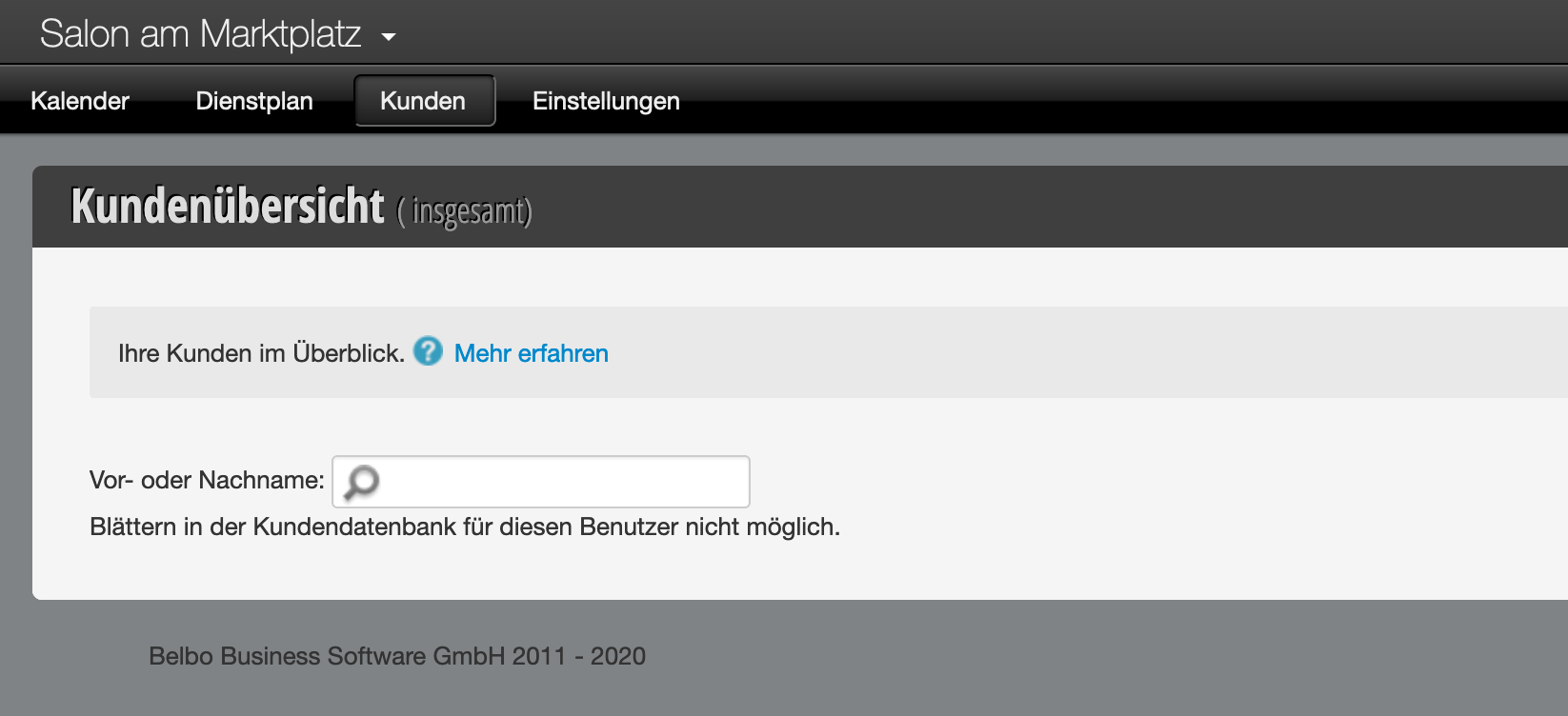
Base de données clients
Les collaborateurs qui n'ont pas le droit « Base de données clients » peuvent cliquer sur l'élément de menu principal « Clients ». Cependant, ils ne peuvent pas voir la liste des clients. Les collaborateurs sans ce droit peuvent toujours consulter les données importantes au quotidien. Ils peuvent rechercher des dossiers clients spécifiques et saisir des rendez-vous dans le calendrier. Ils peuvent également cliquer sur les dossiers clients dans le calendrier pour accéder aux données clients. → Si vous soupçonnez une collaboratrice de copier les données clients à des fins personnelles, vous pouvez lui retirer ce droit. Notez également que la connexion d'équipe ne devrait pas avoir ce droit dans ce cas.
Configuration
Les collaborateurs qui n'ont pas le droit « Configuration » ne peuvent pas effectuer de paramètres.
[/toggle]
Consulter les prix
Les collaborateurs qui n'ont pas le droit « Consulter les prix » ne peuvent ni voir les prix ni utiliser la caisse.
[/toggle]
Notre recommandation
Les collaborateurs qui, au quotidien, doivent servir les clients, encaisser les paiements et planifier les rendez-vous peuvent avoir les paramètres suivants : Propriétaire en comparaison avec la connexion d'équipe :

Droits de caisse

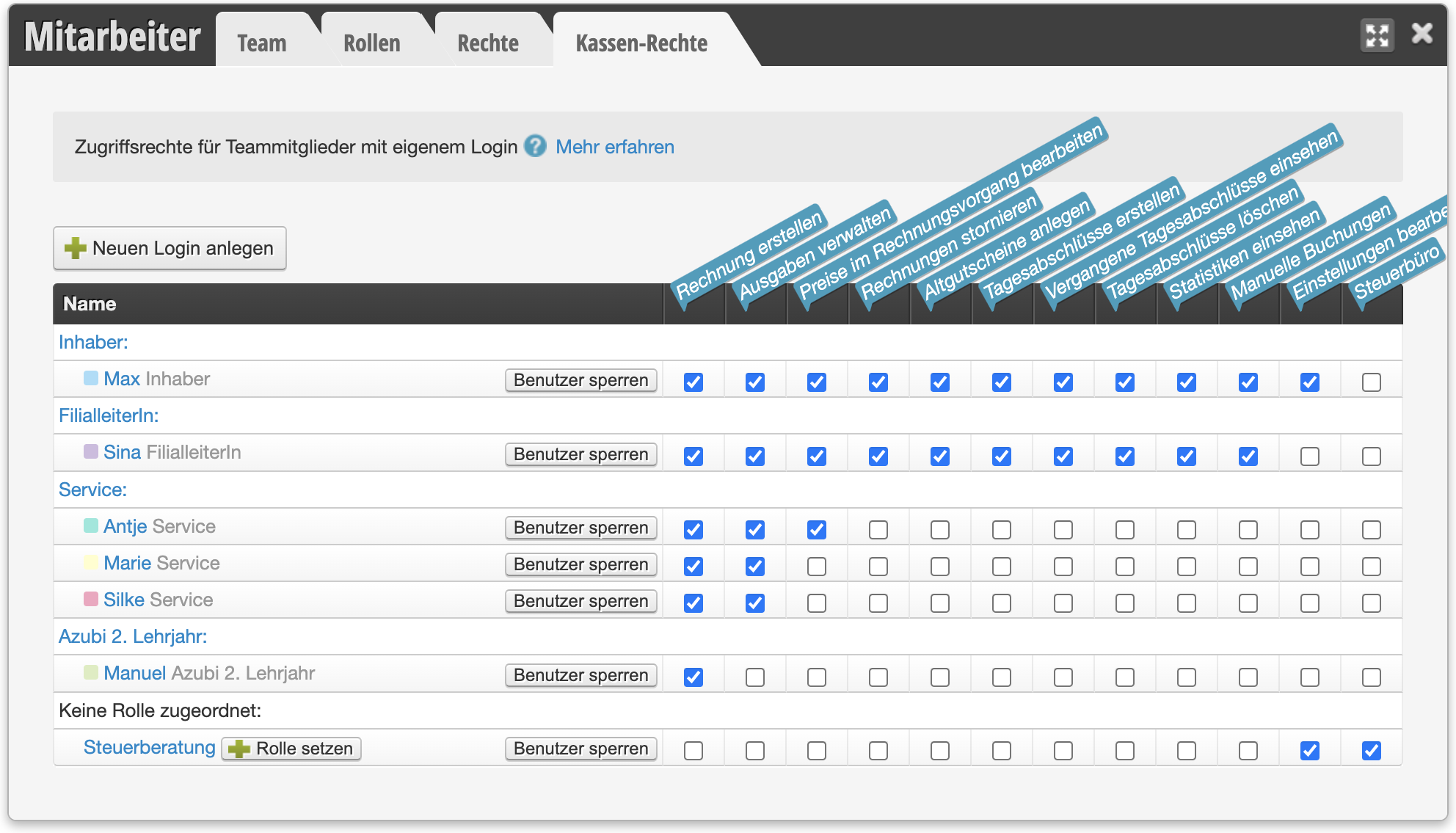
Définir les droits de caisse
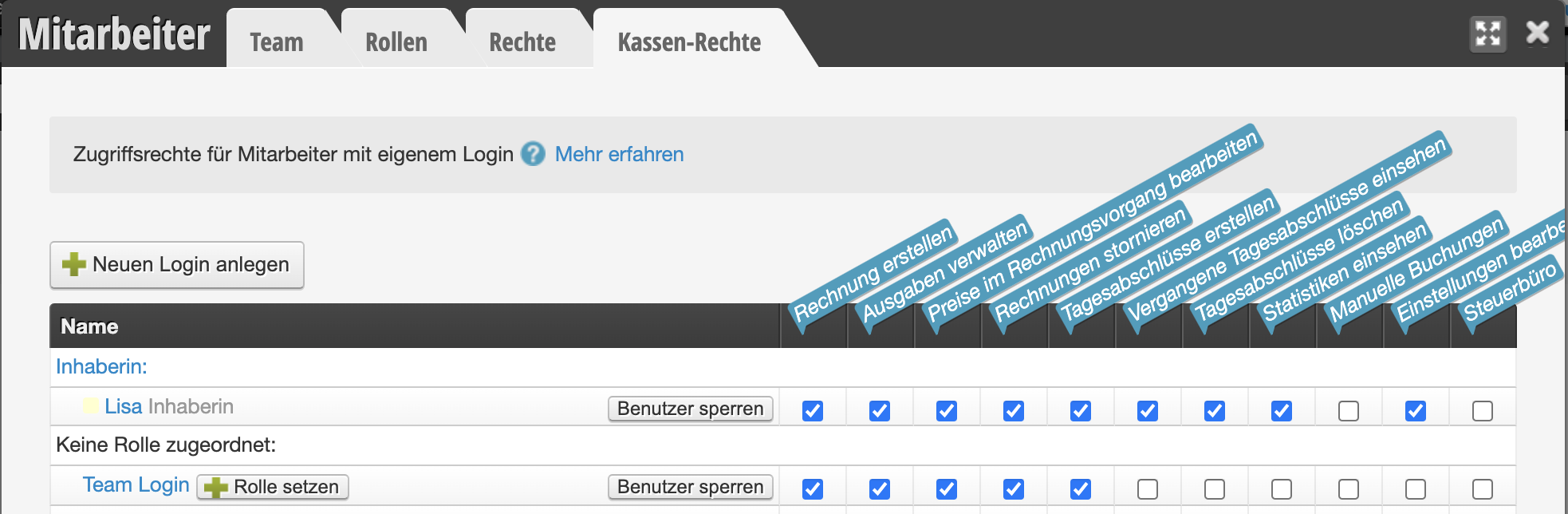
Définissez dans les droits de caisse quels collaborateurs peuvent utiliser la caisse et quels paramètres ils sont autorisés à modifier.
Notre recommandation
Les collaborateurs qui, au quotidien, doivent encaisser les rendez-vous et effectuer les clôtures de caisse du jour actuel peuvent avoir les paramètres suivants : Propriétaire en comparaison avec la connexion d'équipe :

Restriction de visibilité

Dans le dossier de chaque collaborateur disposant d'une connexion personnelle, vous pouvez définir des restrictions d'accès. Vous pouvez accéder aux dossiers de vos collaborateurs sous Paramètres > Collaborateurs.

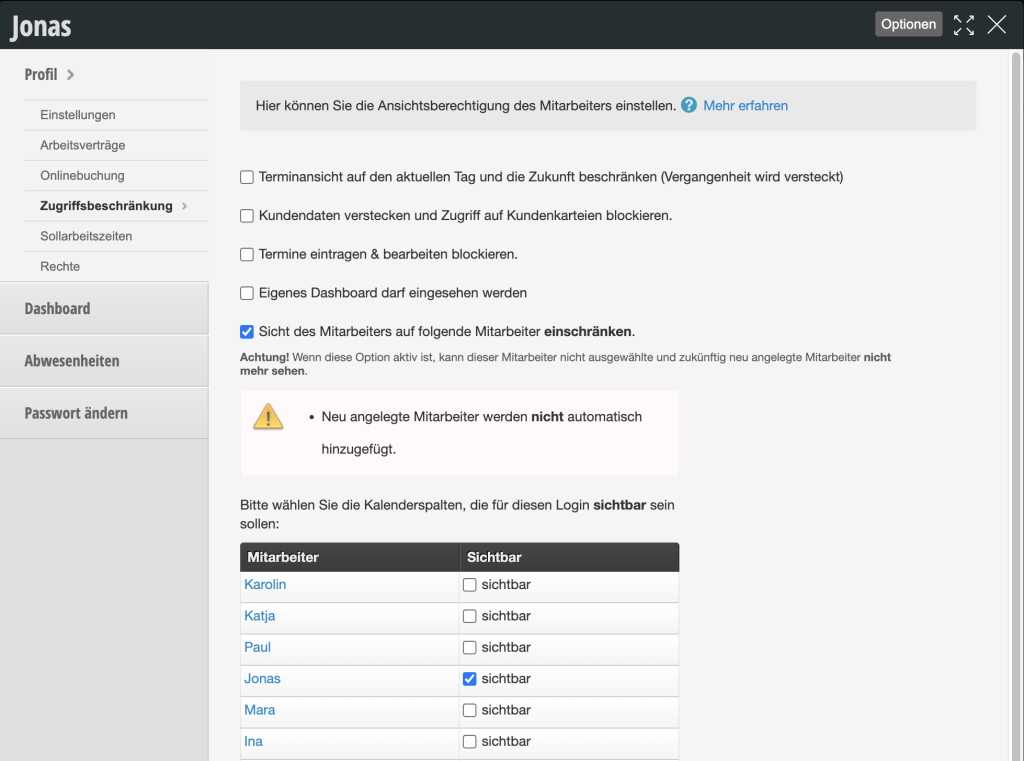
  • Restreindre l'affichage des rendez-vous : Vous pouvez définir qu'un collaborateur disposant de sa propre connexion ne peut voir que le jour actuel et les jours futurs, mais ne peut pas consulter le passé.
  • Restreindre la visibilité du collaborateur : Vous pouvez définir dans chaque dossier de collaborateur quels collègues un collaborateur est autorisé à voir. Par exemple, vous pouvez définir qu'un collaborateur ne voit que lui-même et ses propres rendez-vous lorsqu'il se connecte avec ses identifiants personnels.
Autorisations du code PIN collaborateur

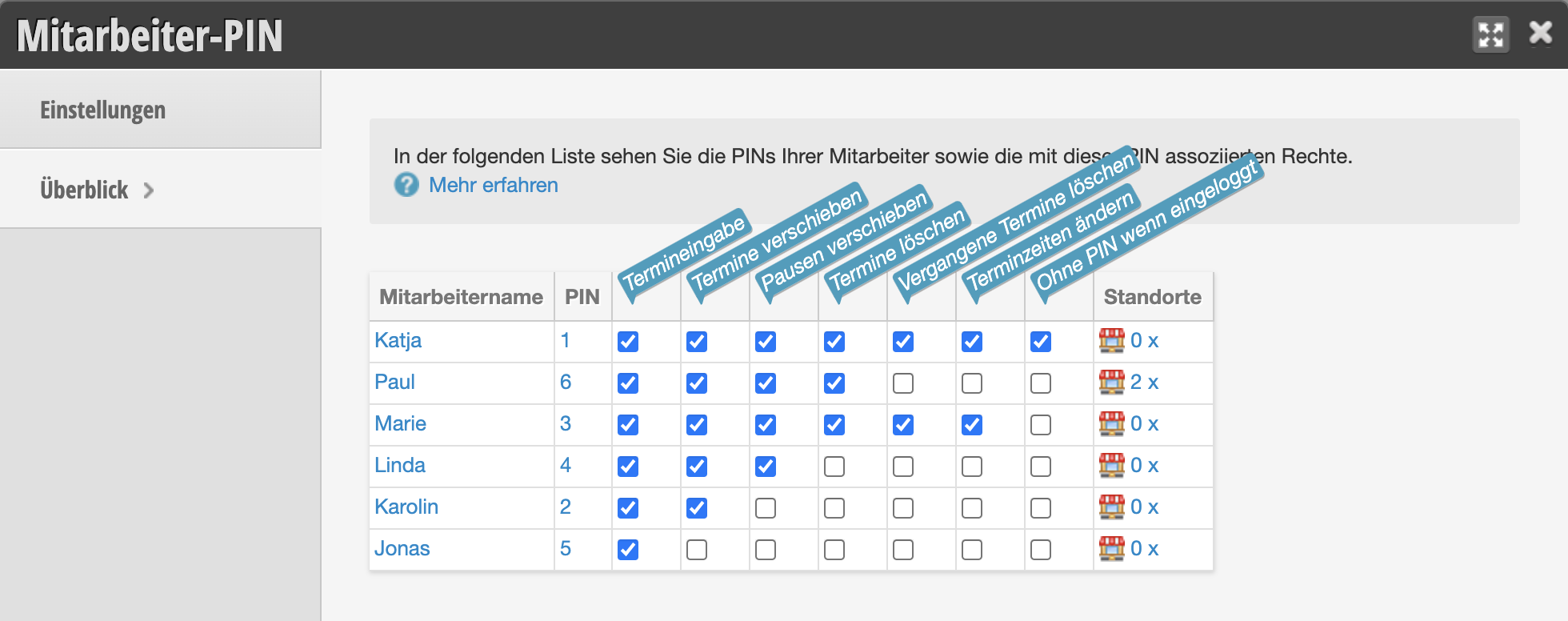
Chaque collaborateur peut recevoir un code PIN personnel, qui sert à identifier les collaborateurs individuels. Lorsque le mode PIN est activé, chaque collaborateur saisit son propre code PIN dès qu'il modifie ou déplace un rendez-vous, crée des pauses, encaisse des rendez-vous ou enregistre une consommation de produit.

Le code PIN collaborateur peut à son tour disposer de droits spécifiques. Vous pouvez ainsi définir que certains collaborateurs ne peuvent pas déplacer les pauses ou supprimer des rendez-vous.
Restriction d'accès à la connexion

Vous pouvez définir que les collaborateurs disposant de certaines connexions ne peuvent se connecter que depuis un appareil que vous avez spécifié. Utilisez pour cela la fonction Restriction d'accès à la connexion.

Catégories : Connexions
Étiquettes : Berechtigungen, Datendiebstahl verhindern

Vous avez une question ? Posez-la ici.

Ce manuel est un service de belbo. Mentions légales