Avec des codes PIN individuels pour les collaborateurs, vous pouvez tracer les modifications apportées par chaque collaborateur dans le système. Si plusieurs collègues partagent un ordinateur et utilisent une connexion d'équipe, le code PIN du collaborateur permet de tracer les modifications apportées par chaque collaborateur, même s'ils utilisent tous le même identifiant de connexion.
Vous accédez à cette zone via Paramètres > Code PIN collaborateur
Si cette fonction n'est pas activée, elle peut l'être via "Paramètres > Ajouter une fonction".
Chaque collaborateur saisit un code PIN court lors de modifications dans le système et peut ainsi s'identifier. Cela assure la transparence au sein de l'équipe.
Lors de l'attribution du code PIN, l'accès à certaines fonctions peut être limité. De plus, cette fonction offre une protection contre les accès non autorisés.
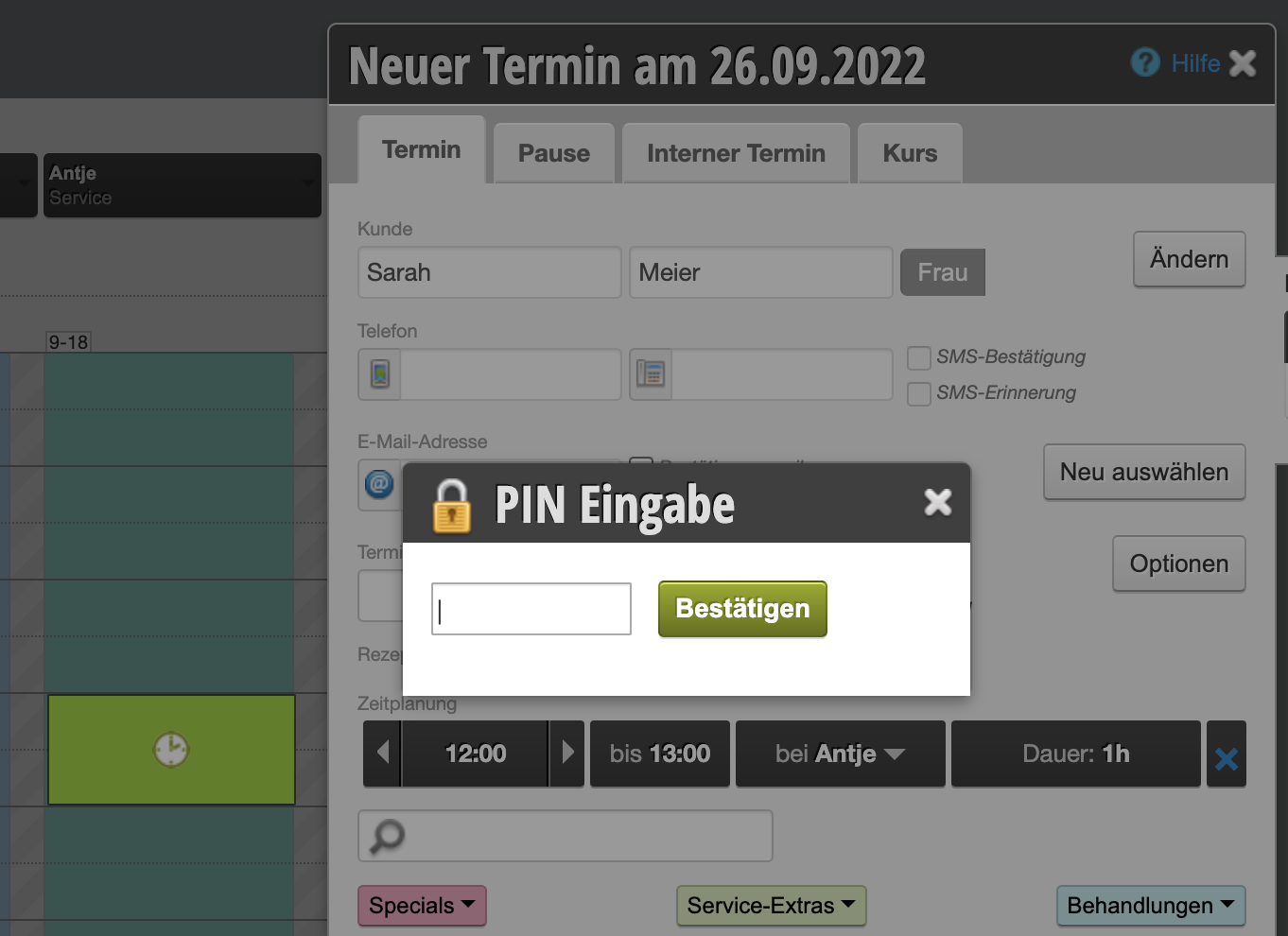
Activer le code PIN collaborateur
- Cliquez sur "Paramètres" dans la navigation principale.
- Accédez à "Ajouter une fonction" ou entrez le terme "Code PIN collaborateur" dans le champ de recherche.
- Cliquez sur la fonction "Code PIN collaborateur" et activez-la.
Attention : Si vous activez le code PIN collaborateur mais n'attribuez aucun code PIN à vos collaborateurs, ces derniers ne pourront plus enregistrer de rendez-vous ni apporter d'autres modifications au calendrier.
Paramètres du code PIN
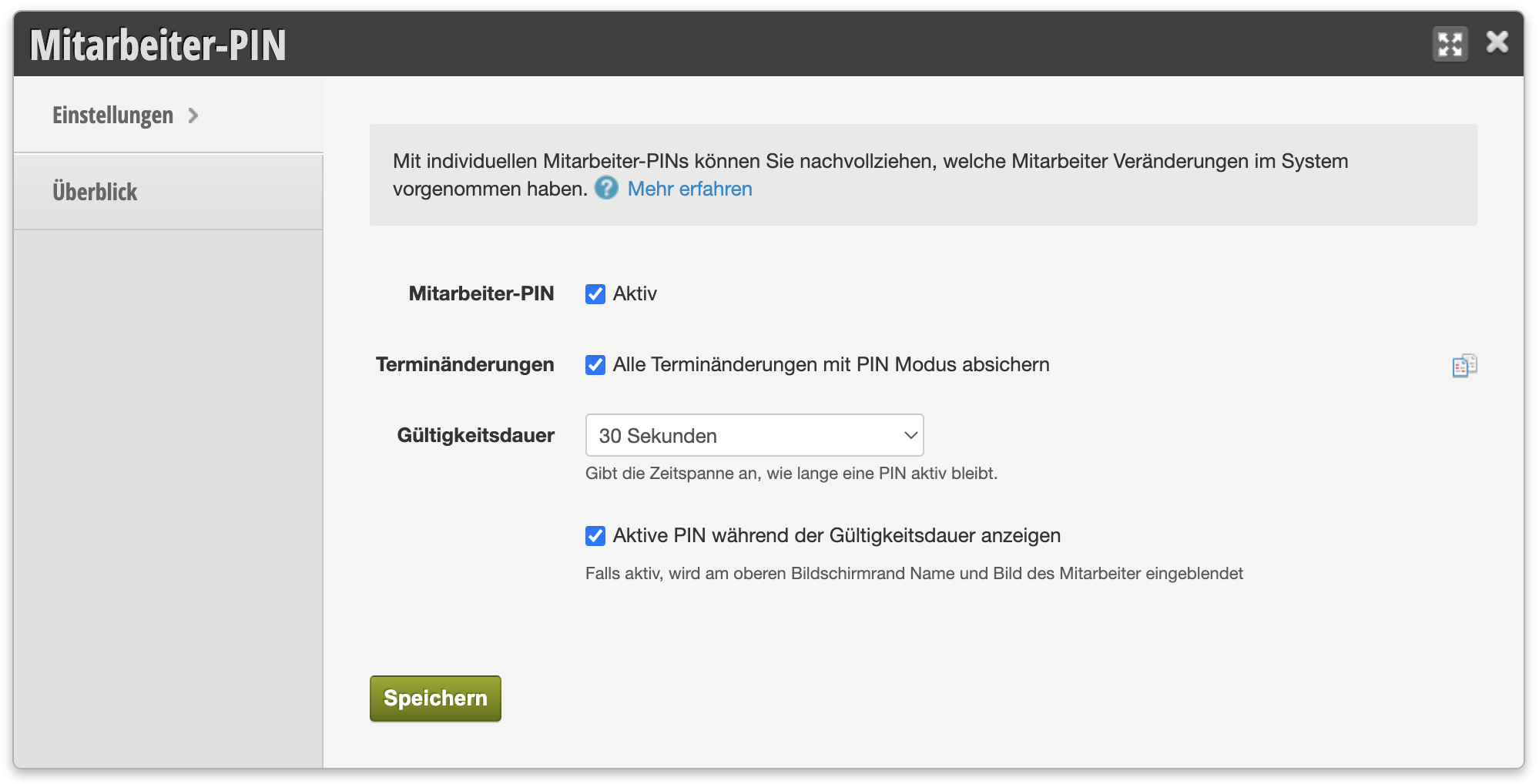
Modifications de rendez-vous
Ce code PIN n'est demandé lors de la modification d'un rendez-vous dans le calendrier que si cette option est active.
Durée de validité
Déterminez combien de temps un code PIN reste valide avant qu'un nouveau code PIN ne soit demandé. Cette période doit être courte si de nombreux membres de l'équipe partagent un ordinateur.
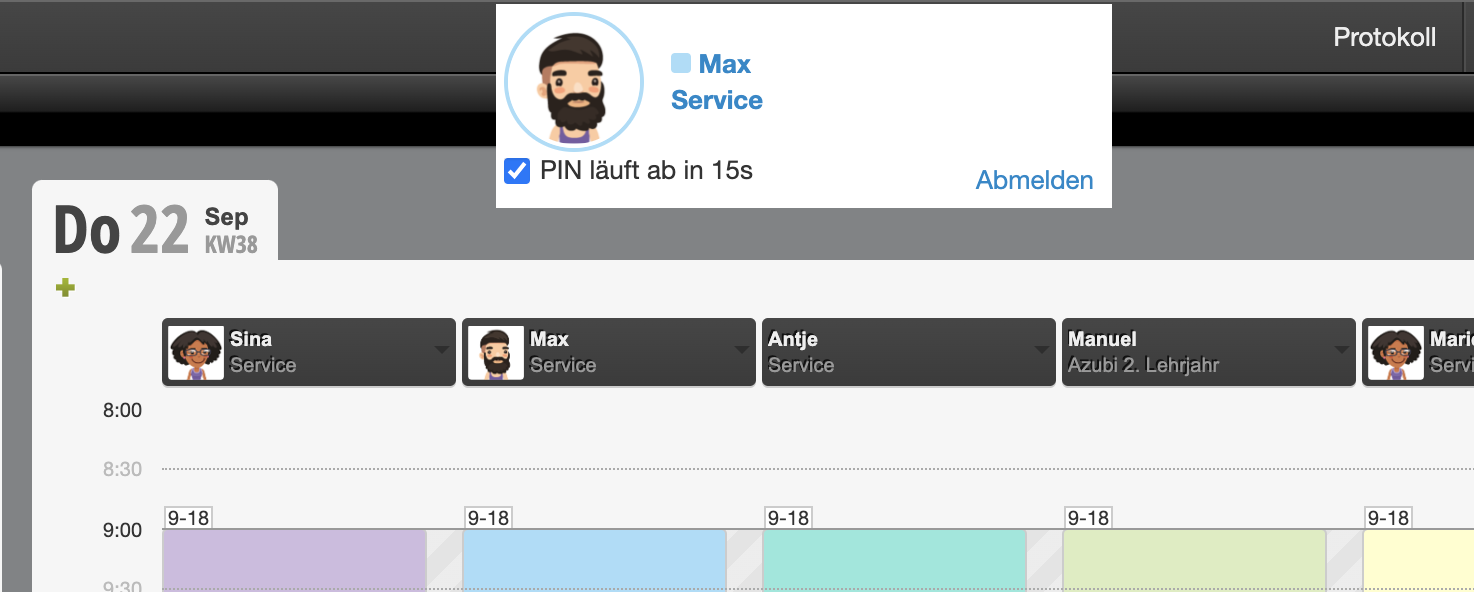
Afficher le code PIN actif pendant la durée de validité
Le code PIN actuellement valide s'affiche dans le calendrier. Ainsi, avec une durée de validité plus longue, chaque membre de l'équipe peut voir sous quel nom les modifications actuellement en cours sont enregistrées.
Attribution d'un code PIN unique à chaque collaborateur
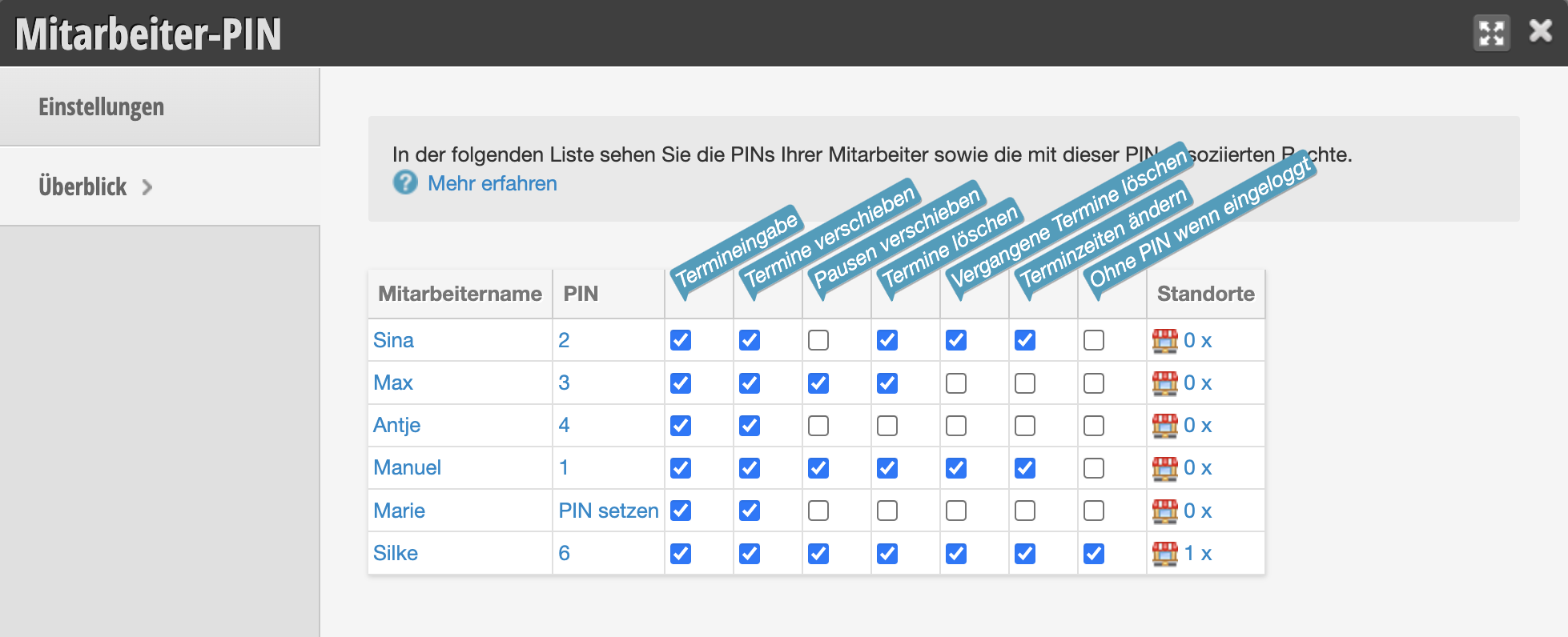
- Sous Paramètres » Code PIN collaborateur, passez à l'onglet "Aperçu"
- Si vous disposez du droit "Gérer le code PIN collaborateur", vous verrez ici les collaborateurs entrés dans le calendrier et leurs codes PIN existants.
- Si aucun code PIN n'a encore été attribué à un collaborateur, cliquez sur "Définir le code PIN" dans sa ligne.
- Attribuez le code PIN et enregistrez votre entrée.
- Communiquez le code PIN au membre de l'équipe.
Conseils pour l'attribution de codes PIN : Le code PIN identifie vos collaborateurs à de nombreux endroits. Il doit être rapide et facile à utiliser au quotidien. Les codes PIN ayant de nombreux droits ne doivent cependant pas être faciles à deviner. Le code PIN peut être composé d'un ou plusieurs chiffres, vous pouvez utiliser des chiffres, des lettres et des caractères spéciaux ou les combiner entre eux. Les combinaisons courtes de lettres et de chiffres (par exemple "ab45") se sont avérées efficaces.
Attribution des autorisations pour chaque code PIN
Vous pouvez déterminer les actions que chaque collaborateur peut effectuer à l'aide de son code PIN. Par exemple, vous pouvez empêcher un collaborateur spécifique de supprimer ou de déplacer des rendez-vous, tout en accordant ces droits à d'autres collaborateurs.
Saisie de rendez-vous
Ce droit permet au membre de l'équipe de créer un rendez-vous en cliquant dans le calendrier. Si ce droit n'est pas défini, seul l'
assistant de rendez-vous peut être utilisé. Dès qu'un membre de l'équipe n'a plus ce droit, la boîte de dialogue de saisie du code PIN s'ouvre directement au clic dans le calendrier et le code PIN doit être saisi avant la saisie d'un rendez-vous. Cela garantit que seuls les collaborateurs ayant le droit de planifier les rendez-vous peuvent créer des rendez-vous directement dans le calendrier.
Raccourcir et allonger les durées de rendez-vous
Ce collaborateur peut allonger ou raccourcir les durées de rendez-vous.
Déplacer rendez-vous / pauses
Les collaborateurs peuvent déplacer les pauses de manière autonome.
Supprimer les rendez-vous
Peut supprimer les rendez-vous
Supprimer les rendez-vous passés
Peut supprimer les rendez-vous situés dans le passé
Déplacer les pauses
Peut déplacer les pauses dans le calendrier.
Si connecté, ne pas demander le code PIN
Le code PIN n'est demandé que lors du processus de caisse et des entrées de liste d'attente. Convient pour les administrateurs ayant leurs propres identifiants de connexion, qui ne sont pas utilisés dans le quotidien commercial.
Consultation des codes PIN
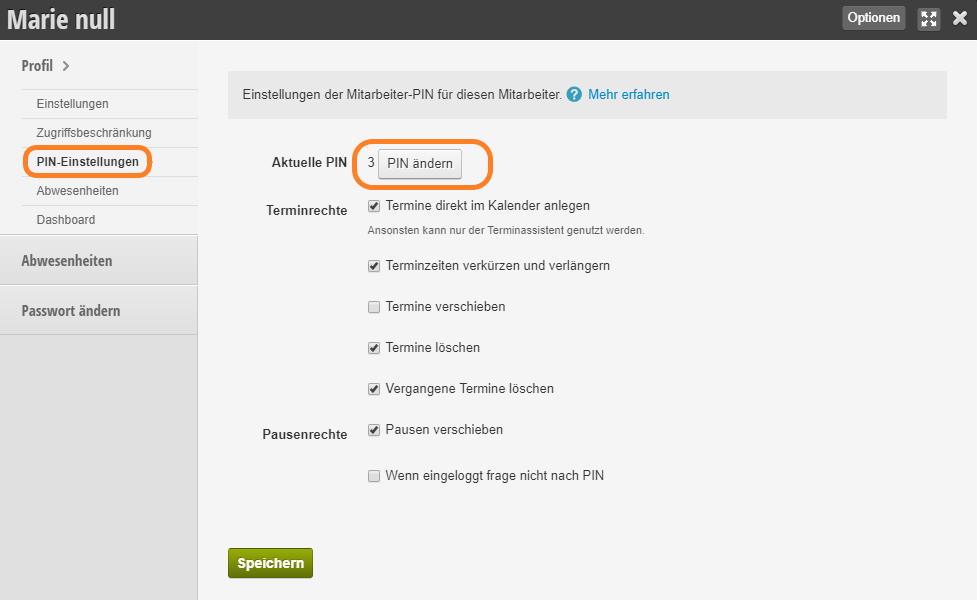
Le code PIN s'affiche dans chaque dossier de collaborateur. Vous pouvez consulter le code PIN du collaborateur respectif sous Profil collaborateur > Paramètres du code PIN.
Traçabilité des modifications
À plusieurs endroits du système, il est possible d'afficher les modifications apportées par chacun de vos collaborateurs.
Rendez-vous
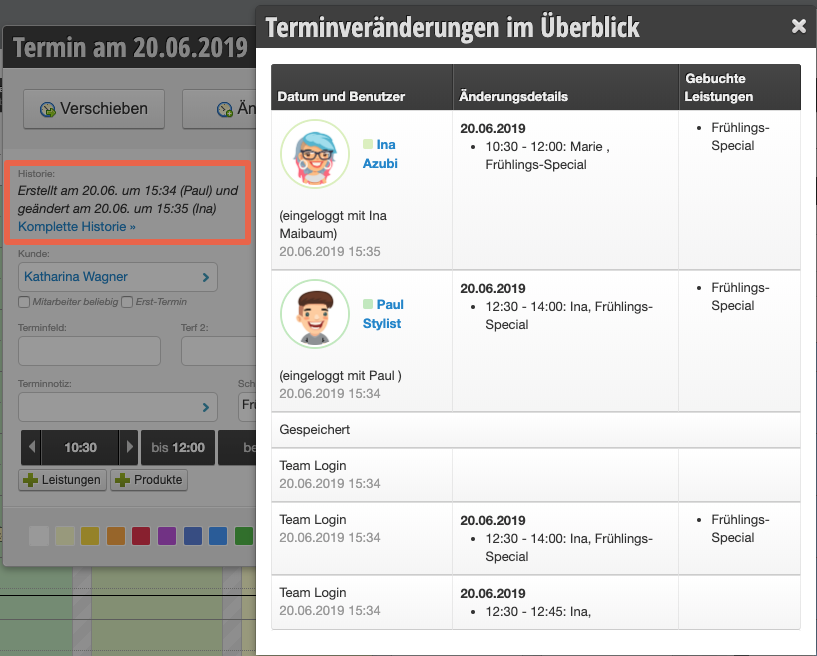
Le code PIN est demandé dès qu'un collaborateur enregistre, déplace, supprime ou modifie un rendez-vous.
Toutes les modifications peuvent ensuite être consultées dans l'historique de chaque rendez-vous :
Caisse et arrêtés de fin de journée
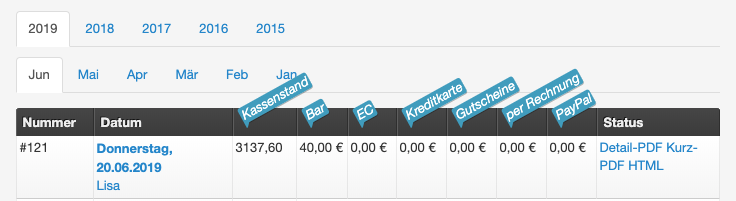
Les collaborateurs qui établissent l'arrêté de fin de journée s'identifient avec leur code PIN et peuvent ainsi être consultés dans l'aperçu de l'arrêté de fin de journée.
Journal
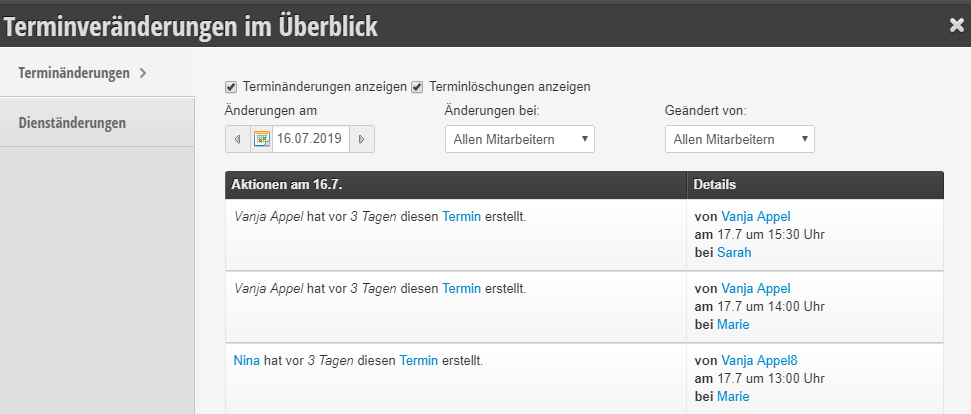
Lorsque vous consultez le
journal, vous pouvez vérifier les modifications apportées par chaque collaborateur :
Enregistrement du temps de travail
