
Si vous souhaitez autoriser vos collaborateurs*trices à se connecter à votre calendrier Belbo sur leur téléphone privé, par exemple, ils peuvent obtenir leurs propres identifiants de connexion. Ce type de connexion peut être limité de différentes manières. Dans la vie professionnelle quotidienne, on continue à travailler avec la connexion d'équipe sur l'ordinateur de l'entreprise.
Créer une connexion
Créez d'abord une connexion pour la personne à laquelle vous souhaitez accorder l'accès. Comment procéder est décrit plus en détail ici.
Sécurité supplémentaire avec 2FA
Surtout pour les connexions utilisées sur des téléphones mobiles privés, il est recommandé d'activer en outre une authentification à deux facteurs (2FA). De cette façon, la connexion reste protégée même si le mot de passe tombe entre de mauvaises mains.
Autorisations dans l'aperçu des droits
Nous recommandons de n'accorder aux connexions privées que le droit « connexion uniquement ». Les cadres et les administrateurs sont bien sûr exemptés de cette règle. Les connexions disposant exclusivement de ce droit peuvent consulter et créer des rendez-vous, mais ne peuvent pas se connecter à la saisie des heures de travail ou voir la fonction caisse.
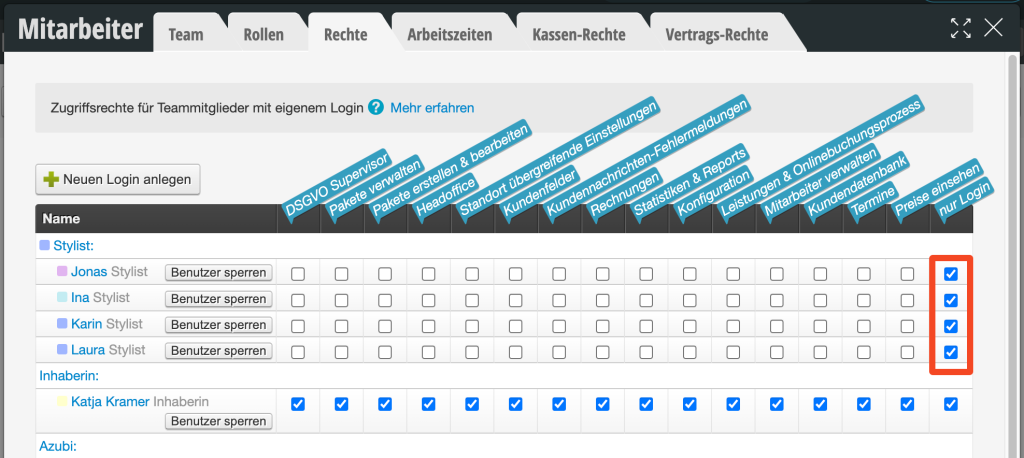
Si vous n'avez pas vous-même ce droit en tant qu'administrateur pour l'accorder, veuillez nous contacter via le chat d'aide ou info@belbo.com.
Autorisations dans le profil du collaborateur*trice
En plus des droits, d'autres restrictions ou autorisations peuvent être enregistrées dans le profil de la personne sous « Restriction d'accès », après la création de la connexion.
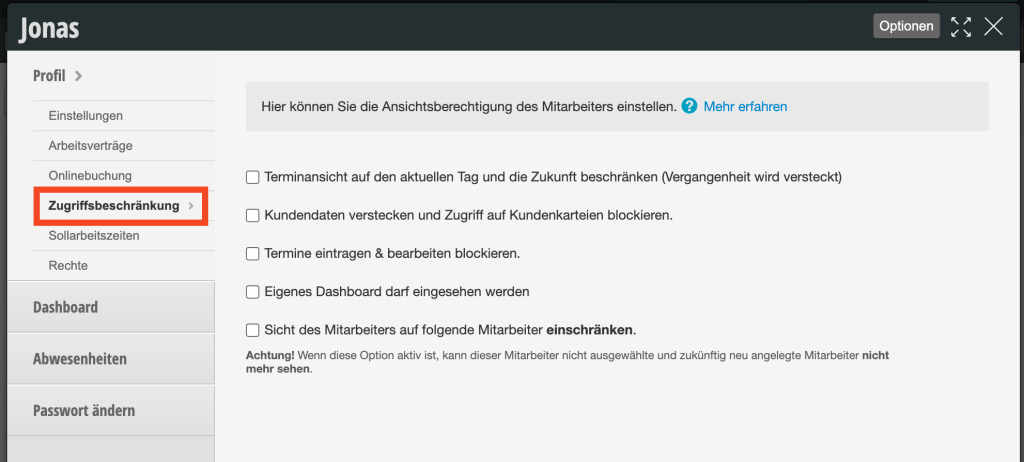
Limiter l'affichage des rendez-vous
Si vous souhaitez qu'une connexion ne puisse pas faire défiler le passé, mais ne puisse voir que le jour actuel et l'avenir, activez cette restriction dans le profil du membre de l'équipe.
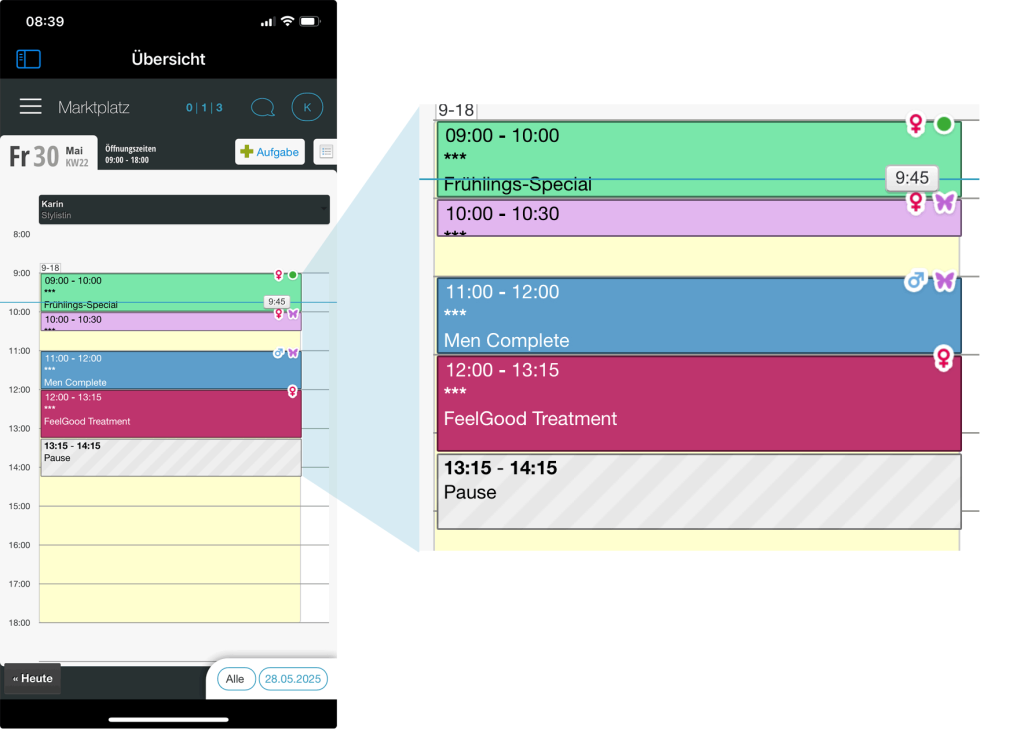
Masquer les données des clients
Si vous ne souhaitez pas qu'une connexion ait accès aux données des clients, mais ne voie que les rendez-vous à venir, vous pouvez activer « Masquer les données des clients et bloquer l'accès aux fiches clients ». De cette façon, les données des clients ne peuvent pas être consultées et les rendez-vous ne peuvent pas être ouverts ou enregistrés. Exemple de vue dans l'application iOS pour une connexion avec cette restriction :
Bloquer l'enregistrement et la modification des rendez-vous
Si les noms de clients peuvent être vus, mais que les rendez-vous ne doivent pas être modifiés ou créés, vous pouvez activer ce droit.
Autoriser l'accès au propre tableau de bord
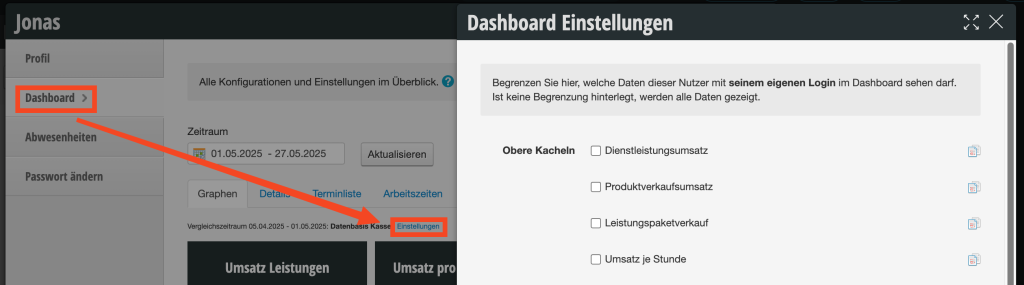
Le tableau de bord d'un collaborateur affiche de nombreuses données telles que les chiffres d'affaires, la saisie des heures de travail avec heures supplémentaires ou déficitaires, les évaluations et plus encore. Si les collaborateurs*trices doivent avoir accès à certaines de ces données, vous pouvez activer l'option « Le propre tableau de bord peut être consulté ».
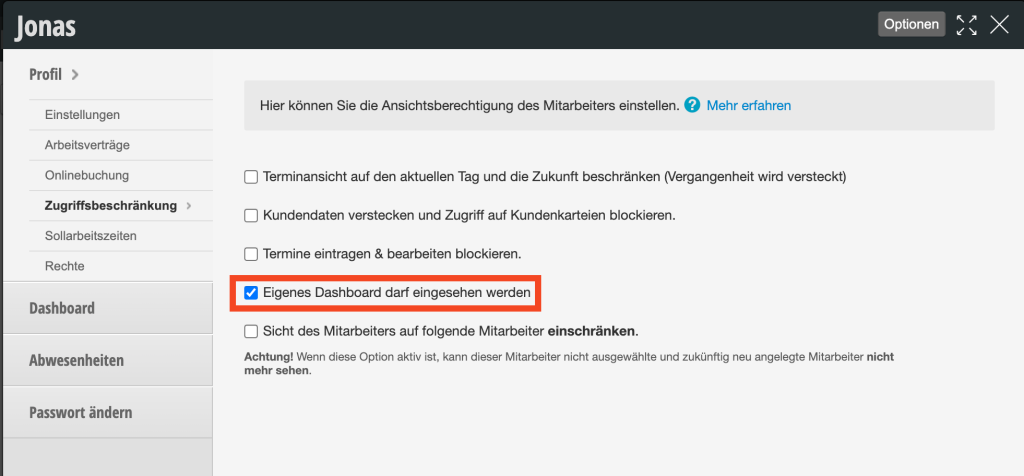
Vous pouvez ensuite définir dans le tableau de bord de cette personne les données qu'elle peut voir. Pour ce faire, cliquez directement sur « Paramètres » dans le tableau de bord :
Restreindre la vue du collaborateur à certains collaborateurs*trices
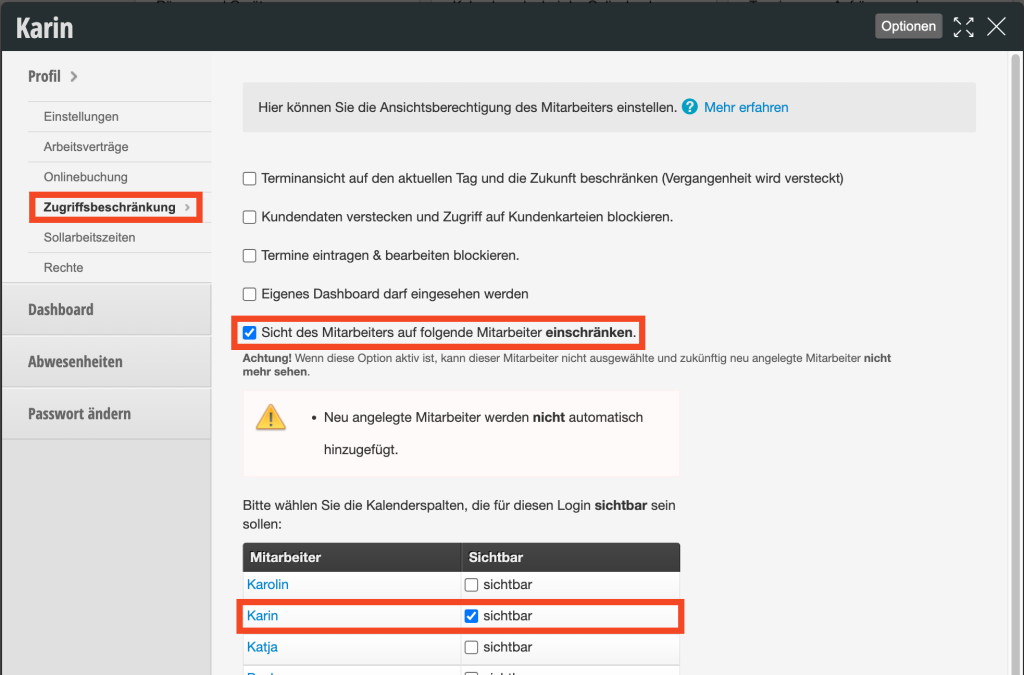
Si vous souhaitez qu'une connexion ne puisse voir que certaines colonnes de calendrier (généralement la sienne), vous pouvez activer cette option. Important : Sélectionnez ensuite la ou les colonne(s) de calendrier autorisée(s) :
Accès à Belbo depuis votre téléphone
Vos collaborateurs*trices peuvent télécharger l'application Belbo App gratuite (iOS, Android) sur leur téléphone ou se connecter au calendrier via le site https://belbo.com/login (Tous les utilisateurs en dehors de la Suisse) ou https://belbo.ch/login (Utilisateurs suisses).