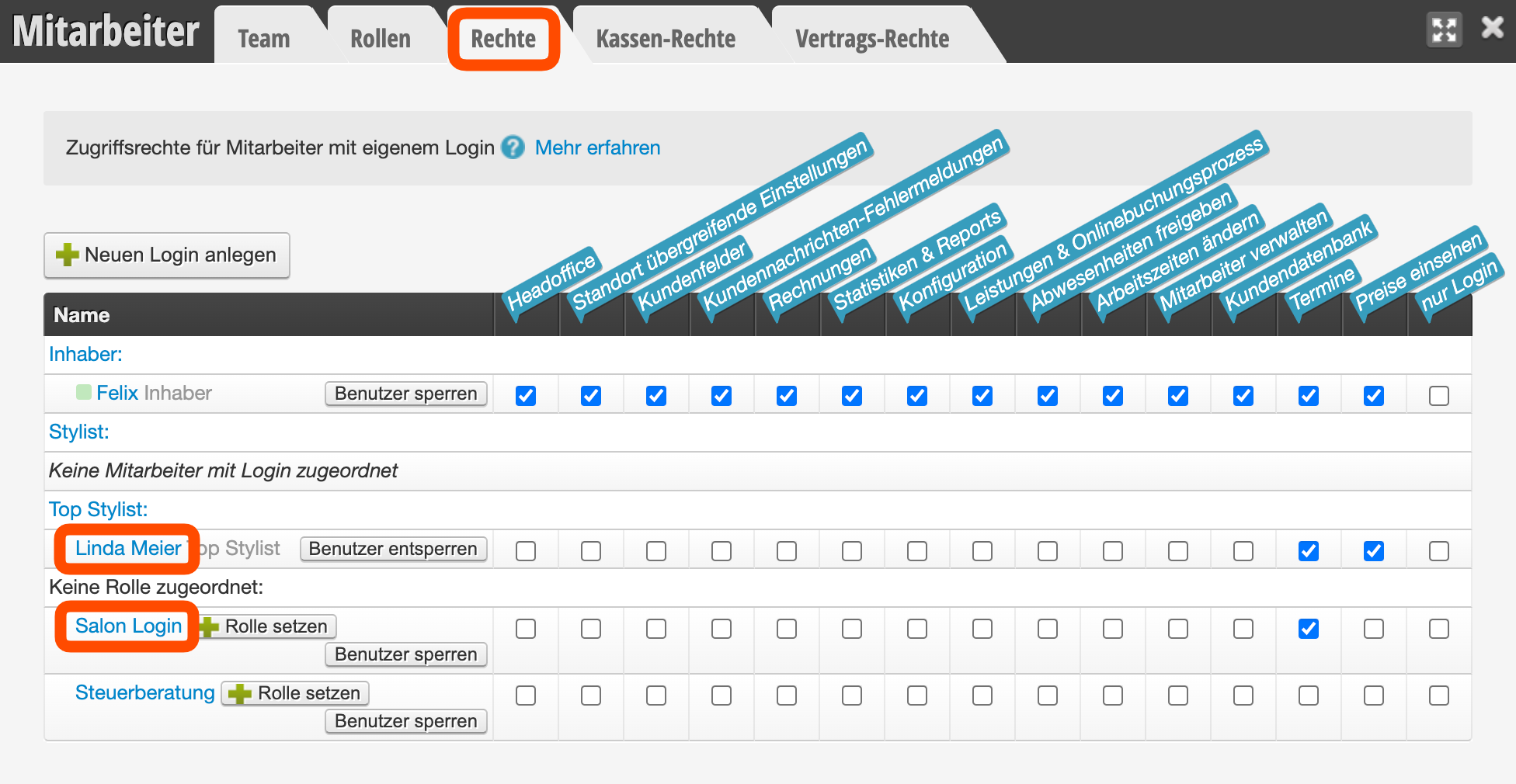
Vous accédez à cette section via Paramètres > Collaborateurs > Droits
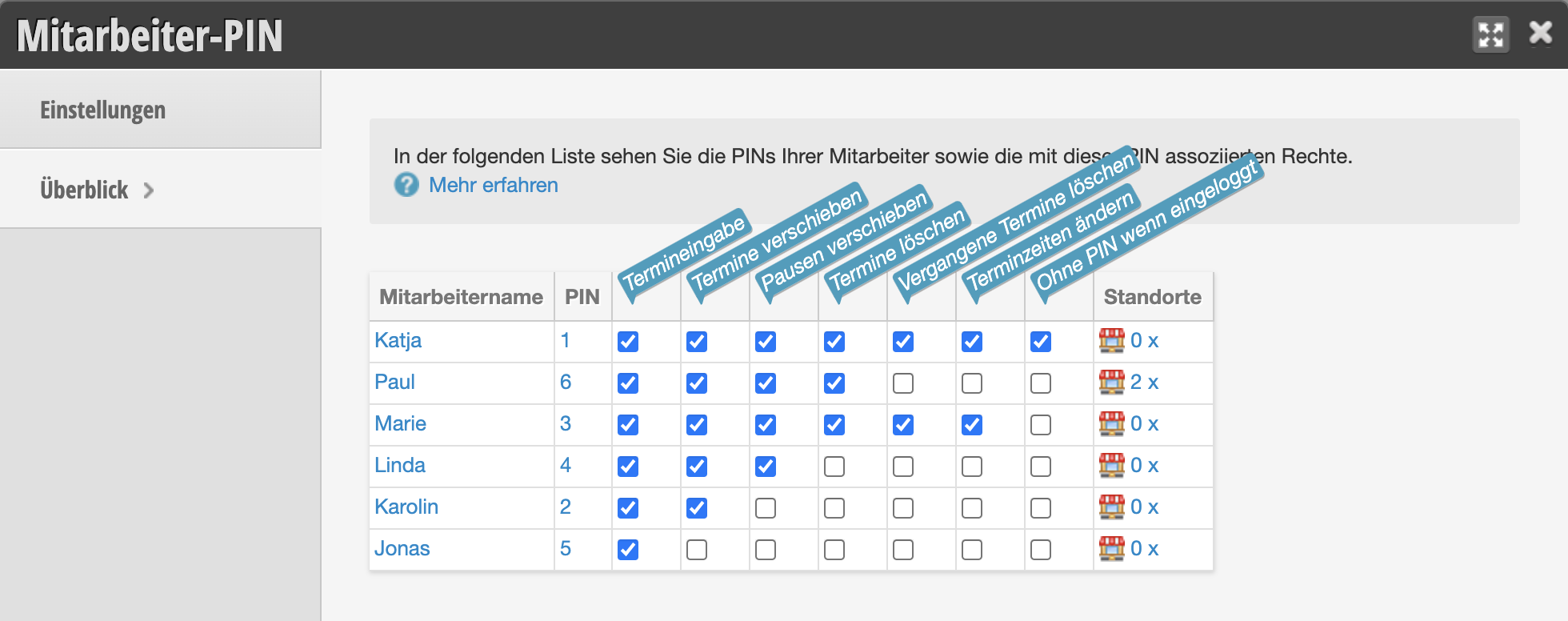
Avec la fonction "PIN collaborateur", il est possible de déterminer quel collaborateur effectue une modification dans le calendrier pour une connexion partagée.
Le droit « Gérer le PIN collaborateur » permet de consulter et de modifier les PINs des collaborateurs.
Exemple d'application :
Ce droit est souvent attribué aux propriétaires et aux collaborateurs dirigeants.
Pour un aperçu de la signification et de l'attribution des droits, consultez cette page.
Vous accédez à cette zone via Paramètres > Collaborateurs > Droits
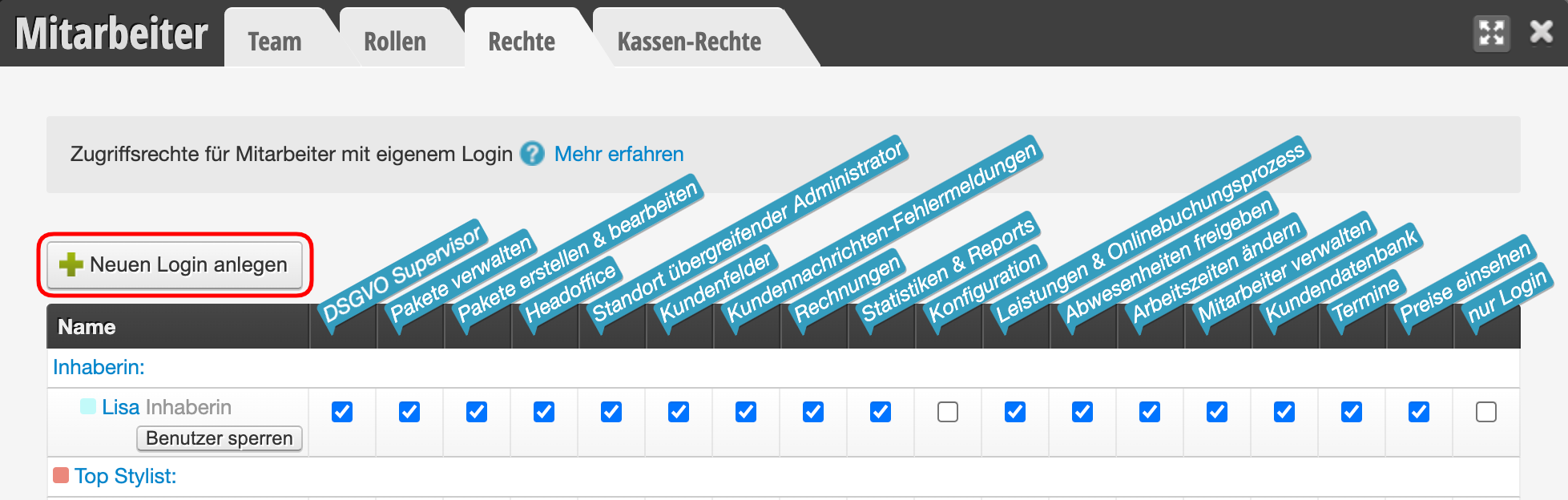
Avec la fonction Forfaits de services, vous pouvez vendre plusieurs traitements à un client en une seule transaction de caisse.
Le droit « Créer et modifier les forfaits » permet de modifier les forfaits de services existants lors d'une transaction de caisse et d'ajouter des postes.
Exemple d'application :
Cela permet d'empêcher les collaborateurs de modifier les modèles de forfaits existants et les prix.
Ce droit est souvent défini lorsque vous travaillez sans modèles de forfaits fixes.
Un aperçu de la signification et de l'attribution des droits se trouve ici.
Vous accédez à cette zone via Paramètres > Employés > Droits
Avec la fonction Packages de prestations, vous pouvez vendre plusieurs traitements à un client en une seule transaction de caisse.
Le droit « Gérer les packages » permet de créer de nouveaux modèles de packages de prestations et de supprimer les packages de prestations existants dans la fonction « Packages de prestations ».
Exemple d'utilisation :
Empêchez vos employés de supprimer accidentellement des packages afin d'éviter des problèmes dans vos statistiques.
Vous trouverez un aperçu de la signification et de l'attribution des droits ici.
Pour accéder à cette zone, allez à Paramètres > Employés > Droits
Si vous avez lié plusieurs emplacements dans un calendrier Belbo, vous pouvez basculer entre les calendriers d'emplacement à tout moment.
Le droit « Paramètres transite des emplacements » vous permet de modifier les paramètres de conception et de texte qui s'appliquent à tous les emplacements.
Exemple d'utilisation :
Cela permet d'éviter que certains emplacements puissent effectuer des modifications transites pour tous les emplacements.
Pour un aperçu de la signification et de l'attribution des droits, cliquez ici.
Vous accédez à cette zone via Paramètres > Employés > Droits
Si vous disposez de plusieurs emplacements, vous pouvez utiliser la fonction « Siège social ».
Le droit « Siège social » active le siège social pour la connexion, où les statistiques de chiffre d'affaires peuvent être consultées sur plusieurs emplacements.
Exemple d'application :
Convient aux propriétaires ou administrateurs d'emplacements.
Seuls les emplacements sont visibles au siège social pour lesquels au moins un droit est attribué à la connexion actuelle.
Vous trouverez un aperçu de la signification et de l'attribution des droits ici.
Cet article est particulièrement pertinent pour les utilisateurs de Suisse.
La Commission paritaire pour le secteur suisse de la coiffure (PK Coiffure) contrôle le respect de la convention collective de travail dans le secteur suisse de la coiffure - et contrôle par exemple les conditions de travail des entreprises soumises à la CCT par sondage ou sur dénonciation. Lors d'un tel contrôle, les propriétaires de salon doivent démontrer que les collaborateurs et apprentis du salon ne dépassent pas le temps de travail légal et que les pauses obligatoires sont respectées.
C'est ce qu'écrit la PK Coiffure sur son site web
Pour les salariés auxquels s'appliquent les dispositions relatives à la durée du travail de la LTr, la durée du travail doit être enregistrée. Il doit être possible de retracer pour chaque collaborateur quand il a travaillé, quand il a pris ses pauses et quand il a terminé son travail. Sur la base de ces informations, on peut vérifier si les dispositions concernant la durée du travail et du repos de la loi sur le travail ont été respectées. L'employeur est obligé de conserver ces enregistrements de la durée du travail pendant 5 ans.
Si les heures de travail et les pauses ont été correctement enregistrées dans le planning et le calendrier, il est simple d'exporter les rapports et statistiques correspondants demandés par la PK Coiffure. Le modèle Excel fourni par la PK Coiffure peut être téléchargé ici de manière facultative <a href="https://www.pk-coiffure.ch/media/files/Arbeitszeitdokumentation_elektronisch_2020.xlsx">télécharger:
Informations requises:
Informations générales sur le personnel
- Nom - Prénom - Date de naissance - N° AVS
- Rue - Code postal - Localité - Pays
- Taux d'emploi (en %) - Jours de vacances/année - Solde de compensation de l'année précédente
Ces informations ne peuvent pas encore être exportées actuellement, mais il est recommandé de créer une page de couverture par collaborateur dans un programme tel que Word de Microsoft Office ou OpenOffice (gratuit).
Temps de travail effectué
Pour chaque jour, les points suivants doivent pouvoir être justifiés pour chaque collaborateur :
- Temps de travail effectué (total)
Pour cela, il est recommandé d'exporter la statistique suivante :
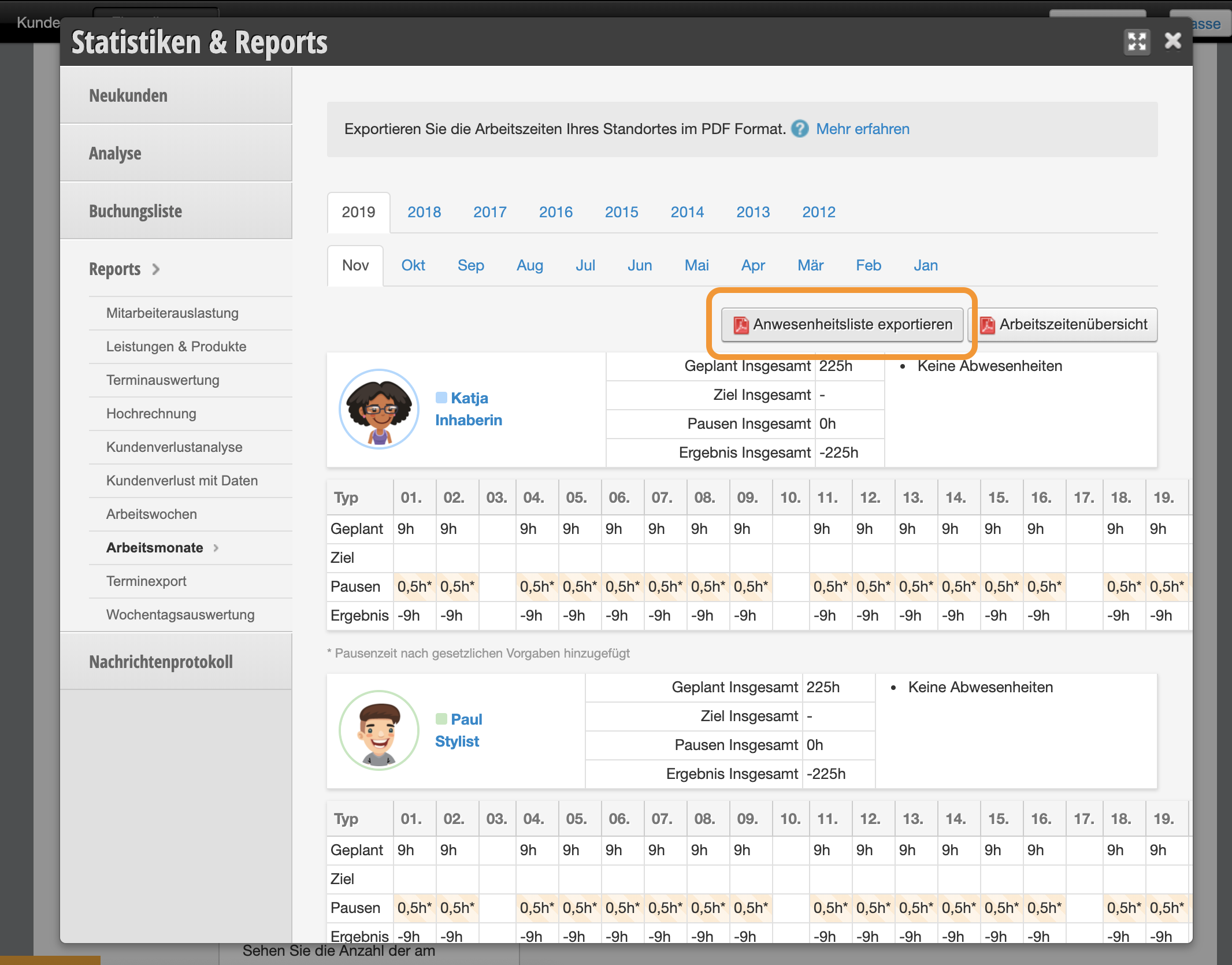
Paramètres > Statistiques > Rapports > Mois de travail : Cet export affiche pour chaque mois pour tous les collaborateurs le temps de travail effectué quotidiennement ou les absences :
Horaires de travail détaillés
La PK Coiffure ne contrôle pas seulement le temps de travail effectué, mais aussi les pauses et horaires de travail réels :
- Début du travail - Fin du travail - Début de la pause - Fin de la pause
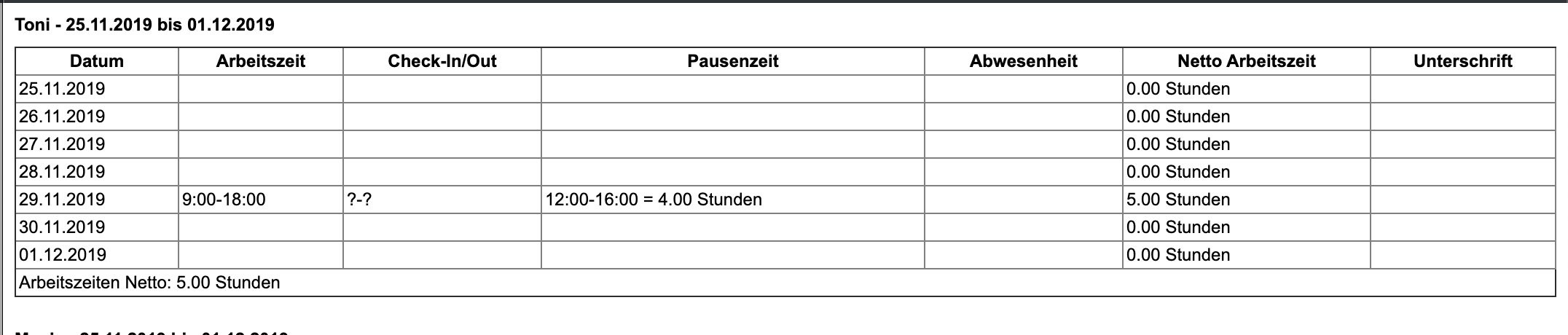
Pour cela, il est recommandé d'exporter la statistique suivante : Paramètres > Statistiques > Rapports > Semaines de travail - HTML : Cet export affiche pour chaque semaine pour tous les collaborateurs le début et la fin des horaires de travail et de pause :
Remarque : La PK Coiffure spécifie les différents types d'absences à distinguer :
- FE = Contrôle des vacances conformément à l'art. 33 CCT - FT = Contrôle des jours fériés conformément à l'art. 33 CCT - Jours fériés qui sont assimilés au dimanche selon la législation cantonale. - KR = Maladie - KA = Absence brève Si les collaborateurs ne sont pas présents brièvement sur le lieu de travail pendant les heures de travail pour remplir des obligations privées. - UN = Accident du travail ou accident non professionnel - BE = Jours de congé payés conformément à l'art. 34 CCT - MU = Congé de maternité conformément à l'art. 44 CCT - TK = Séminaires et cours conformément à l'art. 35.2 CCT - FW = Jour libre de la semaine pendant lequel on ne travaille pas. Par exemple lundi ou dimanche. - KO = Compensation du travail supplémentaire conformément à l'art. 25.3 CCT
Les types d'absence peuvent être complétés ou modifiés comme suit :
Si vous souhaitez empêcher les collaborateurs d'accéder à certaines données, vous pouvez restreindre l'accès. Belbo vous offre diverses possibilités pour limiter les droits d'accès de vos collaborateurs.
Exemples d'application :
Vous souhaitez empêcher les collaborateurs de …
modifier les paramètres.
voir les (statistiques) financières.
copier les données clients à leurs propres fins.
Clarification des termes
Les termes suivants sont utilisés dans cet article :
Connexion : Combinaison d'une adresse e-mail et d'un mot de passe pour pouvoir se connecter au calendrier.
Code PIN du collaborateur : Code court requis, par exemple, lors de l'enregistrement ou de la modification de rendez-vous.
Connexions pour vos collaborateurs
Connexion d'équipe
Les propriétaires disposent généralement d'une connexion qui permet l'accès à toutes les fonctions de Belbo. Nous vous recommandons de ne pas partager cette connexion avec vos collaborateurs.
Vous pouvez créer une connexion d'équipe pour vos collaborateurs et ensuite définir ses droits. La connexion d'équipe est utilisée conjointement par tous les collaborateurs dans la vie quotidienne professionnelle. C'est pourquoi il est recommandé d'activer le code PIN du collaborateur afin de pouvoir voir quel collaborateur a créé ou déplacé un rendez-vous.
Notre conseil : Si vous ne souhaitez pas que vos collaborateurs connaissent le mot de passe de la connexion d'équipe, vous pouvez l'enregistrer dans le navigateur de tous les ordinateurs utilisés par l'équipe au quotidien. Pour empêcher une connexion depuis un autre appareil, vous pouvez également utiliser la fonction Restriction d'accès à la connexion.
Connexion collaborateur
Si vous souhaitez accorder des droits étendus à des collaborateurs individuels, vous pouvez créer une connexion personnelle et ensuite leur attribuer les droits souhaités. → Ceci convient aux collaborateurs responsables ou aux réceptionnistes qui doivent, par exemple, modifier les paramètres ou effectuer des fermetures de caisse.
Droits
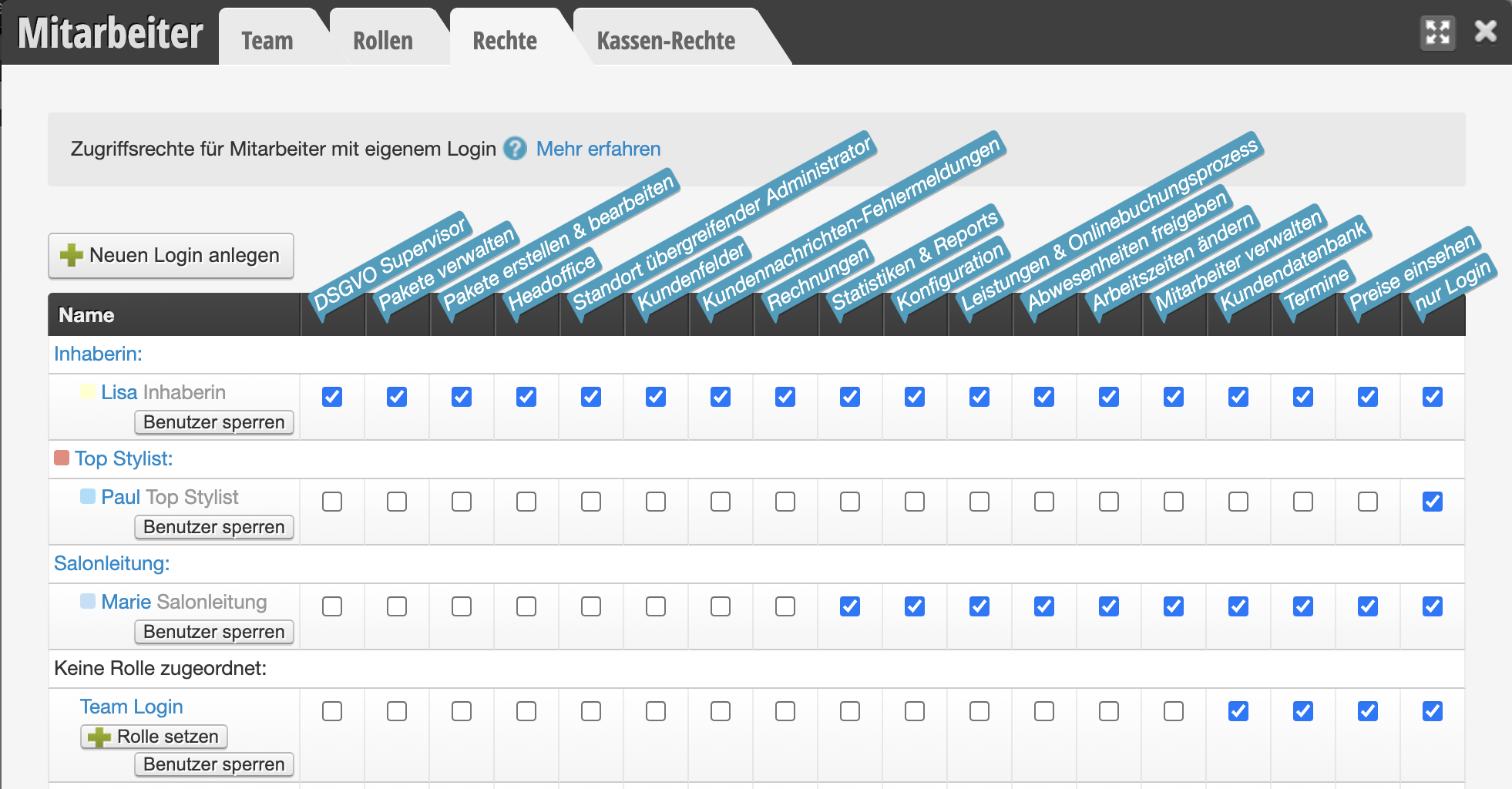
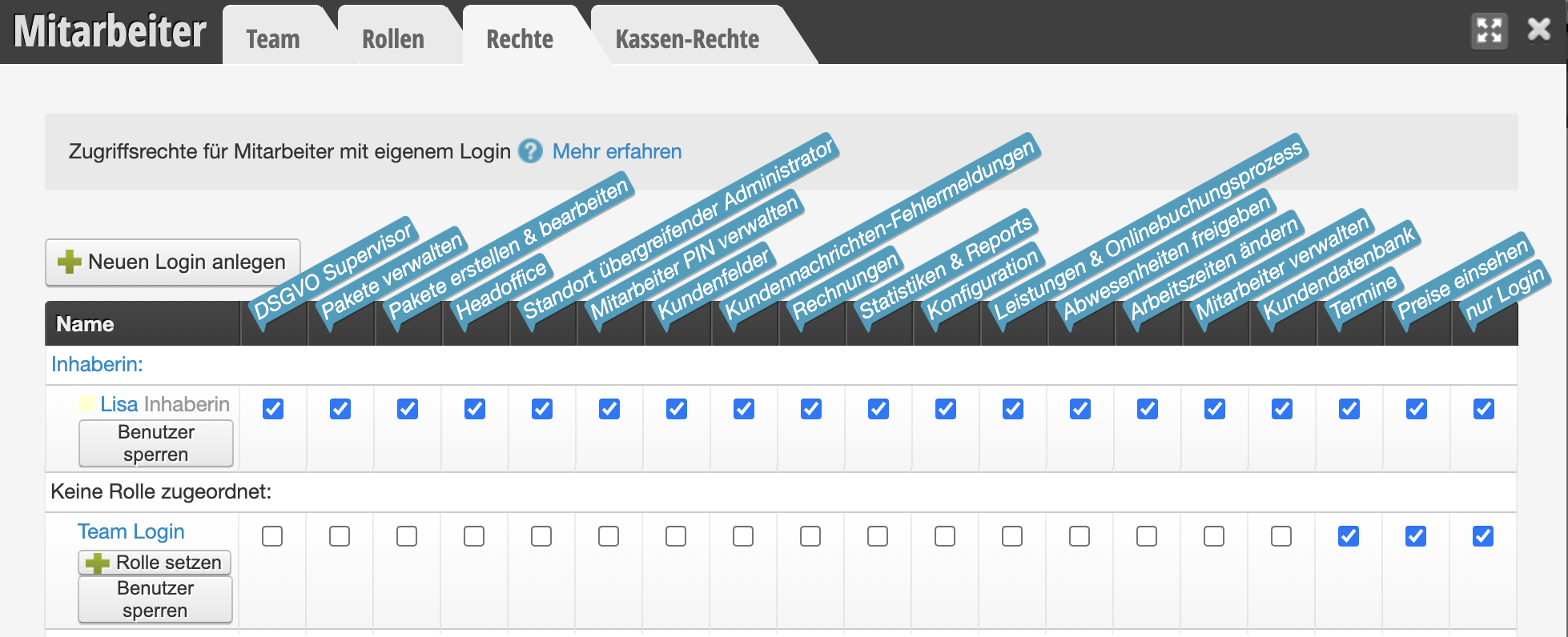
Vous pouvez attribuer des droits personnalisés à chaque connexion. Vous pouvez ainsi définir si les collaborateurs ont accès à certains domaines ou peuvent modifier les paramètres.
Vous pouvez porter une attention particulière aux droits suivants :
Droits de calendrier
Base de données clients
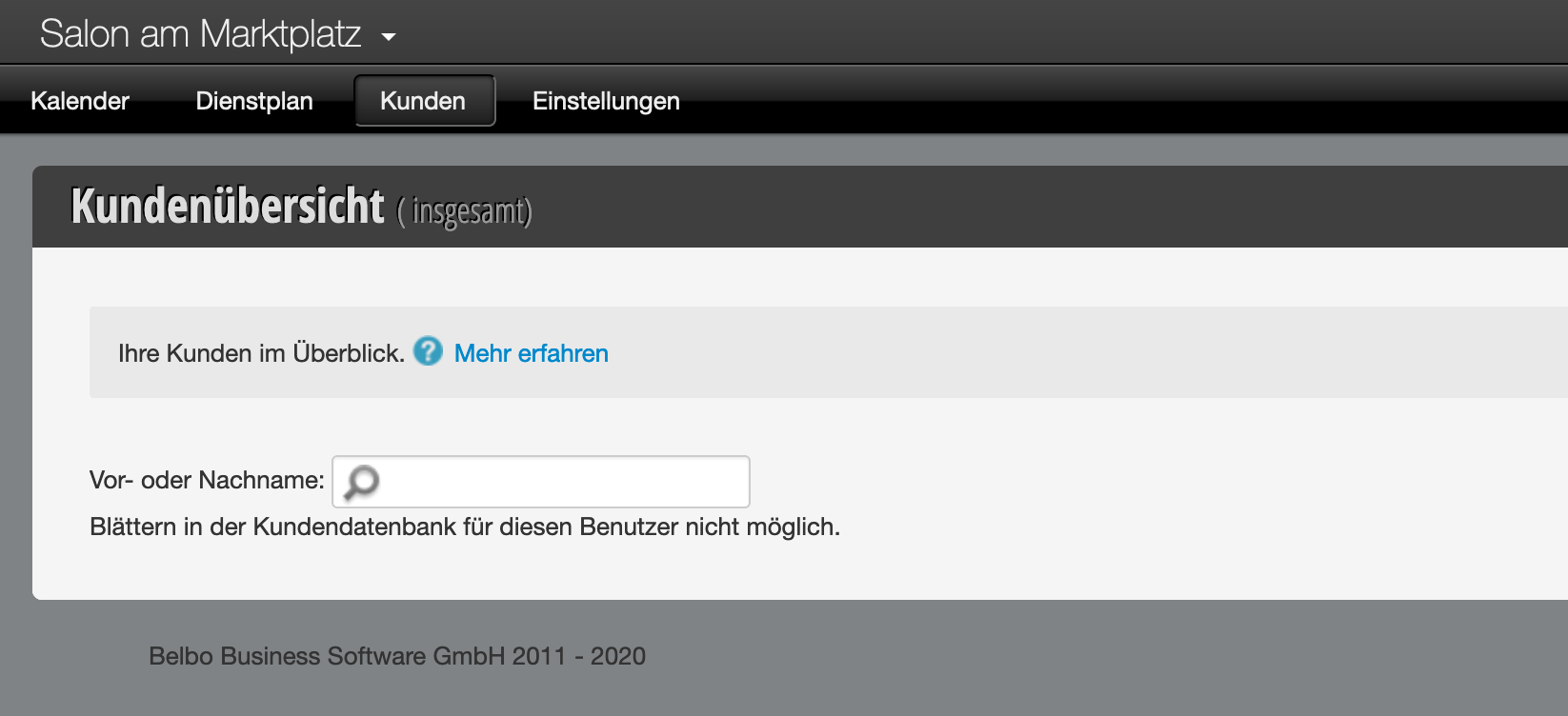
Les collaborateurs qui n'ont pas le droit « Base de données clients » peuvent cliquer sur l'option de menu principal « Clients ». Cependant, ils ne peuvent pas voir la liste des clients. Les collaborateurs sans ce droit peuvent néanmoins voir les données importantes au quotidien. Ils peuvent rechercher des fiches clients spécifiques et enregistrer des rendez-vous pour ces clients dans le calendrier. Ils peuvent également cliquer sur les fiches clients dans le calendrier pour obtenir un aperçu des données clients. → Si vous soupçonnez une collaboratrice de copier des données clients pour les utiliser à ses propres fins, vous pouvez lui retirer ce droit. Veuillez noter que la connexion d'équipe ne devrait pas non plus avoir ce droit dans ce cas.
Configuration
Les collaborateurs qui n'ont pas le droit « Configuration » ne peuvent pas effectuer de paramètres.
[/toggle]
Voir les prix
Les collaborateurs qui n'ont pas le droit « Voir les prix » ne peuvent ni voir les prix ni utiliser la caisse.
[/toggle]
Notre recommandation
Les collaborateurs qui doivent servir les clients au quotidien, encaisser et convenir de rendez-vous peuvent avoir les paramètres suivants :
Propriétaire comparé à la connexion d'équipe :
Droits de caisse
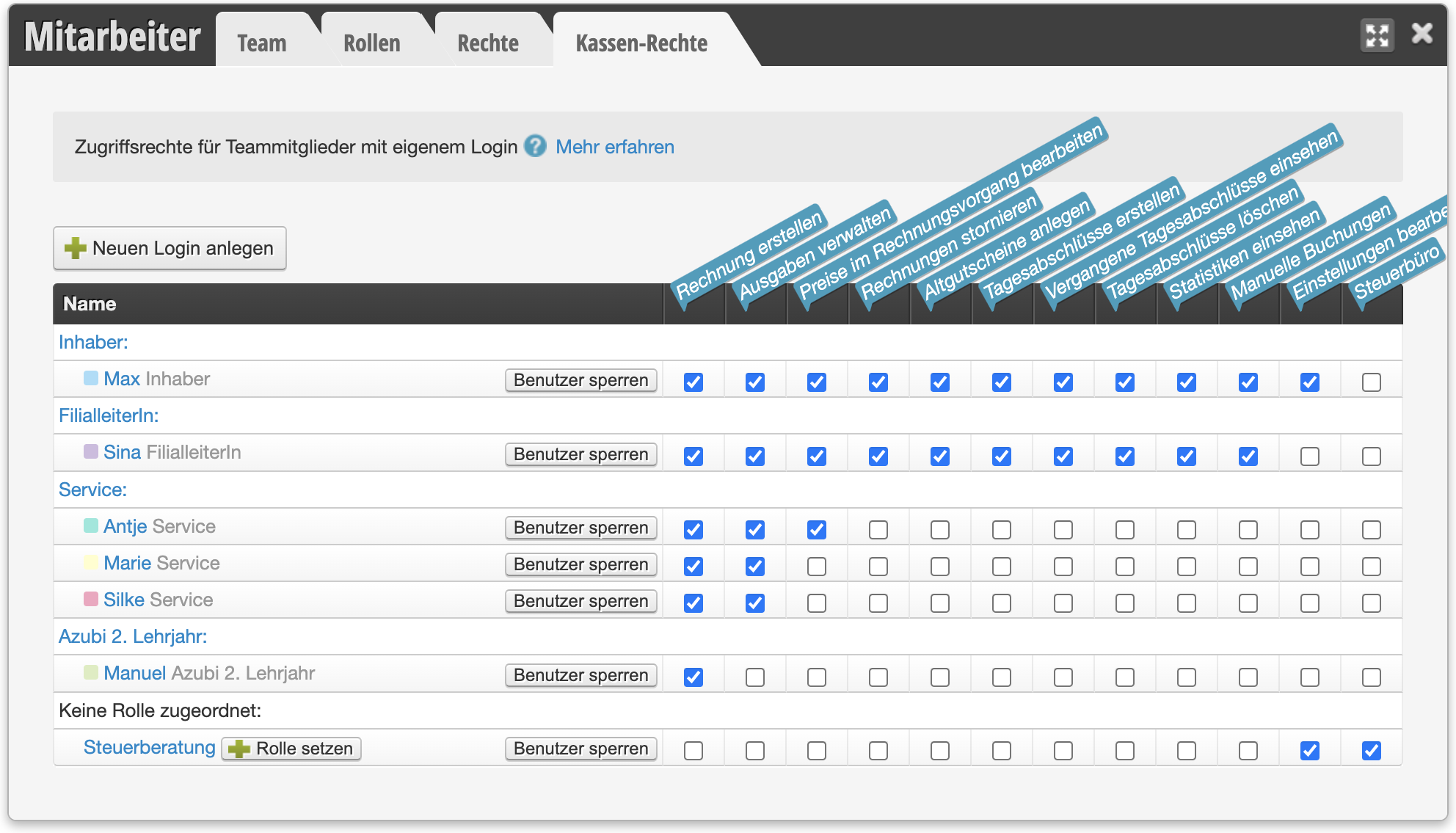
Définir les droits de caisse
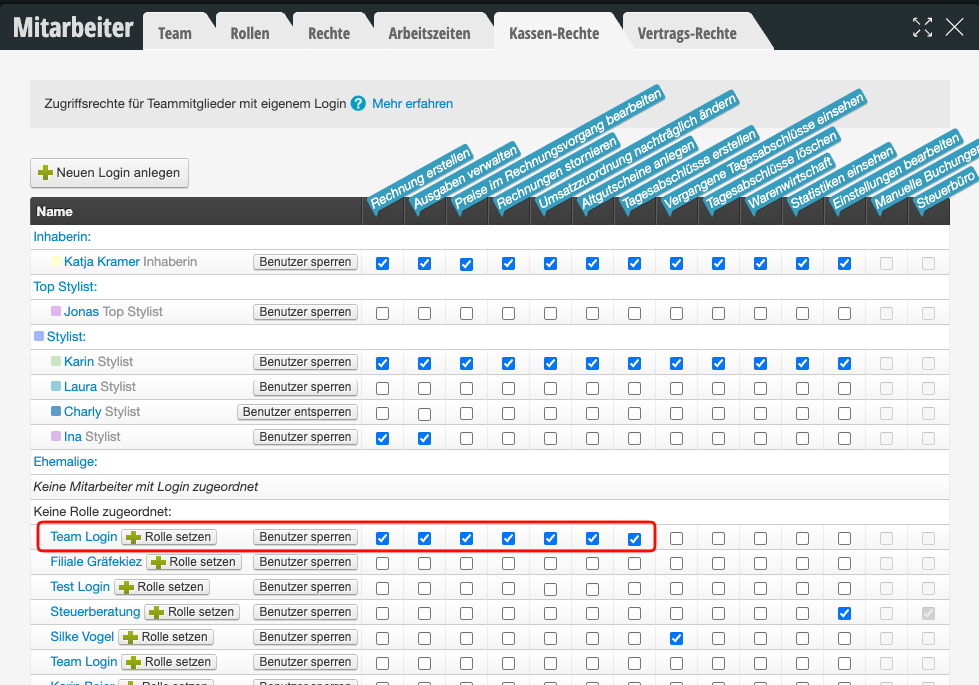
Définissez dans les Droits de caisse quels collaborateurs peuvent utiliser la caisse et les paramètres qu'ils sont autorisés à modifier.
Notre recommandation
Les collaborateurs qui doivent encaisser les rendez-vous au quotidien et effectuer les fermetures du jour actuel peuvent avoir les paramètres suivants :
Propriétaire comparé à la connexion d'équipe :
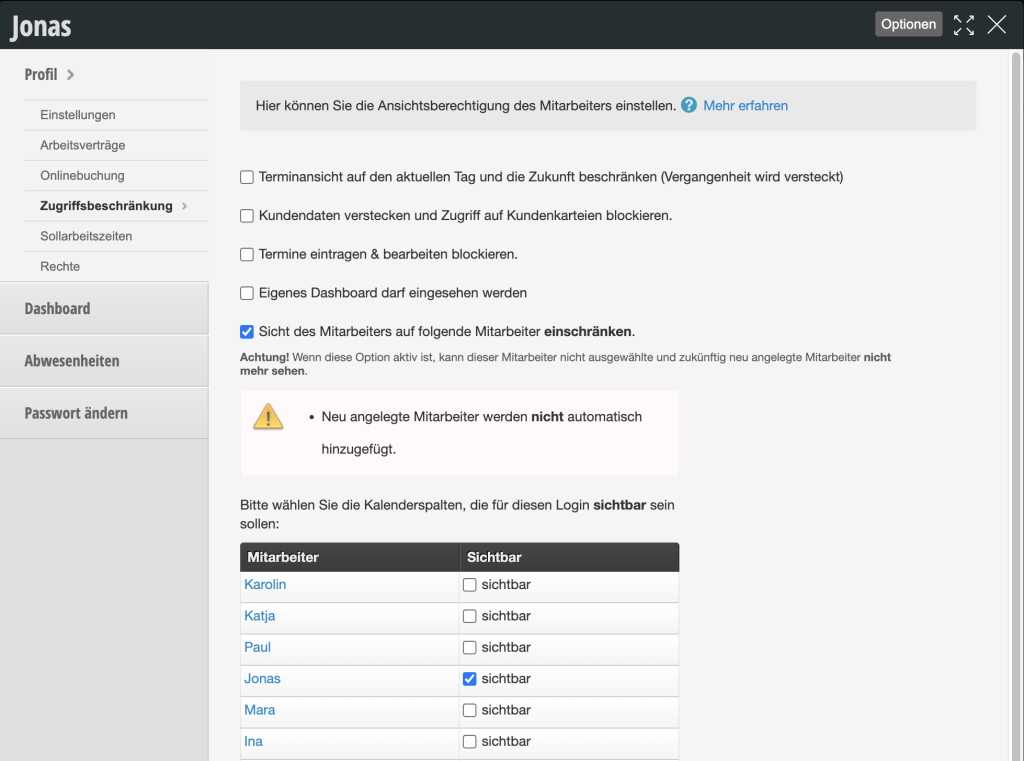
Restriction d'affichage
Dans la fiche de chaque collaborateur qui dispose d'une connexion personnelle, vous pouvez définir des restrictions d'accès. Vous pouvez accéder aux fiches de vos collaborateurs via Paramètres > Collaborateurs.
Restreindre l'affichage des rendez-vous : Vous pouvez spécifier qu'un collaborateur ne peut voir que le jour actuel et les jours futurs avec sa connexion personnelle, mais ne peut pas consulter le passé.
Restreindre la visibilité du collaborateur : Vous pouvez spécifier dans chaque fiche collaborateur quels collègues un collaborateur peut voir. Vous pouvez par exemple spécifier qu'un collaborateur ne voit que lui-même et ses propres rendez-vous lorsqu'il se connecte avec ses propres identifiants.
Droits du code PIN du collaborateur
Chaque collaborateur peut recevoir son propre code PIN, qui sert à identifier les collaborateurs individuels. Lorsque le mode PIN est activé, chaque collaborateur saisit son propre code PIN dès qu'il modifie ou déplace un rendez-vous, crée des pauses, encaisse un rendez-vous ou enregistre une consommation de produit.
Le code PIN du collaborateur peut à son tour disposer de droits spécifiques. Vous pouvez ainsi spécifier que certains collaborateurs ne peuvent pas déplacer de pauses ou supprimer des rendez-vous.
Restriction d'accès à la connexion
Vous pouvez spécifier que les collaborateurs ne peuvent se connecter avec certaines connexions que depuis un appareil que vous avez défini. Utilisez pour cela la fonction Restriction d'accès à la connexion.
Si vous ne travaillez pas seul dans l'entreprise, il est judicieux de créer un login distinct pour votre équipe. Vous pouvez attribuer des droits spécifiques à ce login et empêcher ainsi que tous les employés aient accès aux paramètres et aux statistiques. Ce type de login, qui n'est pas directement lié à un employé, peut être utilisé par toute l'équipe et est bien adapté si tous vos employés utilisent le même ordinateur ou la même tablette au quotidien.
Vous accédez à cette zone via Paramètres > Employés > Droits
Ce type de login convient également à d'autres types d'employés qui ont accès au calendrier et peuvent entrer ou modifier les rendez-vous, mais qui ne doivent pas apparaître eux-mêmes comme employés réservables dans le calendrier. Il s'agit par exemple de :
Propriétaires qui ne servent pas directement les clients
Employés du marketing et des ventes qui entrent les rendez-vous
Employés administratifs tels que la réception ou le personnel de bureau
Créer un login d'équipe
Allez à Paramètres > Employés > Droits
Cliquez sur « Créer un nouveau login ».
Attribuez un nom au login, par ex. prénom « Team », nom « Login ». Pour les employés administratifs qui ne partagent pas le login avec des collègues, utilisez le vrai nom de la personne.
Attribuez si vous le souhaitez un mot de passe sécurisé
Recommandé pour les employés administratifs : Si vous ne définissez pas de mot de passe, un e-mail contenant un lien sera envoyé à l'adresse indiquée, qui mène au choix du mot de passe, de sorte que la personne puisse choisir elle-même un mot de passe sécurisé de son choix.
Recommandé pour le login d'équipe : Si vous définissez directement un mot de passe, aucun e-mail ne sera envoyé et vous pourrez communiquer le mot de passe à votre équipe d'une autre manière.
Après avoir défini le login, vous pouvez ensuite définir les droits d'accès pour ce login sous Paramètres > Employés > Droits.
Droits d'accès pour le login d'équipe
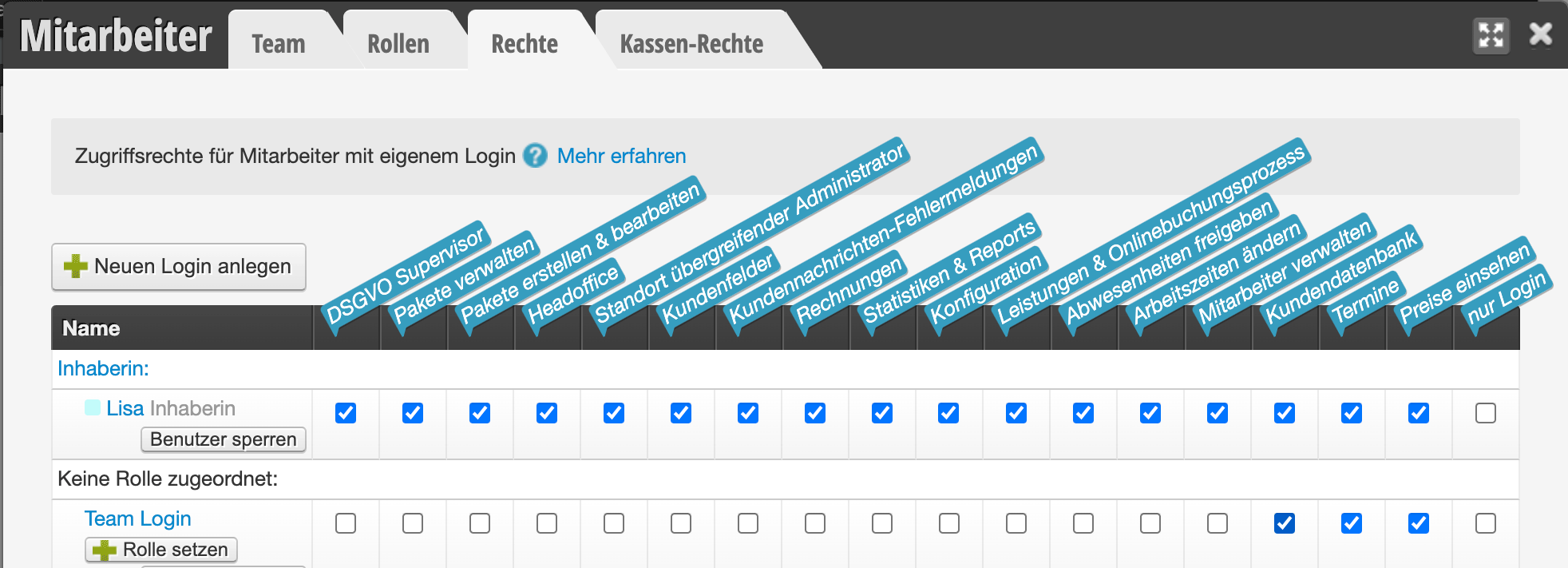
Après avoir défini le login d'équipe, vous pouvez ensuite définir les droits d'accès pour ce login sous Paramètres > Employés > Droits. Nous recommandons d'accorder à ce login très peu de droits.
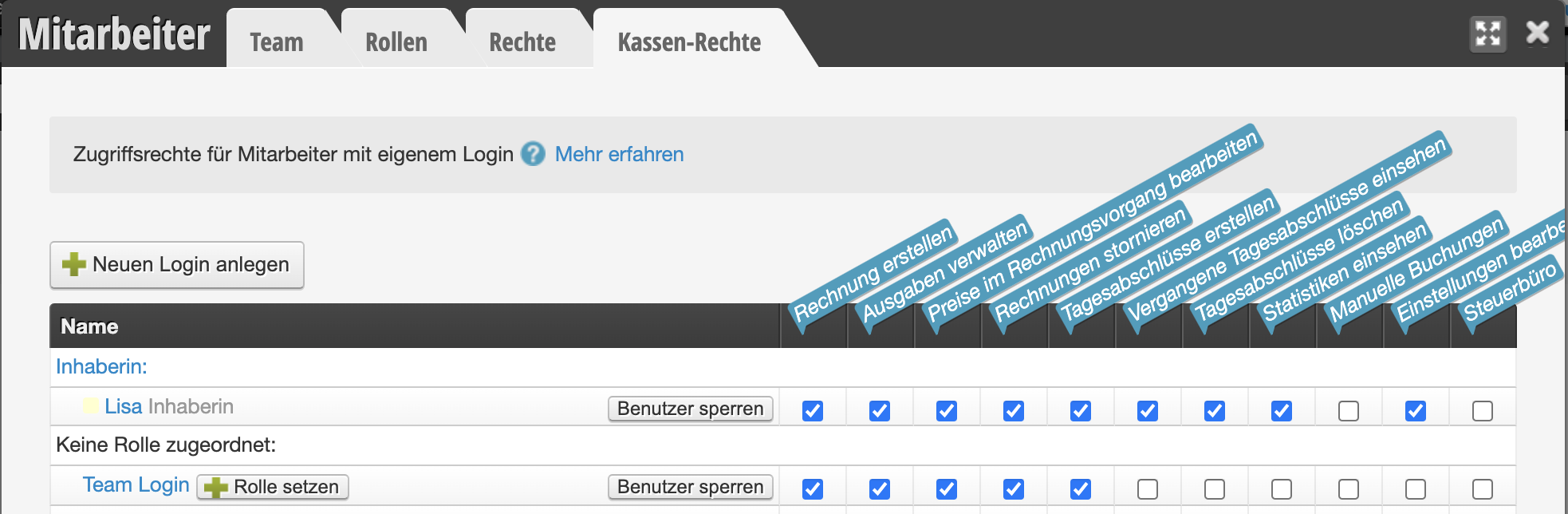
Droits de caisse pour le login d'équipe
Nous recommandons que l'équipe puisse encaisser les rendez-vous et effectuer les clôtures de jour actuelles. Cependant, les statistiques et les paramètres de caisse restent la responsabilité du chef.
Veuillez ne pas attribuer de rôle au login d'équipe. Dès que vous attribuez un rôle, un nouvel employé est créé qui est visible dans le calendrier. Cela n'est pas nécessaire pour le login d'équipe, car tous les employés disposent déjà de leurs propres colonnes sous leur nom.
S'il y a des employés auxquels vous souhaitez accorder des droits supplémentaires, vous pouvez leur attribuer un login distinct.
Identification des membres de l'équipe lors de la modification de rendez-vous
Si tous les employés utilisent le même login, il n'est pas facile de déterminer quel membre de l'équipe a effectué quelles modifications lors de la création et de la modification de rendez-vous. Nous recommandons donc d'utiliser également le code PIN des employés.
Cela permet une identification précise de vos employés malgré l'utilisation conjointe du même login. De plus, avec l'aide du code PIN des employés, vous pouvez affiner les droits de chaque employé. En savoir plus sur le code PIN des employés ici.
Si vous souhaitez empêcher vos employés de se connecter à partir d'autres appareils (par exemple de chez eux ou de leur téléphone personnel), vous pouvez utiliser la fonction Restriction d'accès au login.
Authentification à deux facteurs pour le login d'équipe
Puisque le login d'équipe est utilisé conjointement par plusieurs personnes, vous pouvez le sécuriser davantage en utilisant une authentification à deux facteurs (2FA). Notez que toutes les personnes qui utilisent le login d'équipe ont besoin d'accès au même appareil avec l'application Authenticator associée.
Vos employés peuvent se connecter au calendrier avec leur propre identifiant. Ces identifiants peuvent être dotés de droits spécifiques pour que vous puissiez déterminer quels employés ont accès à certaines fonctions. Vous pouvez modifier les mots de passe de vos employés enregistrés dans le calendrier.
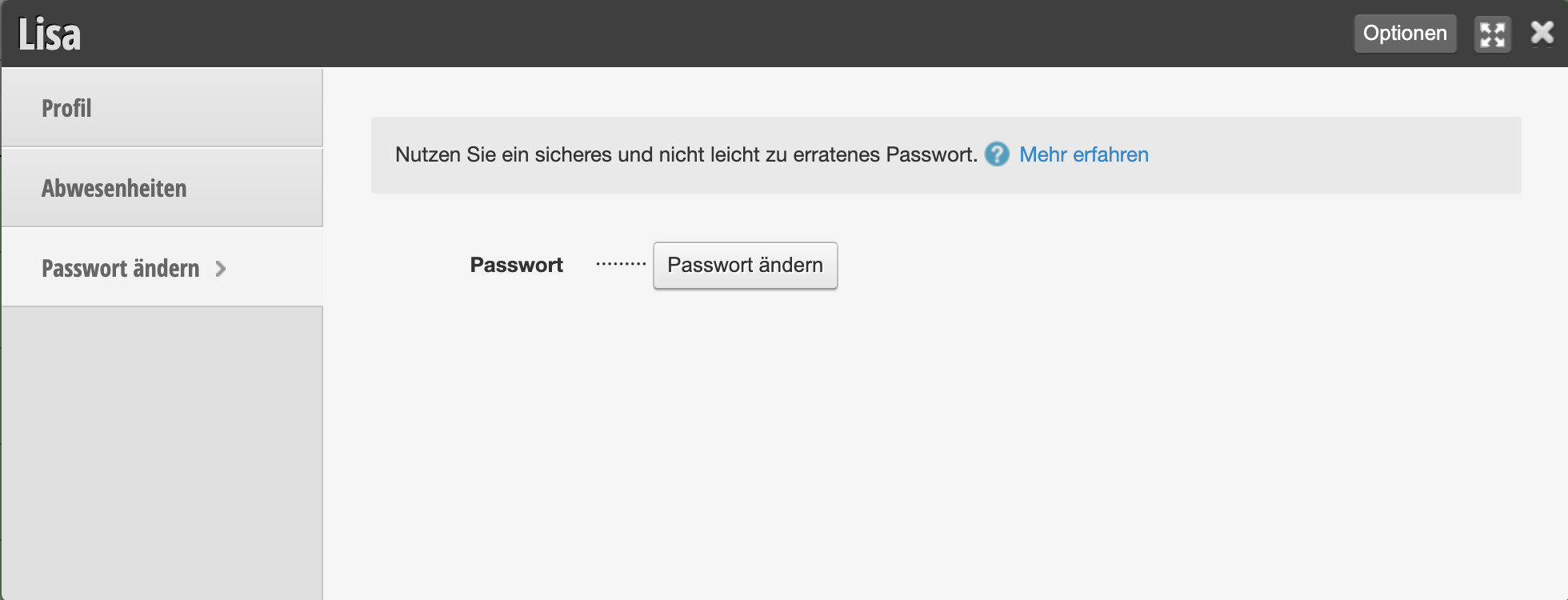
Vous accédez à cette zone via Paramètres > Employés > Clic sur l'employé souhaité > Modifier le mot de passe
Pour modifier le mot de passe d'un employé, vous devez également connaître le mot de passe actuel. Si ce dernier n'est plus connu, vous pouvez utiliser la fonction « mot de passe oublié » qui se trouve sur la page de connexion de votre calendrier.
Modifier le mot de passe
Sous Paramètres > Employés > Droits, vous voyez tous les identifiants qui sont enregistrés dans votre entreprise.
Cliquez ici sur l'identifiant souhaité et suivez les instructions de la boîte de dialogue qui s'ouvre lorsque vous cliquez sur « Modifier le mot de passe » pour modifier le mot de passe de l'employé.
Au lieu de modifier régulièrement le mot de passe ou en complément, vous pouvez sécuriser un identifiant avec une authentification à deux facteurs (2FA). Ainsi, la connexion reste protégée même si le mot de passe tombe entre les mauvaises mains.
Vous trouverez ici un aperçu de tous les paramètres importants pour vos employés.

 Cet article est particulièrement pertinent pour les utilisateurs de Suisse.