
Si votre entreprise est présente sur plusieurs sites, ceux-ci peuvent être ajoutés à votre calendrier.
Ajouter des sites
Après avoir activé le mode multi-sites, vous pouvez ajouter d'autres sites :
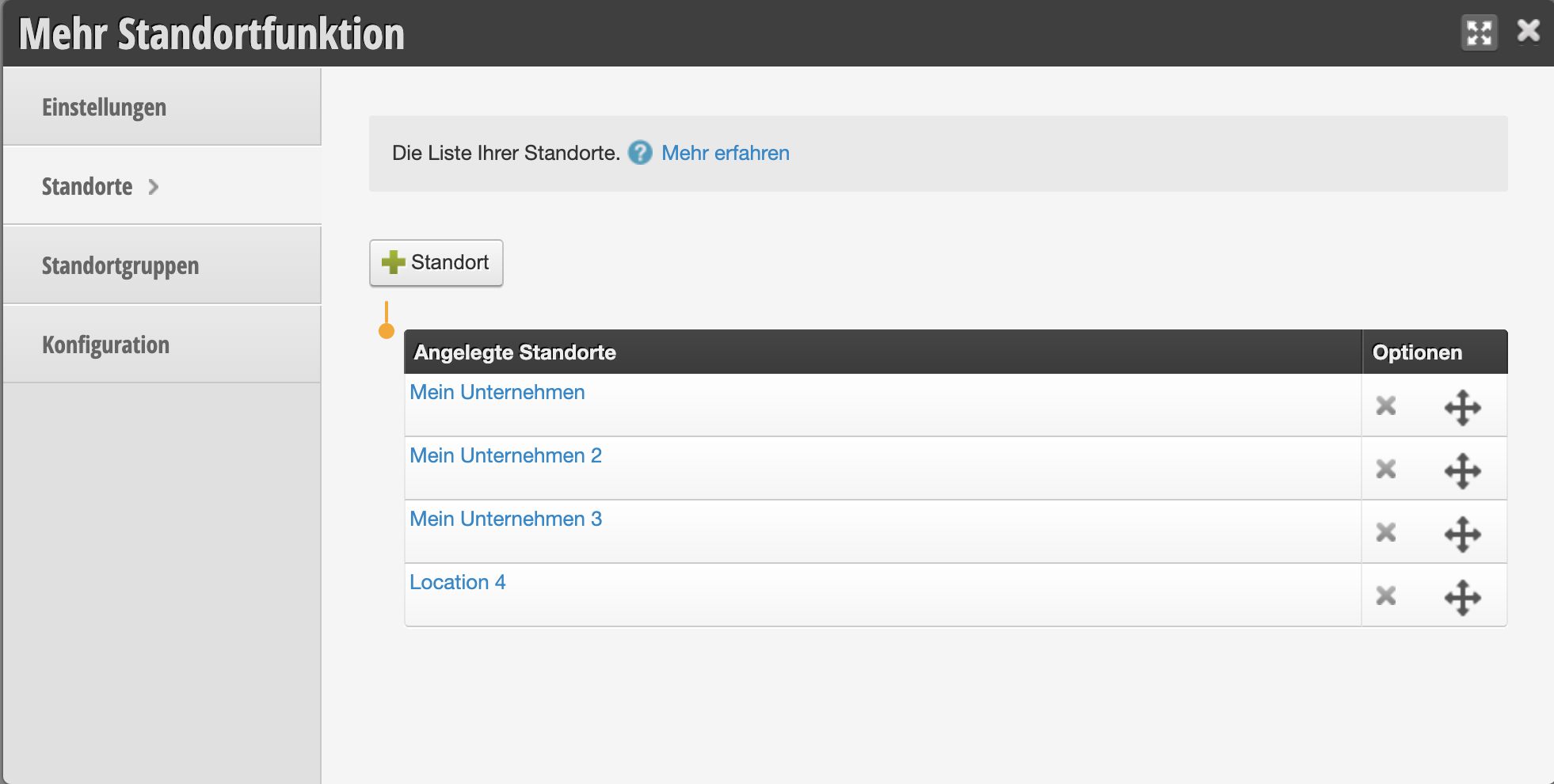
- Cliquez sur l'onglet « Sites » dans la fonction.
- Cliquez sur + Site et entrez le nom du site.
- N'entrez un groupe de sites que si vous avez un grand nombre de sites que vous souhaitez diviser en groupes logiques pour faciliter la sélection des sites aux clients et aux employés.
- Enregistrez votre saisie.
Plusieurs sites dans le calendrier
Si vous avez ajouté d'autres sites à votre calendrier, vous pouvez sélectionner le site souhaité après la connexion.
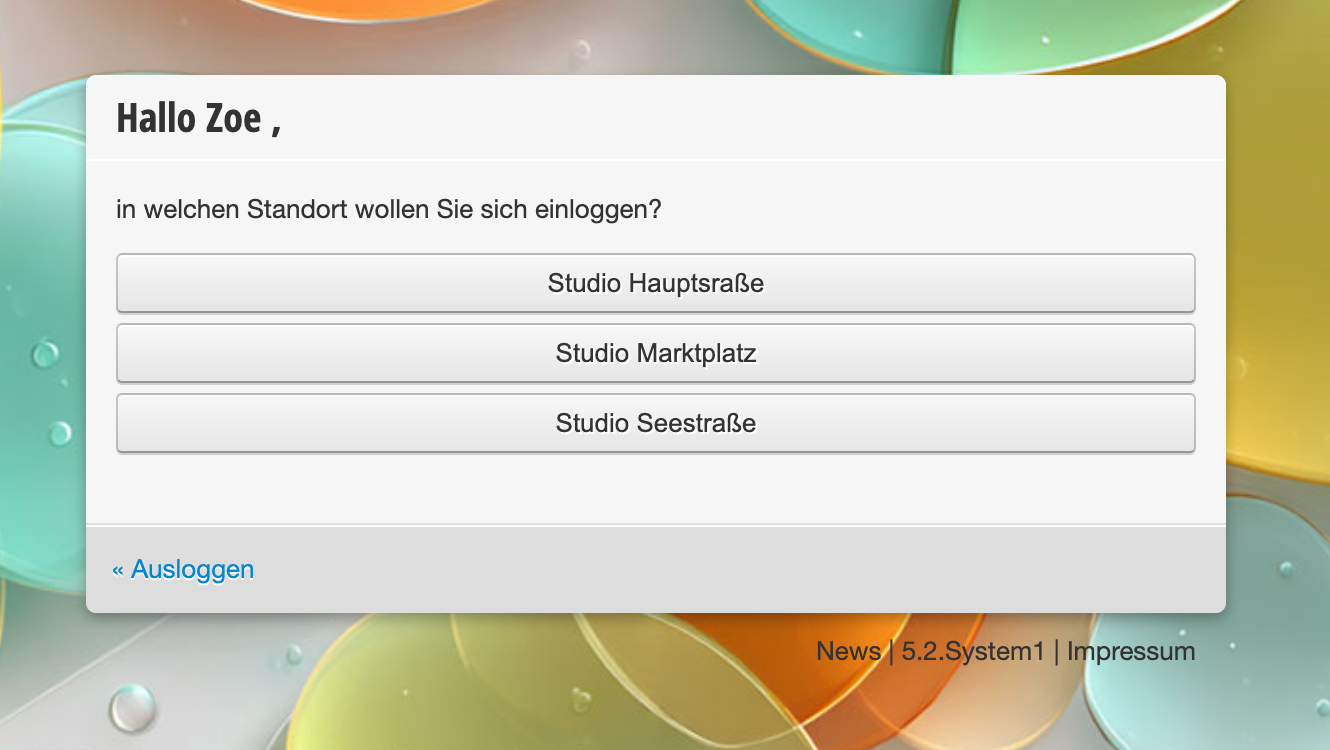
Même si vous êtes dans le calendrier d'un site, vous pouvez basculer vers les autres sites à tout moment.
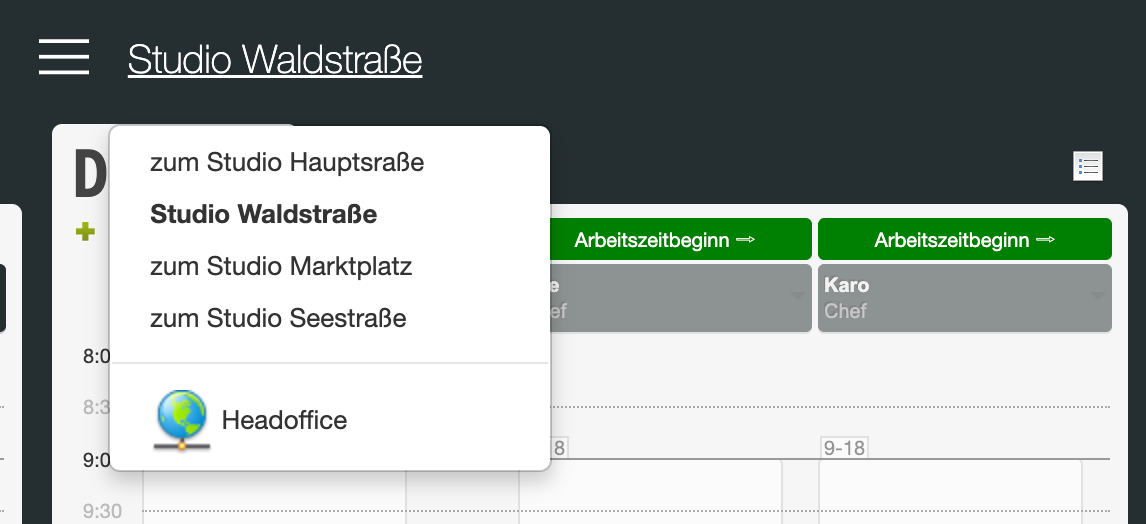
Comment transférer aussi vos employés vers d'autres sites, vous le découvrirez ici.
Dans les paramètres des clients, vous pouvez spécifier si tous vos sites partagent une base de clients commune, ou si chaque site n'a accès qu'à ses propres clients.
Plusieurs sites dans la réservation en ligne
Après la connexion, vos clients peuvent d'abord sélectionner la succursale souhaitée.
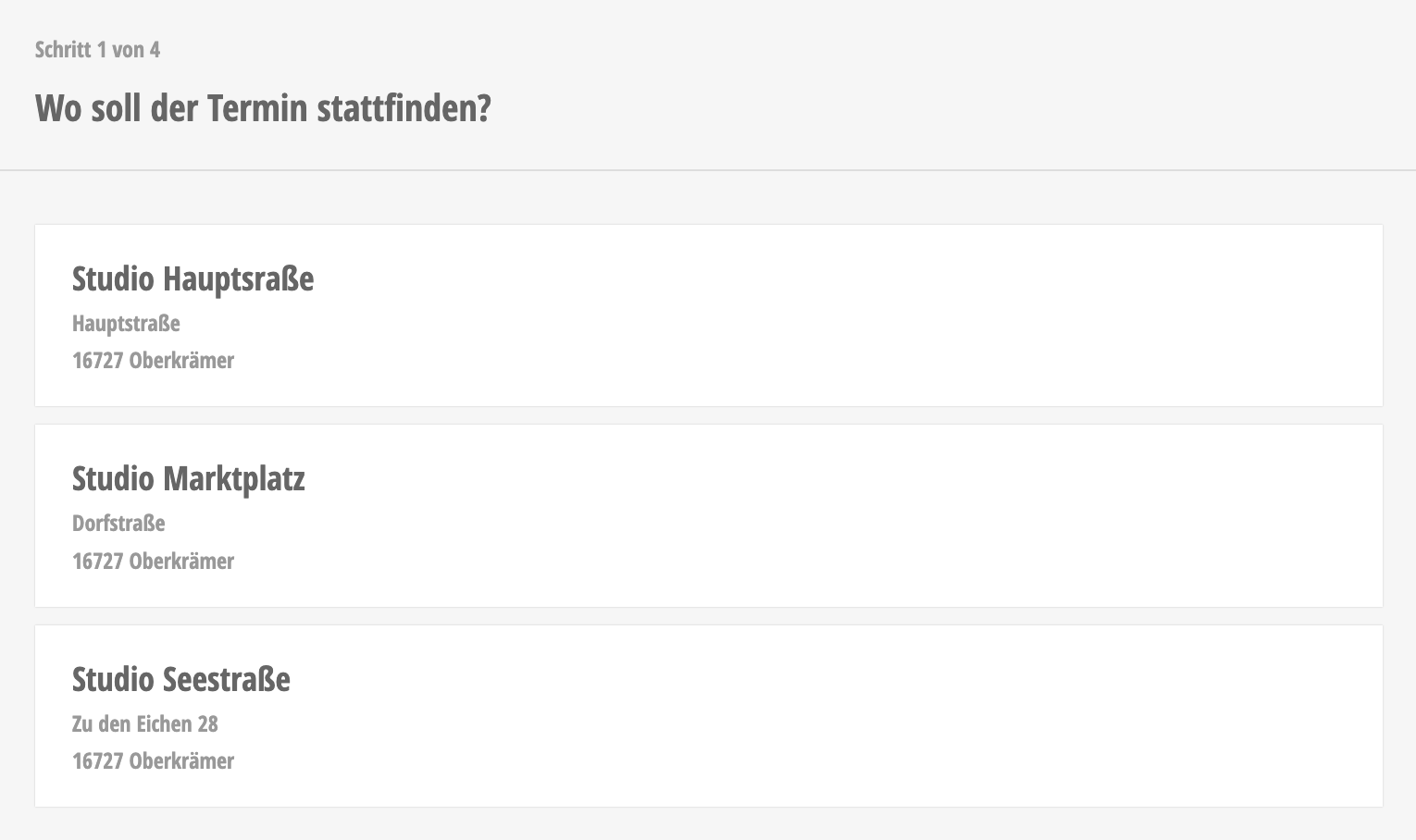
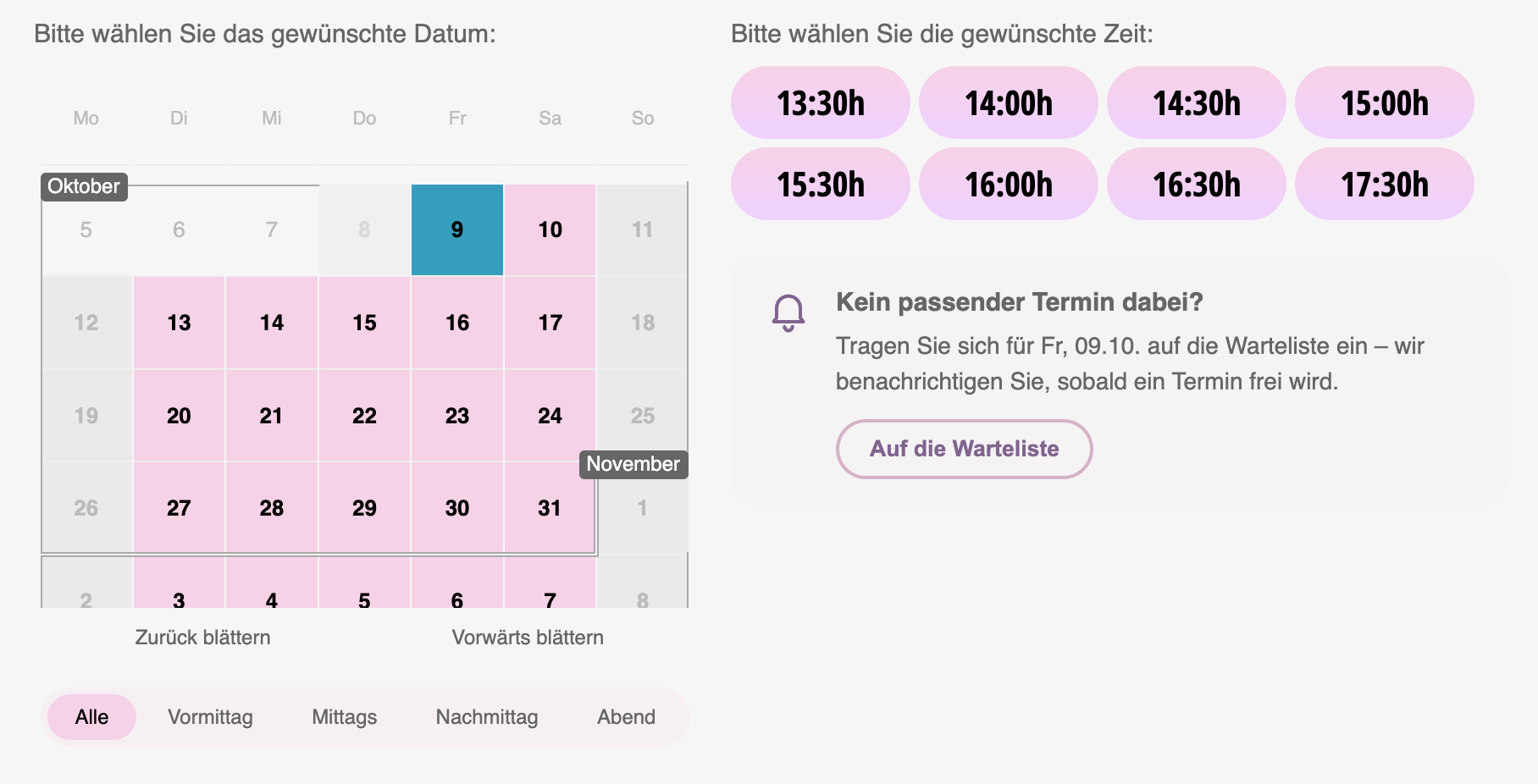
Si vous associez un site supplémentaire dans les paramètres de réservation en ligne, les clients qui ne trouvent pas leur rendez-vous préféré pendant la réservation peuvent rechercher directement dans l'autre succursale.
Dans les paramètres de réservation en ligne, vous pouvez spécifier si vos clients peuvent réserver des rendez-vous dans tous les sites, ou uniquement dans le site assigné à la fiche client.