
Dès que vous retirez de l'argent de la caisse ou que vous effectuez un dépôt en espèces, cette opération doit être documentée avant de clôturer la journée.
1. Documenter les dépenses et les dépôts
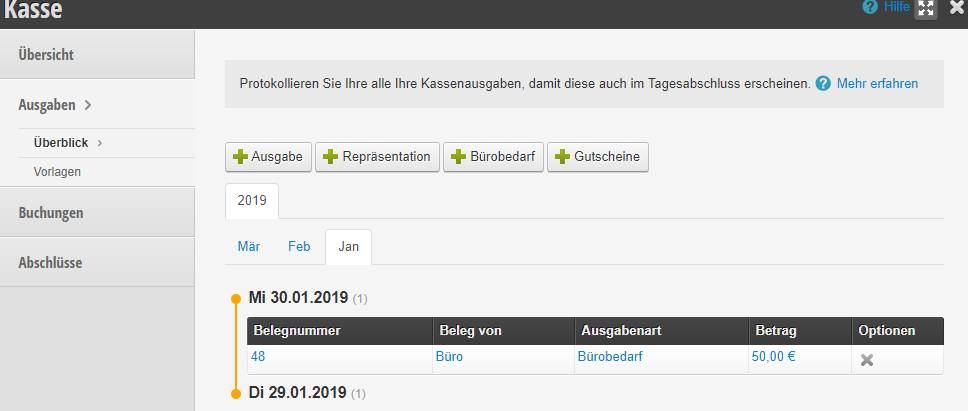
Si vous retirez de l'argent de la caisse, par exemple pour acheter des marchandises, cette opération doit être documentée dans la caisse afin de garantir un solde de trésorerie correct. Cela s'applique également aux retraits privés, aux dépôts ou si vous retirez de l'argent de la caisse pour le porter ensuite à la banque.
- Cliquez sur l'onglet « Dépenses » dans la caisse.
- Sélectionnez le bouton de dépense approprié (par exemple « Fournitures de bureau »).
- Notez à la main le numéro de reçu généré automatiquement sur le reçu de caisse que vous remettrez à votre cabinet comptable.
- Entrez ensuite le montant de la dépense et la date de la dépense, comme indiqué sur le reçu de caisse.
- Enregistrez votre dépense.
2. Ajouter et gérer les modèles de dépenses
Les modèles de dépenses facilitent l'utilisation du système de caisse au quotidien. Selon les exigences de votre cabinet comptable, des boutons de modèles peuvent être ajoutés à votre caisse pour enregistrer correctement les dépenses et les dépôts
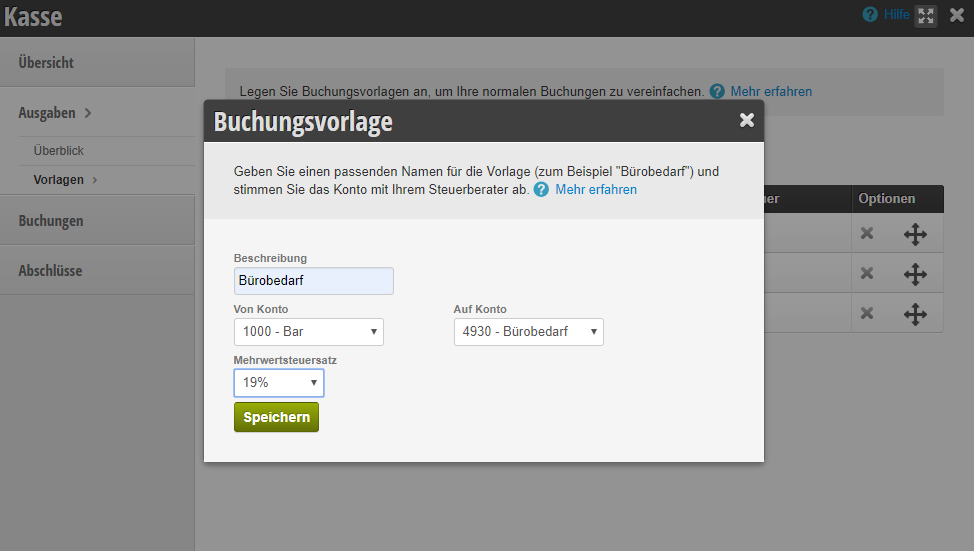
- Cliquez sur la Caisse dans la navigation principale et allez à l'onglet « Dépenses › Modèles ».
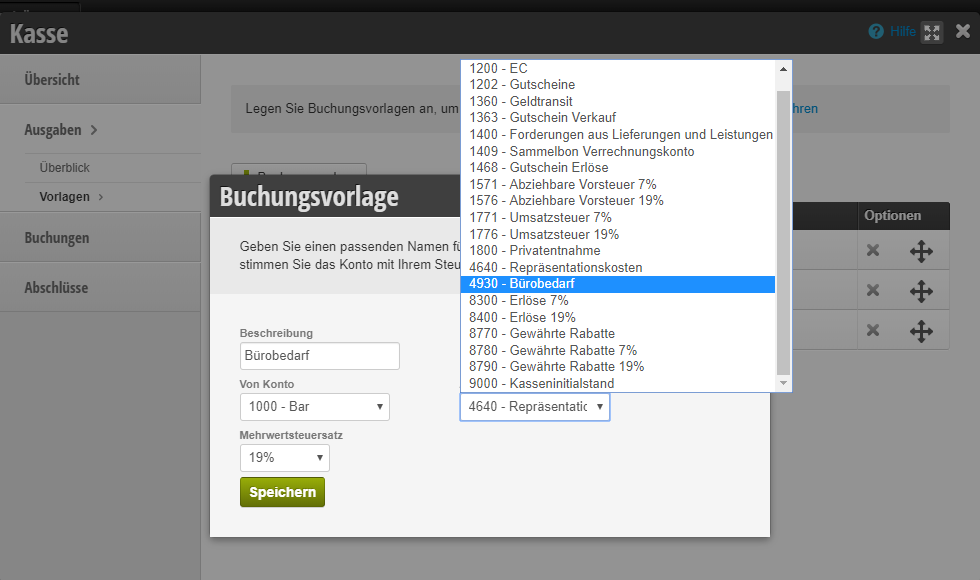
- Sélectionnez le bouton « Nouveau modèle de comptabilisation » et remplissez les champs.
- Pour les dépenses réglées en espèces de la caisse : « Du compte » est Caisse – « Au compte » est le compte de destination
(par exemple « Frais de représentation »). - Pour les dépôts en espèces dans la caisse : « Du compte » est la source du dépôt (par exemple « Dépôt privé ») – « Au compte » est la Caisse.
- Après l'enregistrement, vous verrez le nouveau modèle dans le menu « Dépenses ».
Parlez d'abord avec votre cabinet comptable pour déterminer les retraits réguliers en espèces que vous avez et créez les comptes correspondants dans votre système de caisse, s'ils n'existent pas déjà. Des exemples de telles dépenses sont les frais de représentation, les frais de réception ou les frais d'affranchissement.
3. Comptes de dépenses supprimés
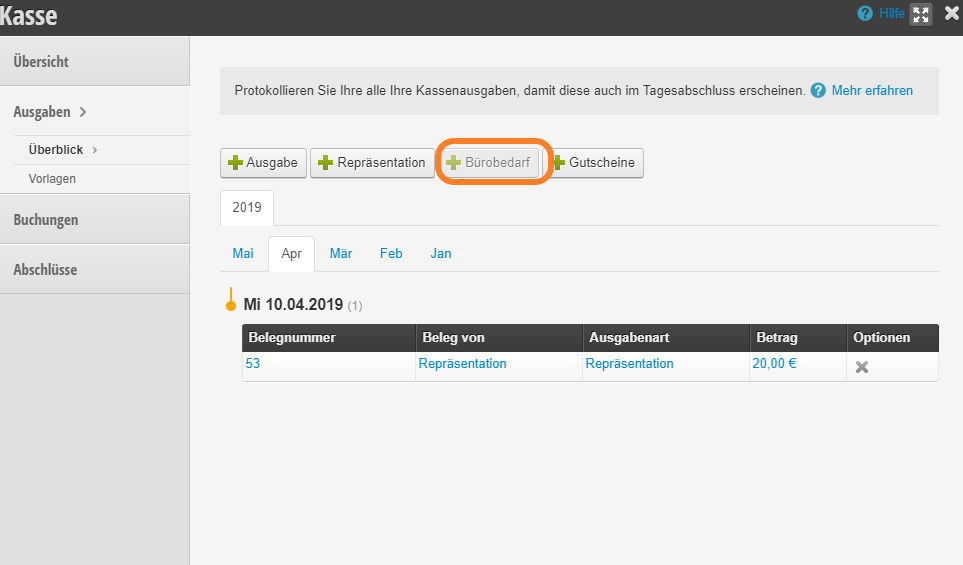
Si vous voyez un bouton grisé dans vos modèles de dépenses que vous ne pouvez pas cliquer, vous avez très probablement supprimé un compte de comptabilisation dont vous avez besoin pour cette dépense.
Si vous avez supprimé un compte de comptabilisation, vous pouvez le vérifier sous Paramètres > Plan comptable personnel > Comptes > Comptes supprimés. Vous obtenez un aperçu des comptes supprimés où vous pouvez rapidement voir quels comptes de comptabilisation ont été supprimés.
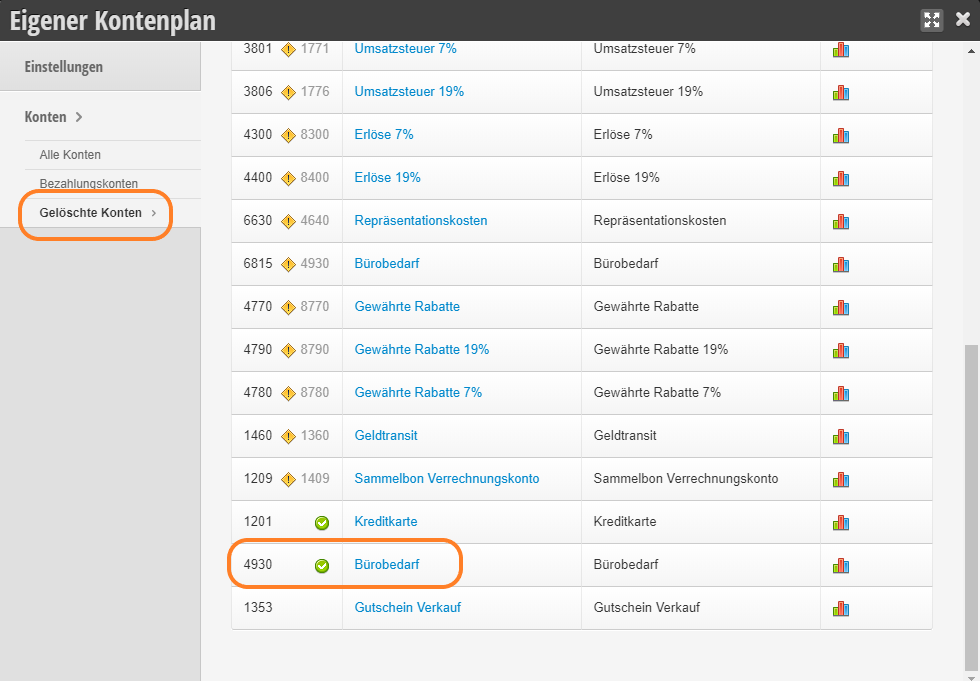 Si vous avez à nouveau besoin d'un de ces comptes, il vous suffit de cliquer sur le compte supprimé, puis sur le bouton Restaurer le compte.
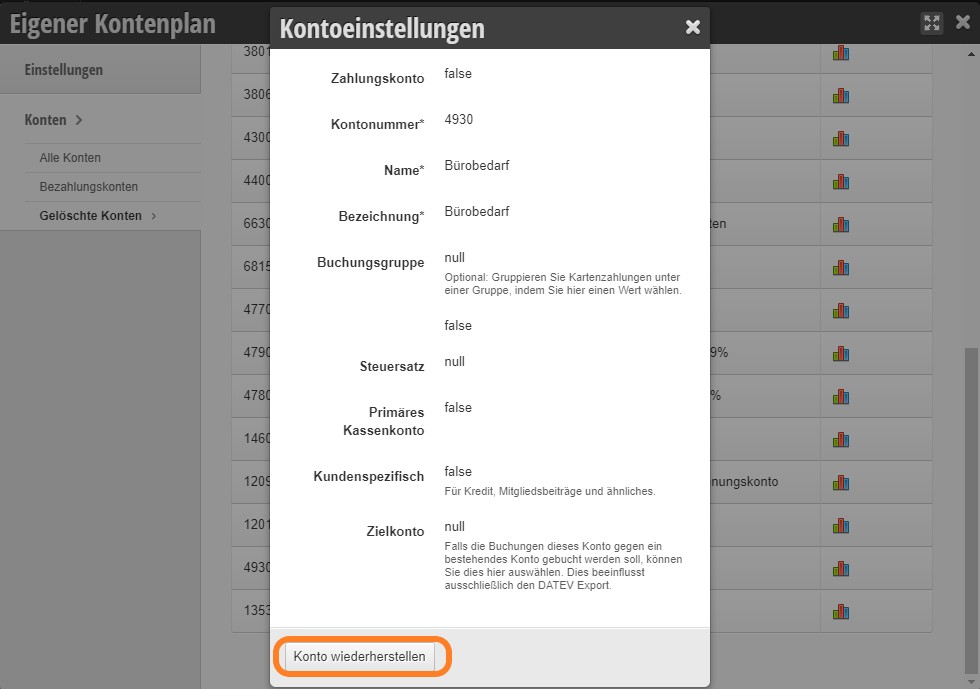 Le compte de comptabilisation est rapidement restauré. La dépense est également à nouveau cliquable avec le compte restauré. Après avoir restauré le compte de comptabilisation, assurez-vous que le lien correct est configuré dans les modèles de dépenses. Vous pouvez le vérifier en cliquant sur Caisse > Dépenses > Modèles > Cliquer sur le modèle souhaité > Sélectionner le compte de destination. Le compte de destination est le compte de comptabilisation que vous avez restauré.
Vous pouvez télécharger une documentation complète de caisse ici.