Dans les modèles d'e-mail et SMS, vous pouvez définir l'apparence et les textes des messages que votre calendrier envoie automatiquement à vos clients.
Vous accédez à cette section via Clients > Modèles SMS et texte
Articles importants sur les modèles d'e-mail et SMS
Les paramètres spéciaux vous permettent de spécifier des durées personnalisées pour chaque client pour vos prestations.
Vous accédez à cette zone via Paramètres > Durées spécifiques au client
Si cette fonction n'est pas activée, elle peut être activée via "Paramètres > Ajouter une fonction".
Exemple d'application :
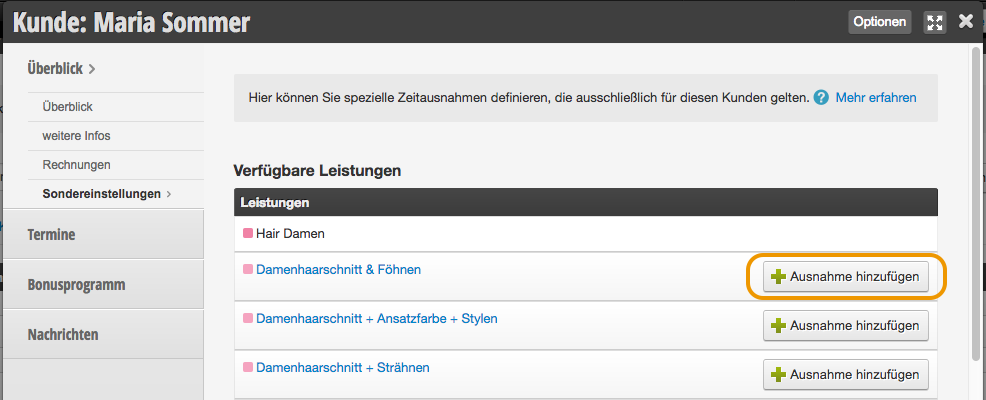
Pour la cliente Maria Sommer, vous avez besoin de plus de temps pour la prestation "Coupe et brushing" en raison de ses cheveux très longs et épais. Vous pouvez indiquer l'écart de durée dans la fiche client, de sorte que les rendez-vous enregistrés ultérieurement pour cette cliente prennent toujours un peu plus de temps.
Création de durées spécifiques au client
Explication rapide par vidéo
Explication plus détaillée Une fois la fonction activée, sélectionnez dans le sous-menu Paramètres spéciaux la prestation pour laquelle vous souhaitez ajouter une exception et cliquez sur "Ajouter une exception" dans la ligne correspondante.
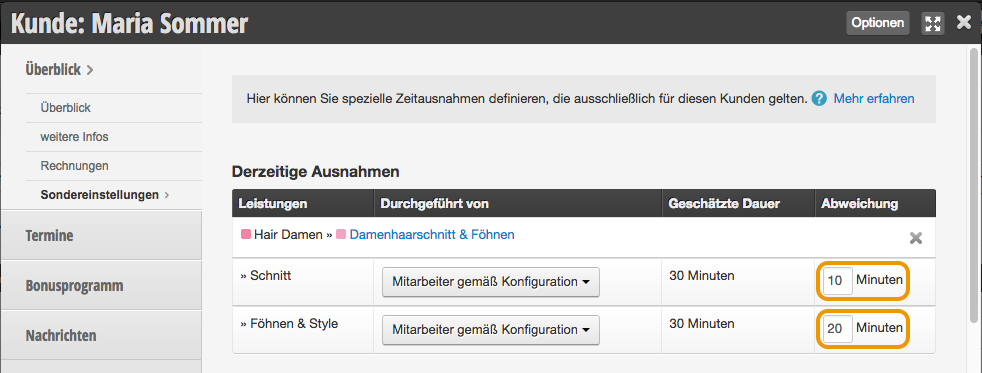
Ajoutez ensuite un écart de durée aux étapes souhaitées.
Notez que le temps saisi est ajouté à la durée originale.
Une étape définie dans vos paramètres de prestation avec 30 minutes s'allonge de 10 minutes si vous entrez "10" dans le champ de saisie. L'étape dure alors 40 minutes pour cette cliente.
Si vous entrez "-10", l'étape se réduit à 20 minutes.
Vous pouvez définir ici des exceptions de durée spéciales qui s'appliquent exclusivement à ce client.
Pour les clients qui ont besoin de moins de temps, écrivez simplement par exemple -15
Si un membre de l'équipe est sélectionné ici, cette prestation sera enregistrée exclusivement chez cette personne, indépendamment du membre de l'équipe sélectionné en ligne.
Nous recommandons de toujours sélectionner "Employé réservé" ici.
Dans la section "Information", vous pouvez consulter les statistiques de vos réservations en ligne. Dans la section Nouveaux clients en ligne, vous verrez comment vos réservations sont réparties selon que vous ayez affaire à des nouveaux clients ou à des clients réguliers.
Vous accédez à cette section via Paramètres > Statistiques & Reports
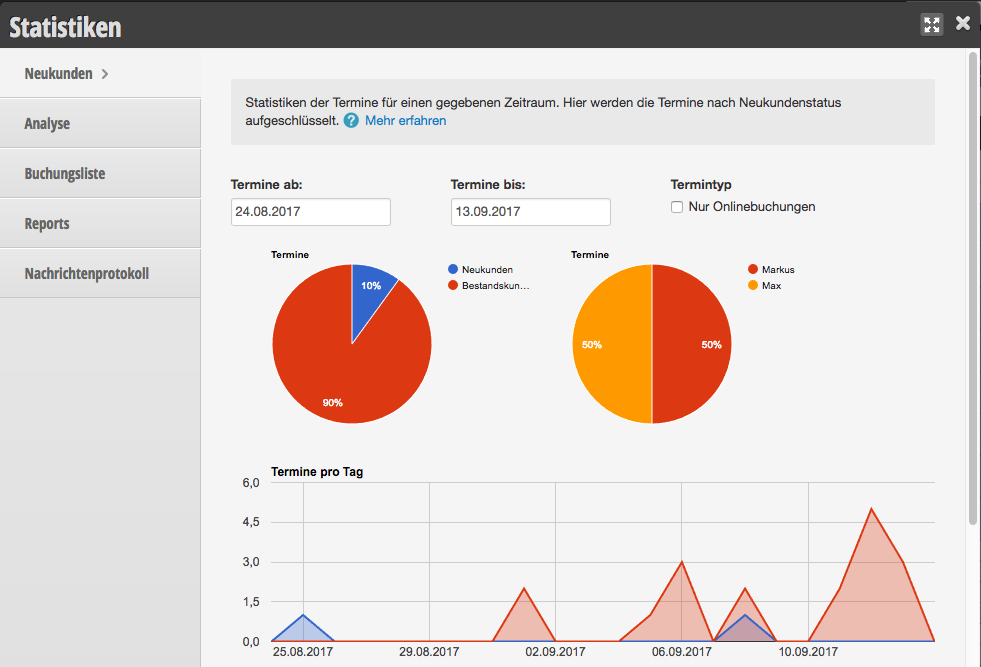
La première statistique montre le ratio total entre les nouveaux clients et les clients existants.
Le deuxième diagramme circulaire montre la répartition des réservations en ligne parmi les différents employés.
L'évolution dans le temps vous montre comment vos réservations en ligne se sont développées au cours des 30 derniers jours.
Enfin, le graphique en bas vous permet de voir comment les réservations des nouveaux clients et des clients réguliers sont réparties entre les différents employés.
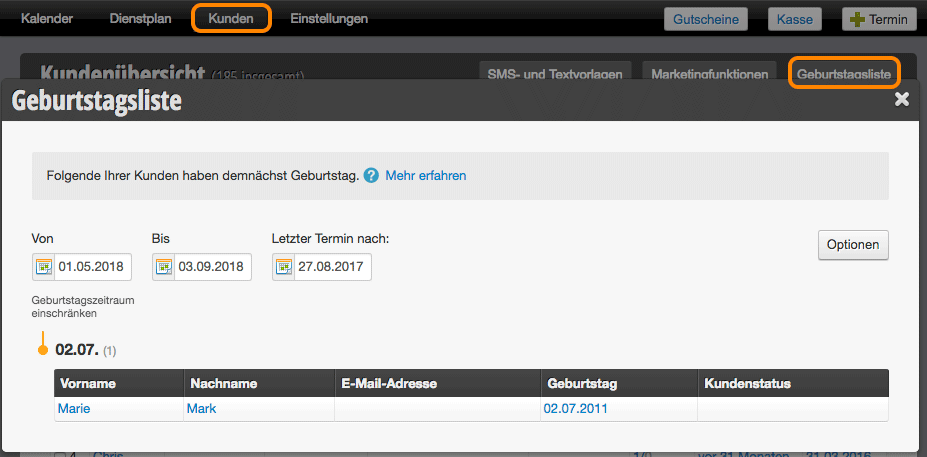
Si vous gérez les dates de naissance dans votre fichier client, les prochaines dates de naissance de vos clients seront répertoriées ici.
Voici comment accéder à la liste des anniversaires :
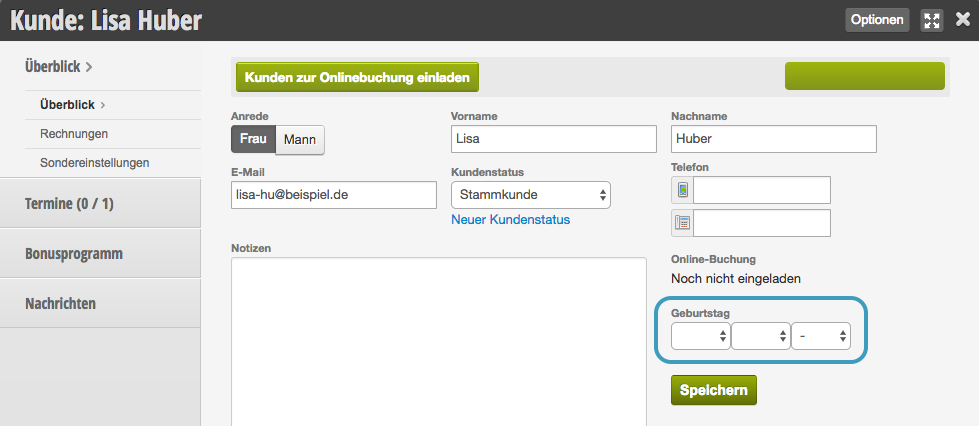
Si vous ne voyez pas encore de champ de date de naissance dans chaque fiche client, vous pouvez le créer dans les champs client.
Vous pouvez envoyer des vœux d'anniversaire par e-mail à vos clients, qui seront automatiquement envoyés à chaque client à sa date de naissance. Vous trouverez plus d'informations ici.
Exporter la liste des anniversaires
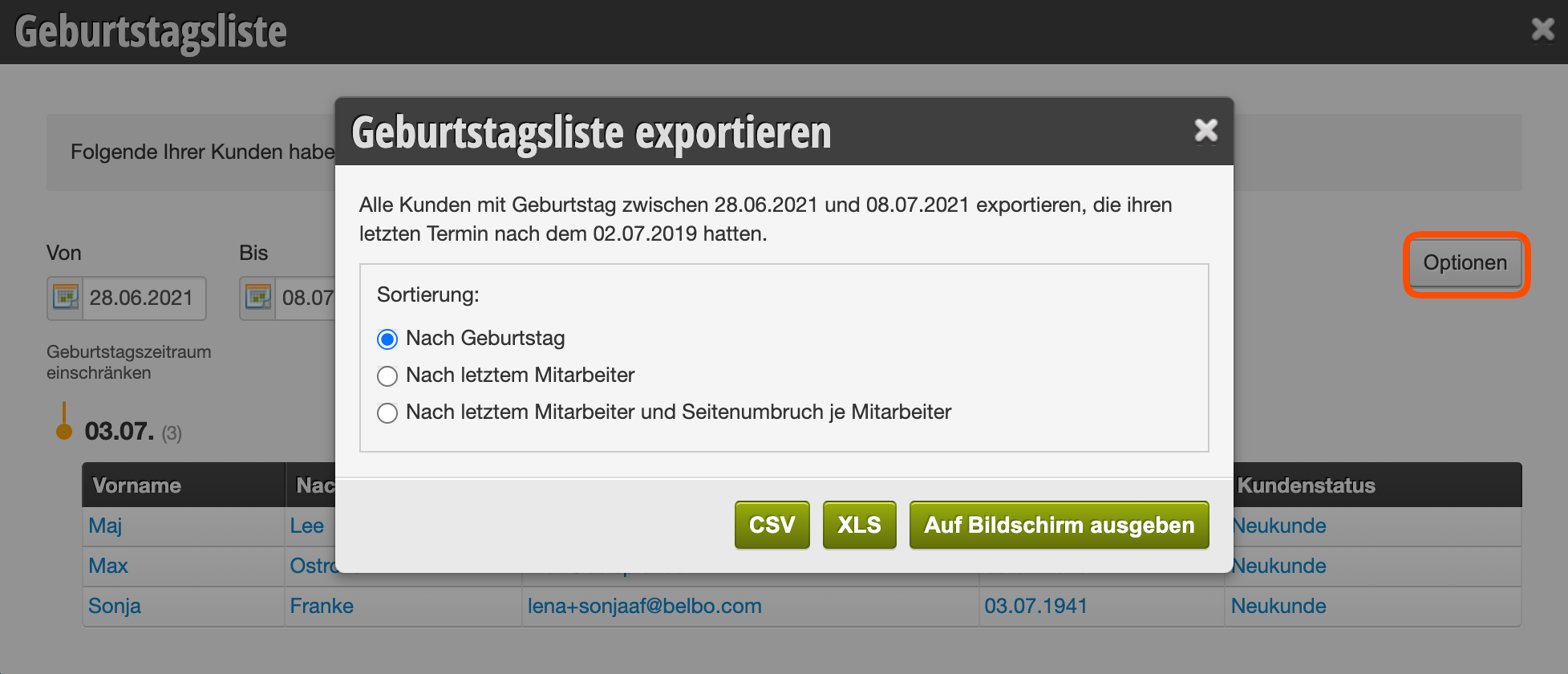
Vous pouvez exporter la liste des anniversaires pour la traiter dans un autre programme ou l'imprimer. Pour ce faire, cliquez sur le bouton "Options" :
Ajouter des données à l'export
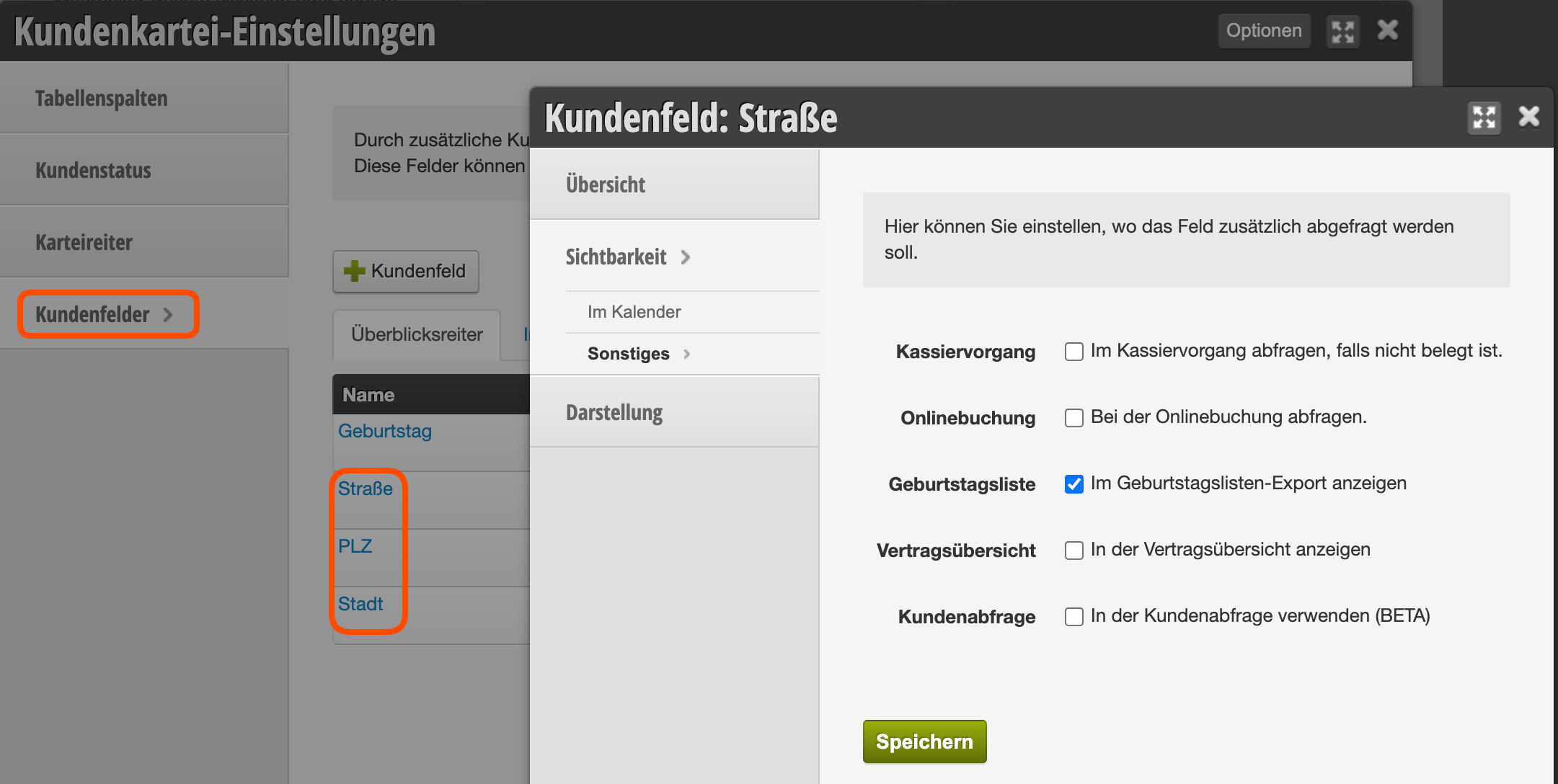
Fondamentalement, les données telles que le nom et la date de naissance sont incluses dans la liste. Si vous le souhaitez, vous pouvez ajouter d'autres données, comme la rue, le numéro de maison et le code postal.
Cliquez sur Paramètres client sous Paramètres.
Ouvrez l'onglet "Champs client".
Ouvrez le champ que vous souhaitez ajouter à l'export.
Allez ici à l'onglet "Visibilité > Autre".
Activez l'option "Afficher dans l'export de la liste des anniversaires" et enregistrez l'entrée.
Le champ souhaité sera ensuite affiché dans l'export.
Anniversaires des clients dans le calendrier :
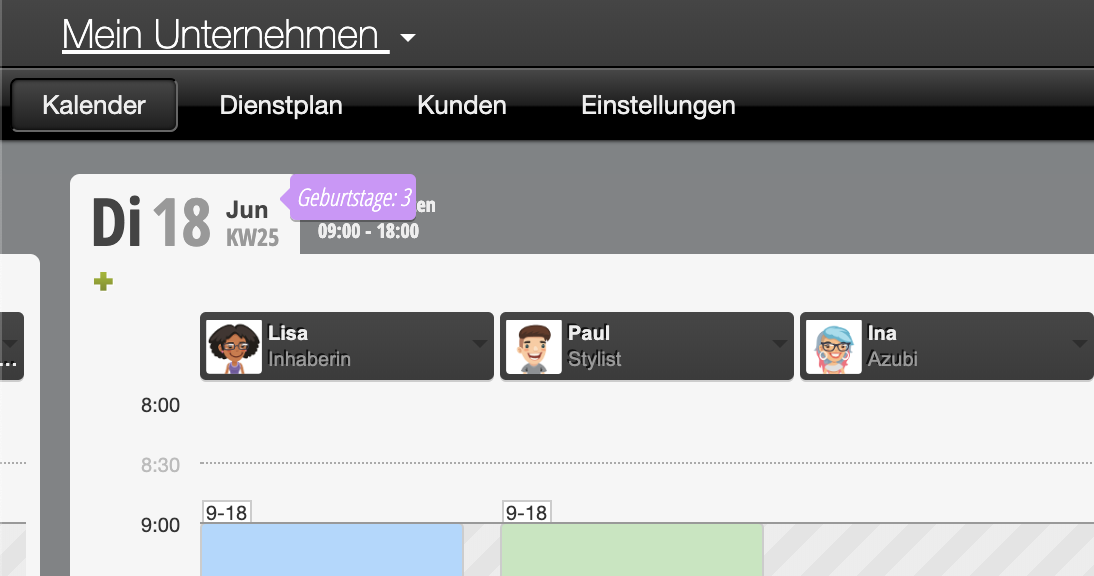
Si vous souhaitez voir chaque jour quel client a un anniversaire aujourd'hui, vous pouvez l'activer. Pour ce faire, allez à Paramètres > Paramètres du calendrier et cochez la case "Affichage des anniversaires".
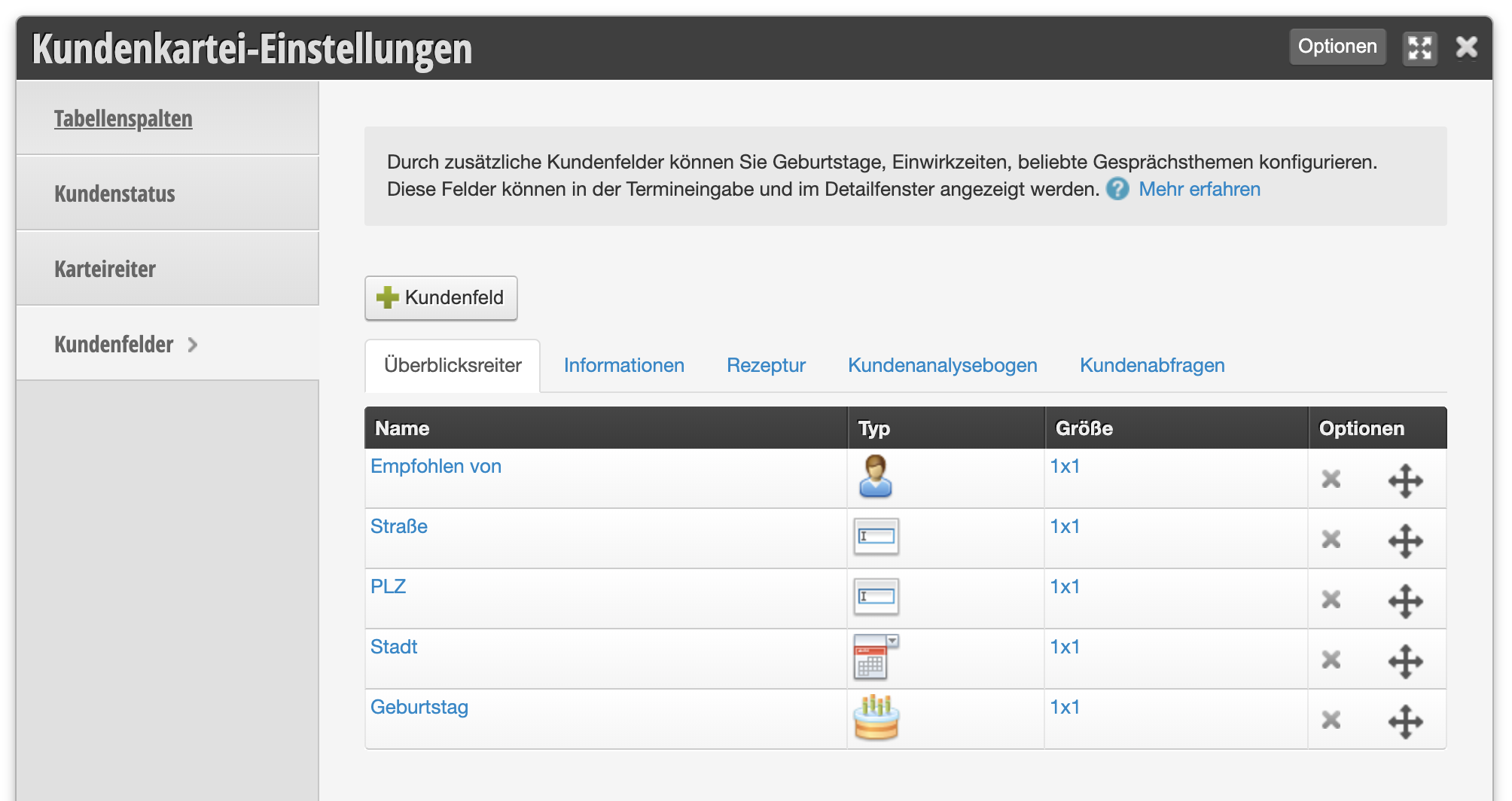
Les champs clients sont des champs supplémentaires que vous pouvez créer dans chaque fiche client.
En principe, "Nom", "Prénom", "Adresse e-mail", "Statut du client" et "Téléphone" sont déjà présents dans le dossier client. Si vous souhaitez également enregistrer des données supplémentaires comme "Adresse", "Date de naissance" ou "Type de peau", vous pouvez créer autant de champs clients que vous le souhaitez.
Vous accédez à cette zone via Paramètres > Paramètres des clients > Champs clients.
Modifier les champs clients
Pour créer un champ client, cliquez sur +Champ client dans les Paramètres de la fiche client > Champs clients.
Propriétés du champ
Aperçu
Nom du champ
Décrivez ici l'information que vous souhaitez collecter. Le nom apparaît dans chaque dossier client.
Exemple d'utilisation :
Si vous souhaitez ajouter un champ pour Date de naissance, nommez-le "Date de naissance". Pour Rue et numéro, "Rue et nr" convient bien.
Type de champ
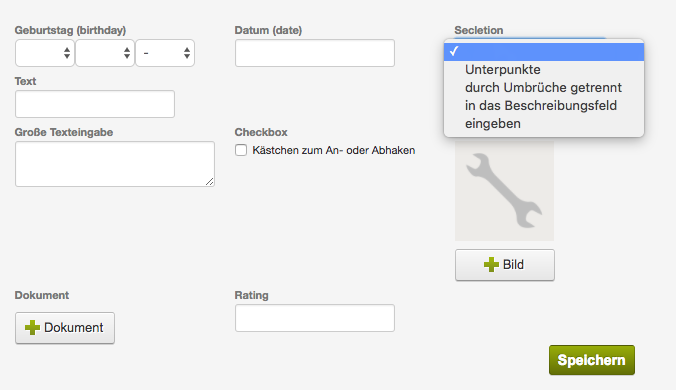
Selon le type d'information que vous souhaitez stocker, différents types de champs conviennent, que vous connaissez probablement tous d'Internet et des applications logicielles.
Exemples :
Description
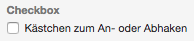
Pour le type de champ Case à cocher :
Entrez ici le texte qui doit s'afficher à côté de la case à cocher.
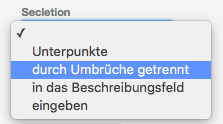
Pour le type de champ Sélection :
Entrez ici les options de texte qui doivent être disponibles. Séparez les lignes par des sauts de ligne :
Icône pour le calendrier
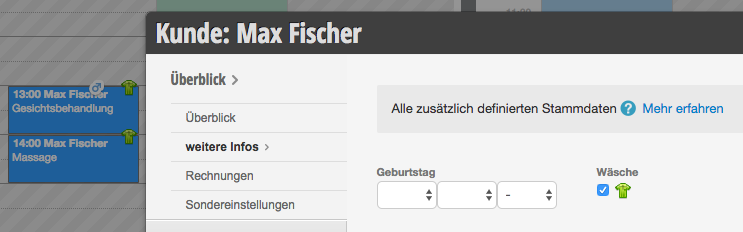
Vous pouvez sélectionner une image symbole qui apparaît dans le calendrier, dès que vous définissez "Case à cocher" comme type de champ et que vous l'activez dans la fiche client.
Exemple d'utilisation dans une salle de sport :
Vous souhaitez voir une petite icône au rendez-vous de chaque client qui paie pour que ses vêtements de sport soient lavés chez vous après l'entraînement. Créez le champ "Linge", choisissez "Case à cocher" comme type de champ et définissez une icône appropriée. Lorsque vous activez ce champ dans la fiche client, l'icône choisie apparaît au rendez-vous.
Champ obligatoire
Ce champ doit être rempli pour qu'un rendez-vous puisse être enregistré.
Les clients ne peuvent s'inscrire en ligne que s'ils remplissent ce champ.
Visibilité
Onglet
Si vous laissez le champ "Onglet" vide, votre champ client apparaîtra sur la page principale de chaque fiche client. Si vous le cliquez et entrez un nom, vous l'ajoutez à un onglet. S'il n'existe pas encore d'onglet portant le nom saisi, un nouvel onglet sera créé.
Nouveau champ client sur la page principale :
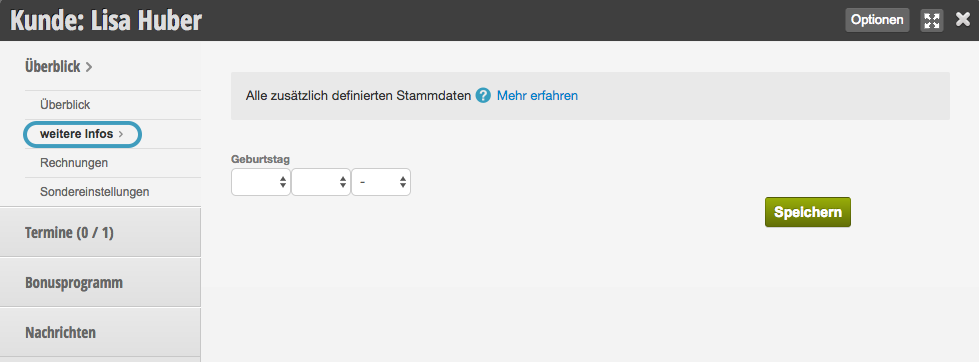
Nouveau champ client avec onglet "Informations supplémentaires" :
Masquer le champ
Utilisez cette fonction pour les champs de données que vous ne souhaitez pas supprimer complètement, mais que vous ne souhaitez plus afficher dans la fiche client.
Afficher dans le détail du rendez-vous
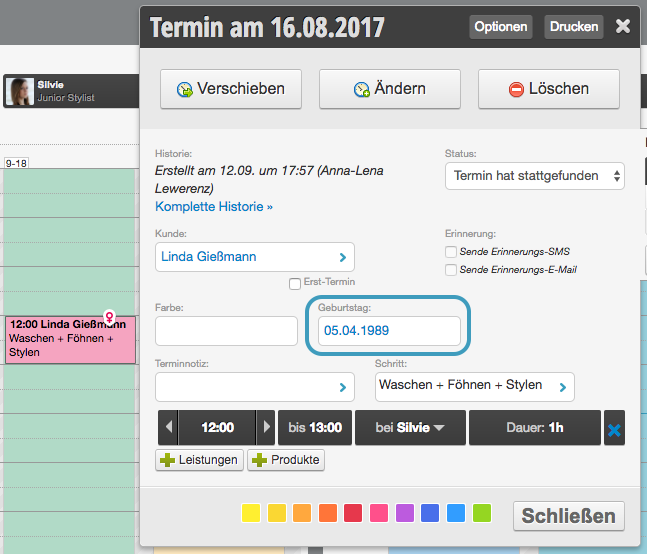
Votre champ client apparaîtra dans le détail du rendez-vous (après avoir cliqué sur un rendez-vous). Recommandé pour les données nécessaires pendant le rendez-vous.
Afficher dans le masque de saisie du rendez-vous
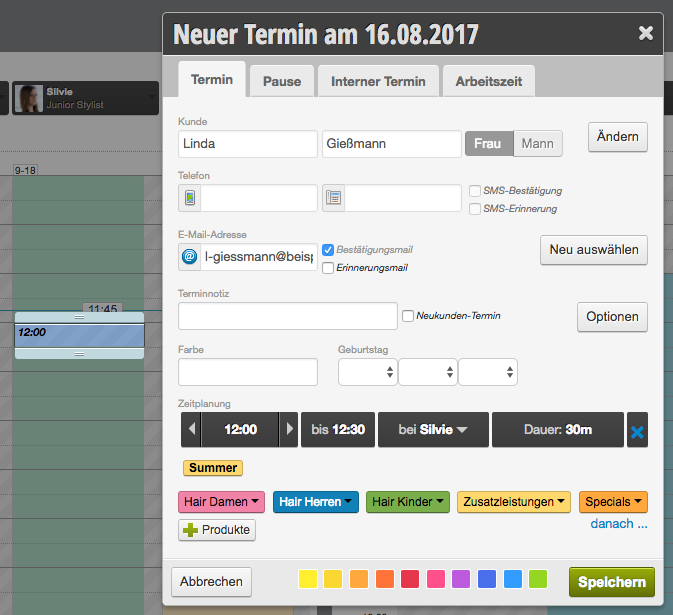
Votre champ client apparaîtra dans le masque de saisie du rendez-vous. Recommandé pour les données importantes.
Afficher dans le calendrier
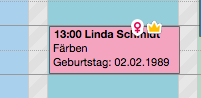
Ce champ s'affiche directement dans le rendez-vous.
Processus de caisse
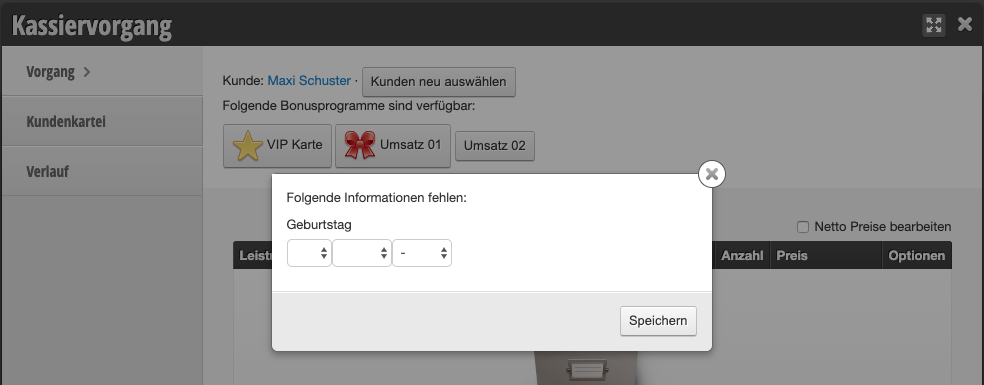
Si vous utilisez le système de caisse Belbo, vous pouvez interroger les données non remplies pendant le processus de caisse.
Exemple d'utilisation :
Vous souhaitez enregistrer les dates de naissance de tous vos clients pour pouvoir les féliciter à l'occasion de leur anniversaire et ainsi améliorer la fidélité des clients. Malheureusement, la date de naissance manque dans de nombreux dossiers clients. Pendant le processus de caisse, une fenêtre contextuelle s'ouvre qui rappelle à l'employé de demander au client sa date de naissance si ce champ n'est pas encore rempli dans son dossier.
Veuillez utiliser cette fonction uniquement pour les champs qui doivent être remplis dans tous les dossiers clients.
Réservation en ligne
Ce champ sera demandé lors de l'inscription sur votre page de réservation en ligne. Recommandé pour les données comme Date de naissance et Adresse.
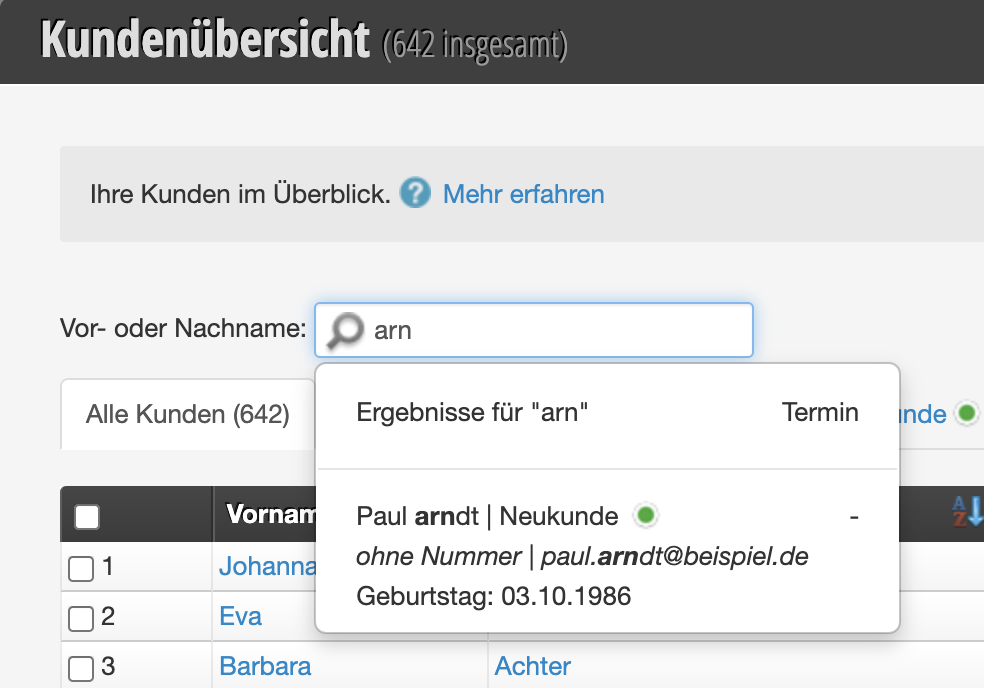
Ce champ s'affiche dans la liste de résultats de la recherche client. Cela convient pour les informations qui aident à sélectionner le bon client.
Dans l'exemple ci-dessus, la date de naissance du client est également affichée.
Cette fonction a également été présentée dans notre flux de nouveautés (voir la vidéo).
Représentation
Largeur et hauteur dans la fiche
Définissez l'espace que le champ occupe dans la fiche client.
Conseil : Si vous utilisez le type de champ "Date de naissance" et que vous mettez régulièrement à jour les dates de naissance de vos clients, vous pouvez utiliser la liste des anniversaires et les voeux d'anniversaire automatiques.
Si vous créez de nombreux champs clients, vous pouvez les regrouper à l'aide d'onglets de fiche dans une fiche client et ainsi rendre vos fiches clients claires et organisées. Plus d'informations sur les onglets de fiche ici.
Si vous souhaitez que vos clients remplissent certains champs clients ou de rendez-vous lors de la réservation en ligne, utilisez les champs de service.
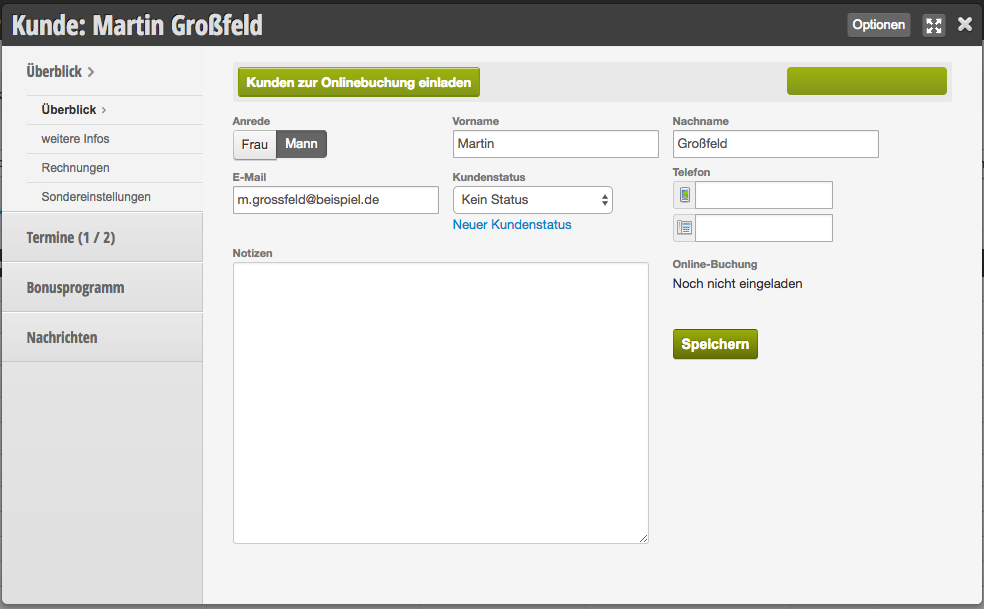
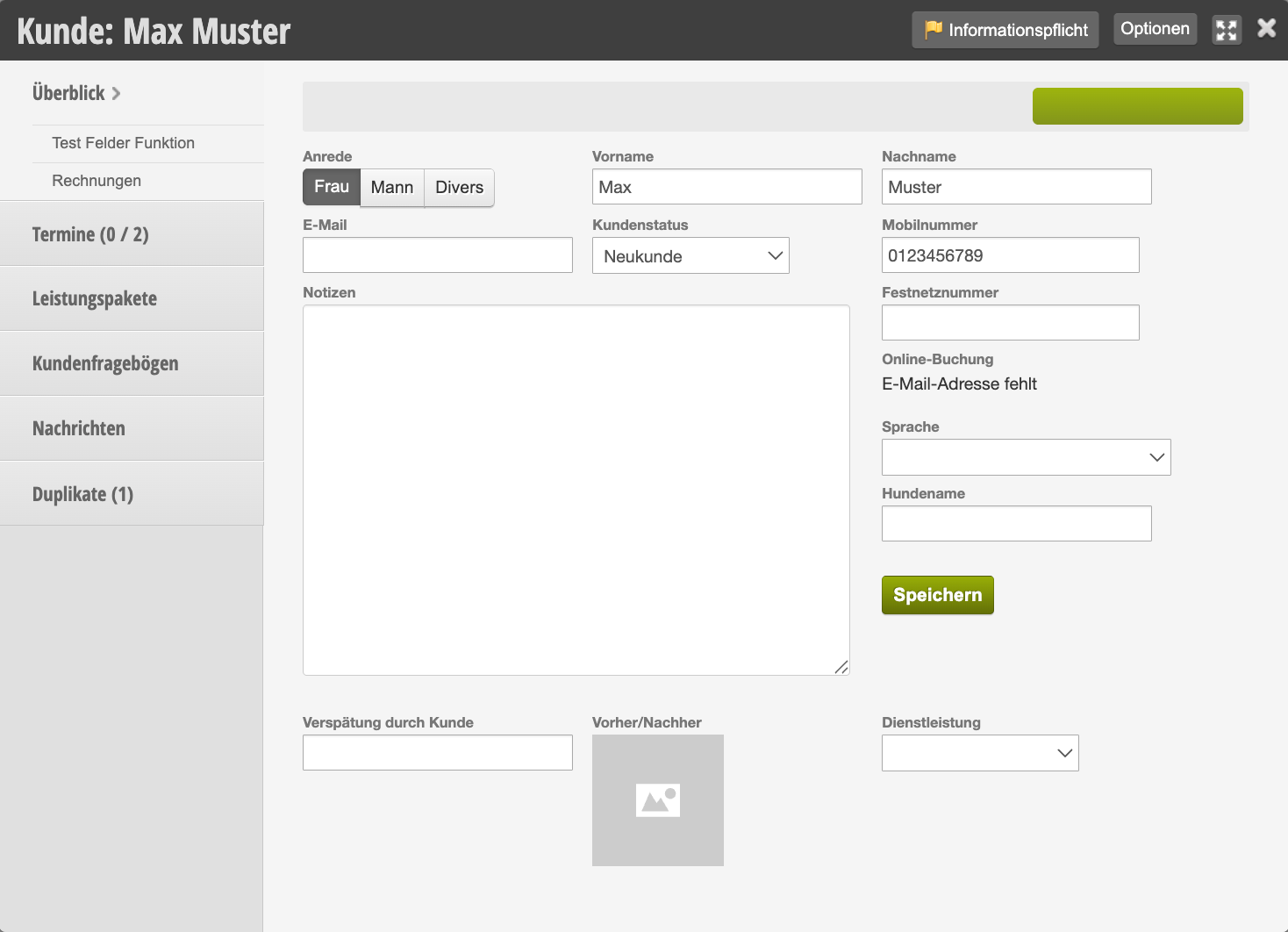
Dans chaque fiche client, vous trouverez toutes les informations importantes sur votre client. Vous pouvez l'inviter à la réservation en ligne, stocker des informations, interdire la réservation en ligne pour ce client et bien d'autres choses encore.
Accéder à la fiche client
Accéder à la fiche client dans l'aperçu des clients
Chaque client dispose d'une fiche propre, que vous pouvez ouvrir en cliquant sur le nom du client dans l'aperçu des clients.
Accéder à la fiche client dans le calendrier
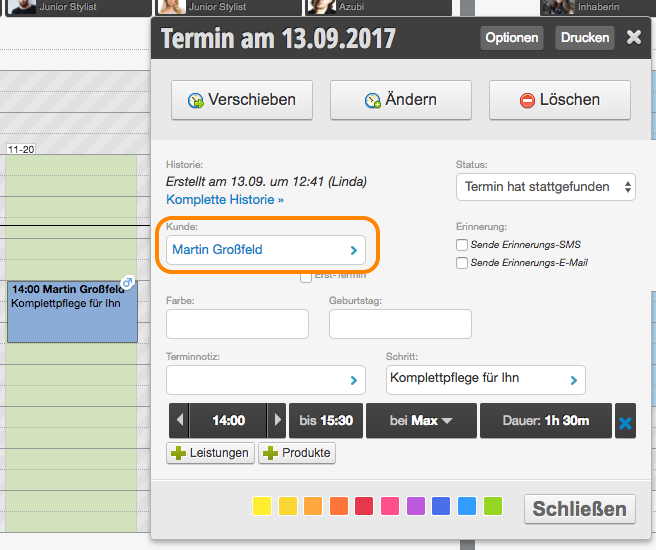
Lorsque vous cliquez sur un rendez-vous dans le calendrier, vous accédez également à la fiche client si vous sélectionnez le nom du client en lien bleu.
Champs client
Civilité
Si vous indiquez le sexe du client, les messages aux clients tels que les textes de rappel ou les textes de confirmation peuvent être adaptés à la civilité du client.
De plus, vous pouvez envoyer des messages ciblés aux clients hommes et femmes via les fonctions marketing.
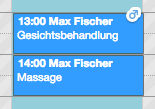
Dans le calendrier, vous pouvez reconnaître le sexe sous la forme d'un pictogramme directement sur le rendez-vous si vous activez cette fonction dans les paramètres du calendrier.
Prénom et nom
Si vous indiquez le nom du client, les messages aux clients tels que les textes de rappel ou les textes de confirmation peuvent être adaptés à la civilité du client.
Veuillez donc faire attention à la casse dès le départ, afin que la salutation client soit sérieuse.
E-mail
Votre client ne peut recevoir des e-mails de rappel, de confirmation et marketing que si l'adresse e-mail est indiquée.
Statut client
À l'aide du statut client, vous pouvez attribuer le client à un groupe de clients spécifique. Avantages du statut client :
Identifiez le client directement dans le calendrier comme client régulier, nouveau client, membre de la famille, etc.
Créez des newsletters et des SMS circulaires ciblés pour chaque groupe de clients
Reconnaître dans l'aperçu des clients le nombre de clients par groupe de clients
Téléphone
Votre client ne peut recevoir des SMS de rappel, de confirmation et marketing que si le numéro de mobile est indiqué.
Notes
Vous pouvez ici stocker des informations et des notes sur le client, qui peuvent être consultées par tous les employés. Les clients ne peuvent pas accéder à ces informations.
Inviter le client à la réservation en ligne
Une fois que vous avez entré une adresse e-mail pour le client, vous pouvez l'inviter à la réservation en ligne en cliquant. Cela est particulièrement pratique si vous
n'autorisez pas l'auto-enregistrement dans la réservation en ligne, mais souhaitez seulement activer certains clients pour la réservation en ligne
avez convaincu un client sur place des avantages de la réservation en ligne et souhaitez lui envoyer directement les identifiants d'accès.
Bloquer les clients
Après avoir invité votre client à la réservation en ligne, vous pouvez également le bloquer. Une fois bloqué, il ne peut plus réserver de rendez-vous en ligne avec l'adresse e-mail indiquée.
Ajouter des champs client personnalisés
Si vous souhaitez compléter les champs client existants par d'autres données, vous pouvez créer de nouveaux champs client.
Exemple d'utilisation :
Pour la cliente Maria Sommer, vous avez besoin de plus de temps pour le service « Coupe et brushing pour femme » en raison de ses cheveux très longs et épais. Vous pouvez indiquer l'écart de temps dans la fiche client, de sorte que les rendez-vous enregistrés à l'avenir pour cette cliente soient toujours un peu plus longs.
Factures
Si vous utilisez le système de caisse Belbo, vous pouvez consulter les factures du client dans chaque fiche client.
Vous accédez à cette zone en cliquant sur l'élément de menu principal Clients.
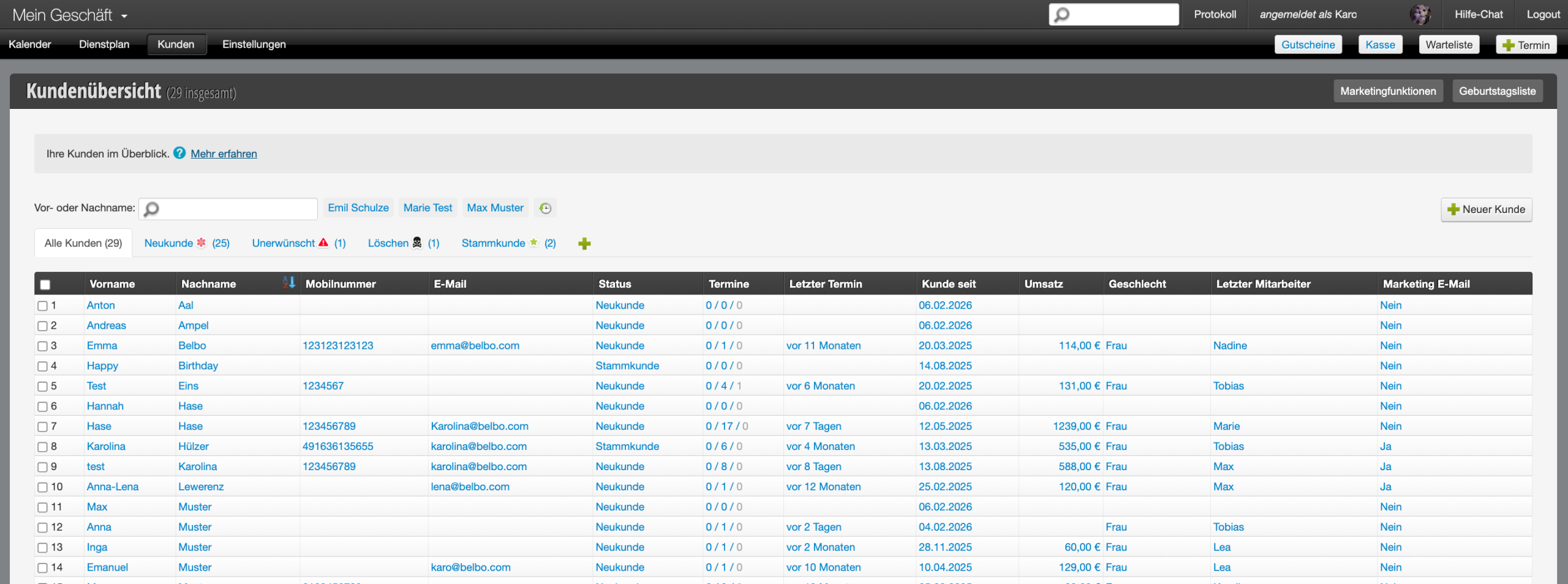
Dans la gestion des clients, tous vos clients sont listés. Vous voyez le nombre total de clients et vos groupes de clients – triés par nouveaux clients et les différents statuts de clients.
Consulter et modifier les données client
Dès que vous cliquez sur le nom du client souligné en bleu, vous accédez à la fiche client du client et pouvez consulter et modifier toutes les informations concernant ce client.
Trouver des clients
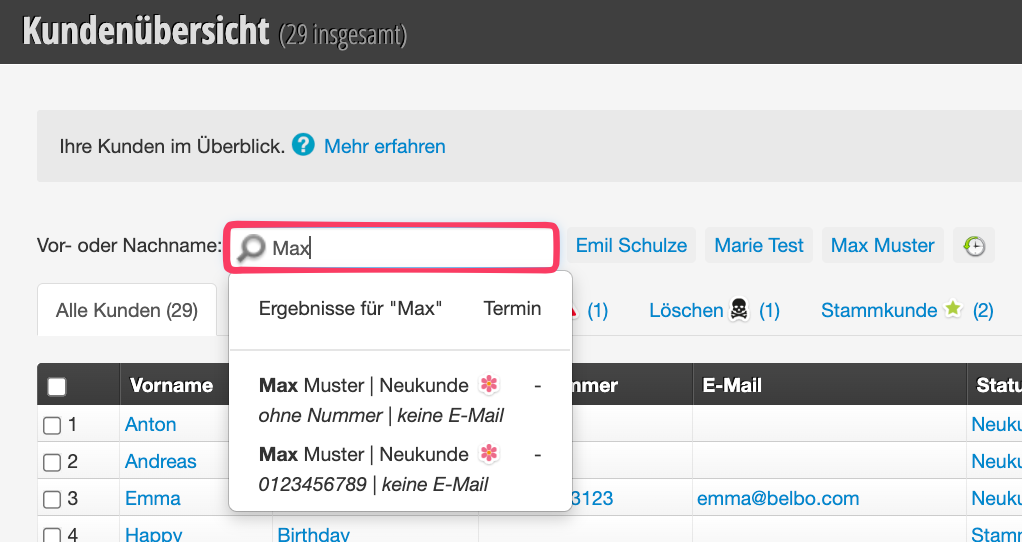
Pour trouver des clients spécifiques, vous pouvez utiliser le champ de recherche en haut de la page.
Filtrer les clients
Pour éviter de longues recherches : utilisez les combinaisons de filtres pour restreindre votre liste de clients de manière ciblée. En quelques clics, vous obtenez exactement la sélection que vous recherchez.
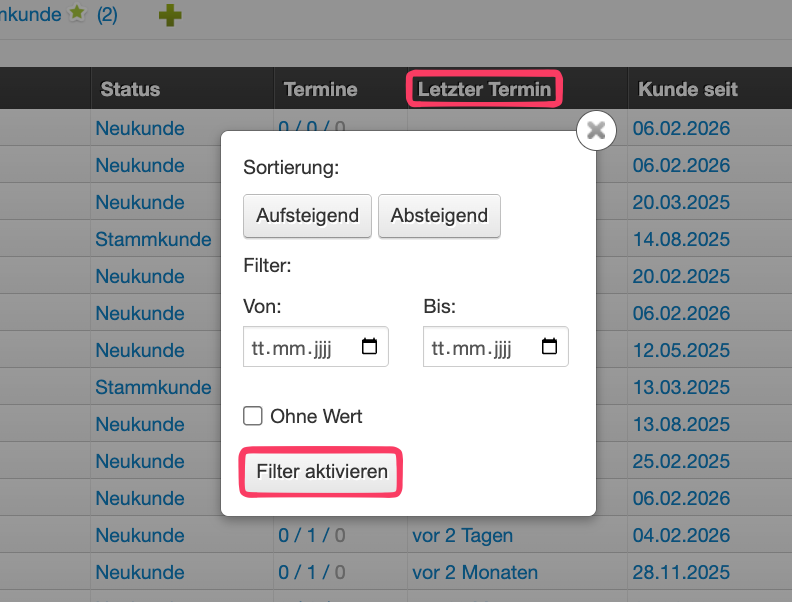
Rechercher des clients avec filtrage
Dès que vous cliquez sur l'une des colonnes du tableau, vous accédez à l'aperçu des filtres et pouvez sélectionner différents filtres, par exemple pour rechercher des clients qui ne sont pas venus depuis longtemps.
Rechercher des clients avec des filtres supplémentaires
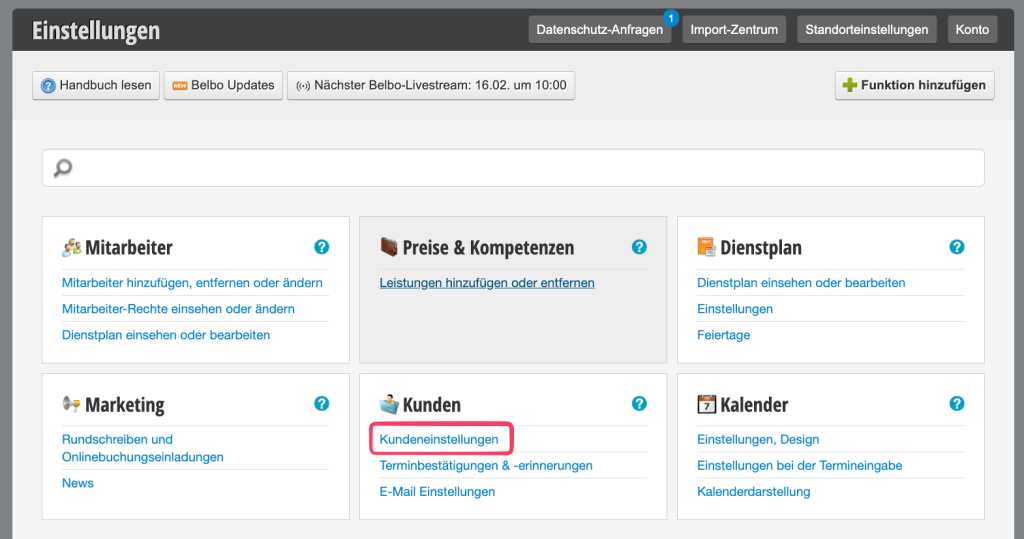
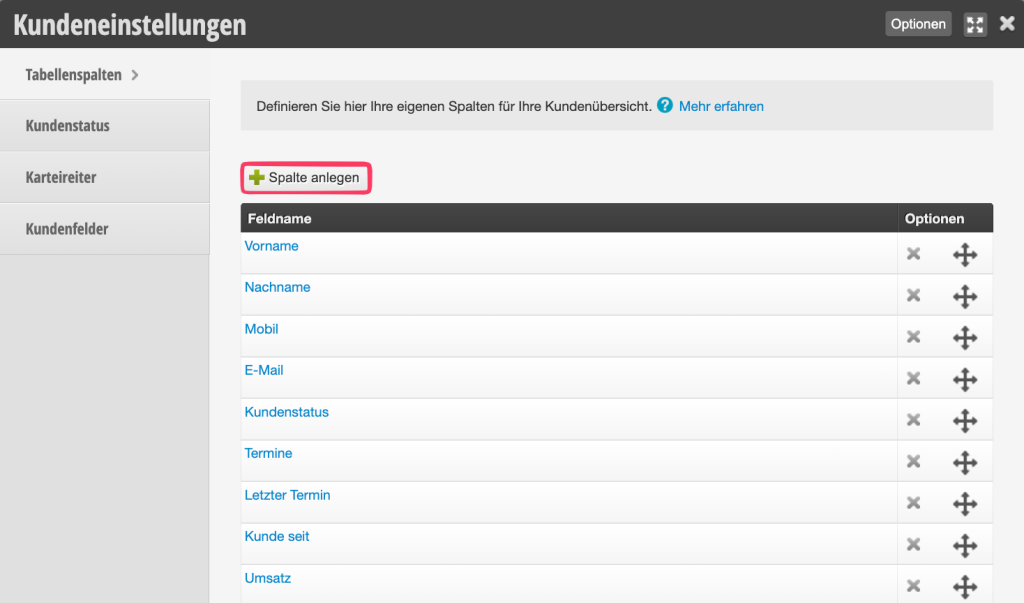
Vous voulez étendre votre recherche ? Supposons que vous cherchiez votre client le plus rentable, vous pouvez le faire en utilisant des colonnes de tableau supplémentaires. Pour ce faire, vous devez aller dans les paramètres et cliquer sur « Paramètres clients ».
Dans l'onglet « Colonnes du tableau », vous trouverez un bouton « +Créer une colonne ». Ici, vous pouvez sélectionner toutes les colonnes du tableau dont vous avez besoin.
Vous pouvez alors revenir à l'aperçu des clients et filtrer comme d'habitude.
Vous accédez à cette zone via Paramètres > Centre d'import > Clients
Si cette fonction n'est pas visible, la connexion que vous utilisez actuellement ne dispose pas des droits nécessaires.
Remarque : L'import de clients et de rendez-vous est techniquement complexe. Nous nous ferons un plaisir de vous aider et d'effectuer l'import pour vous. N'hésitez pas à nous contacter.
Conditions préalables
Vos données clients doivent être au format CSV ou Excel. Veuillez noter que les fichiers CSV peuvent être enregistrés de différentes manières. Vous devez vous assurer que les options suivantes sont sélectionnées dans l'outil d'export des données clients :
Séparateur : ,
Délimiteur de texte : "
Exemple d'un fichier client valide au format CSV requis : télécharger
Si vous avez des clients internationaux, il est important que vous importiez le préfixe téléphonique au format 00xx (au lieu de +xx), sinon le préfixe ne sera pas reconnu et votre préfixe national sera ajouté.
Processus d'import
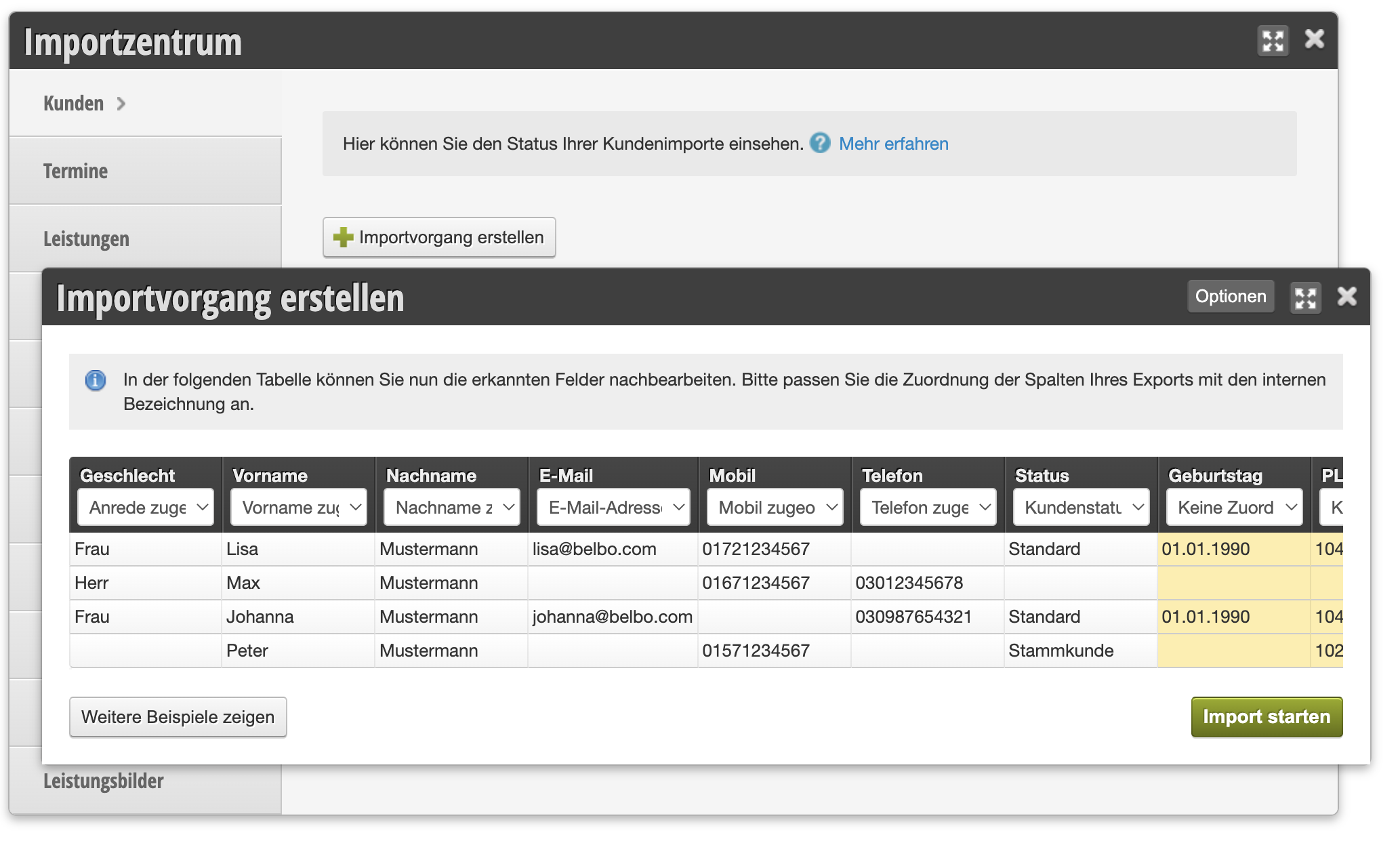
Créez une nouvelle tâche d'import en cliquant sur le bouton "Créer un processus d'import".
Sélectionnez votre fichier à télécharger et attendez que le processus soit terminé.
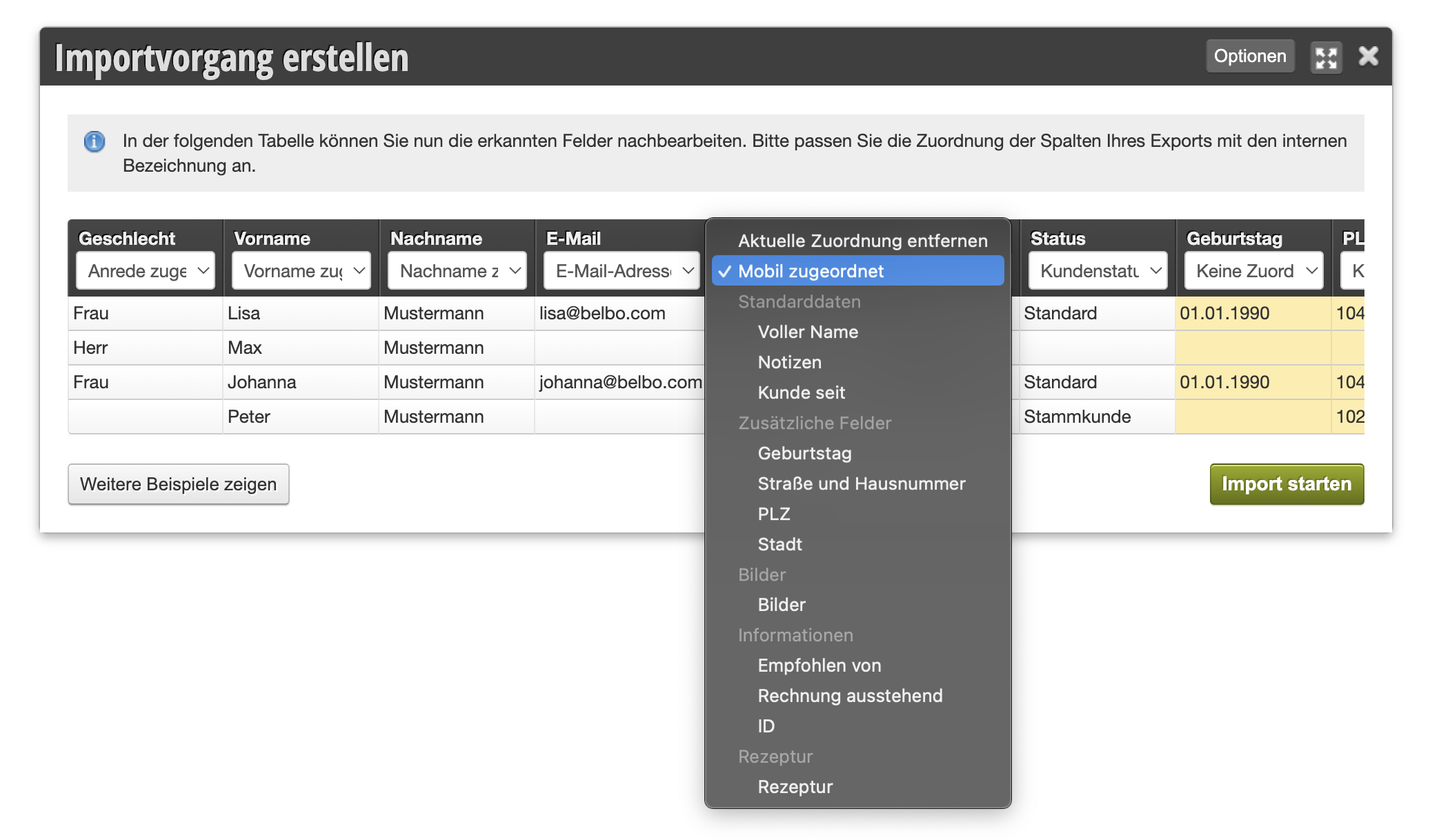
Les données reconnues s'affichent ensuite. Vous pouvez associer les colonnes de votre export aux noms de champs du fichier client de votre calendrier en ligne dans l'en-tête du tableau (voir la section "Associer les champs de données" pour plus de détails).
Associer les champs de données
Dans le tableau affiché, les champs de données disponibles dans Belbo sont listés sous les noms de colonnes de votre fichier.
Sélectionnez les types de données corrects.
Veuillez noter que les en-têtes de tableau de votre fichier peuvent avoir un nom différent pour le type de données, par exemple "Numéro de téléphone portable" au lieu de "Mobile".
Les colonnes de données associées s'affichent en blanc, les colonnes de données non associées en jaune. Si vous n'avez pas besoin de certaines données du fichier original, vous pouvez supprimer l'association. Les colonnes marquées en jaune seront ignorées lors du processus d'import et ne seront pas importées.
Données standard
Certains champs de données sont déjà créés dans Belbo. Il s'agit notamment du nom, de l'adresse e-mail et des numéros de téléphone. Ceux-ci peuvent être directement associés ou être reconnus automatiquement par le centre d'import.
Veuillez vérifier et corriger, le cas échéant, l'association des données.
Champs personnalisés
Dans Belbo, vous avez la possibilité de créer autant de champs de données personnalisés que vous le souhaitez pour vos fiches clients.
Si des informations de l'export doivent être reprises dans le calendrier mais ne sont pas encore proposées, vous pouvez créer d'autres champs clients et les associer.
Il est important que le type du champ de données corresponde au contenu à importer (par exemple, le type "Date de naissance" et non pas "Date" pour la date de naissance). Veuillez nous contacter si vous avez besoin d'aide à ce sujet.
Cas particuliers
Nom complet
Certains fournisseurs exportent leurs données de sorte que le prénom et le nom du client se trouvent dans une seule colonne. Dans ce cas, l'association correcte dans Belbo est le champ "Nom complet". Lors du processus d'import, le centre d'import divise le nom après le premier espace et crée les champs de données "Prénom" et "Nom" à partir de ceux-ci. Cela facilite l'import car le fichier tableau n'a pas besoin d'être modifié manuellement au préalable. Veuillez vérifier ensuite les données, car cela peut entraîner des données incorrectes en cas de prénoms multiples.
Formules de couleur
Dans le secteur de la coiffure, les formules de couleur sont une partie importante des données clients et peuvent être importées dans Belbo. Cependant, selon l'expérience, les formules sont mises à disposition par d'autres fournisseurs de façons très différentes. Veuillez nous contacter si vous hésitez sur la meilleure façon d'importer les formules.
Éviter les doublons
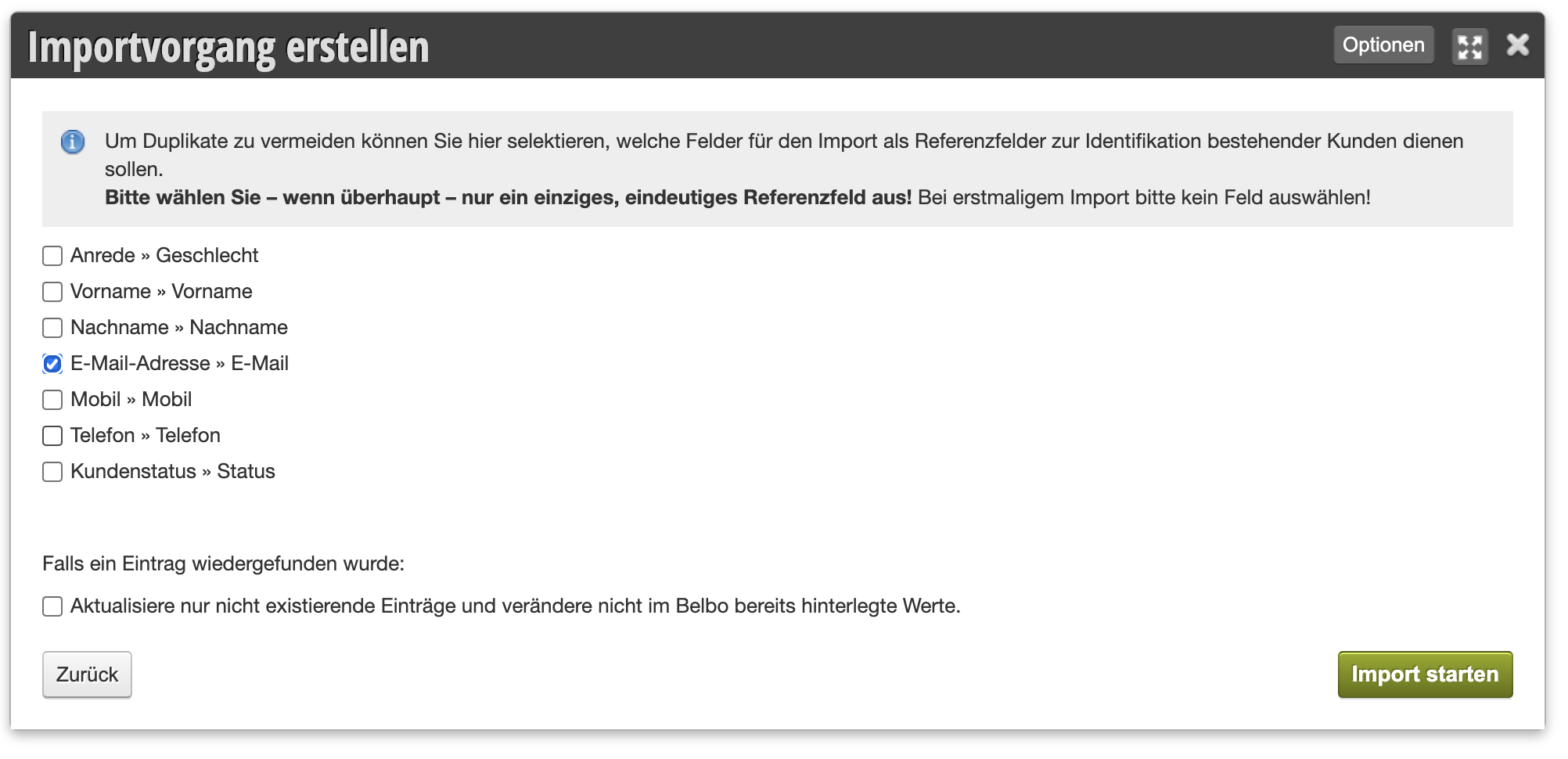
Si votre fichier client est déjà rempli, vous pouvez utiliser l'étape suivante pour éviter les doublons : vous pouvez sélectionner ici les champs uniques (par exemple : adresse e-mail ou numéro de téléphone portable) qui serviront à l'identification exacte des fiches clients existantes.
Si les fiches clients existantes correspondent complètement dans ces champs, tous les autres champs seront remplacés par les valeurs de l'export.
Avertissement : Utilisez des combinaisons de colonnes uniques de sorte qu'aucun doublon ne soit créé d'une part et qu'aucune fiche client ne soit écrasée avec des informations clients incorrectes d'autre part.
Processus d'import
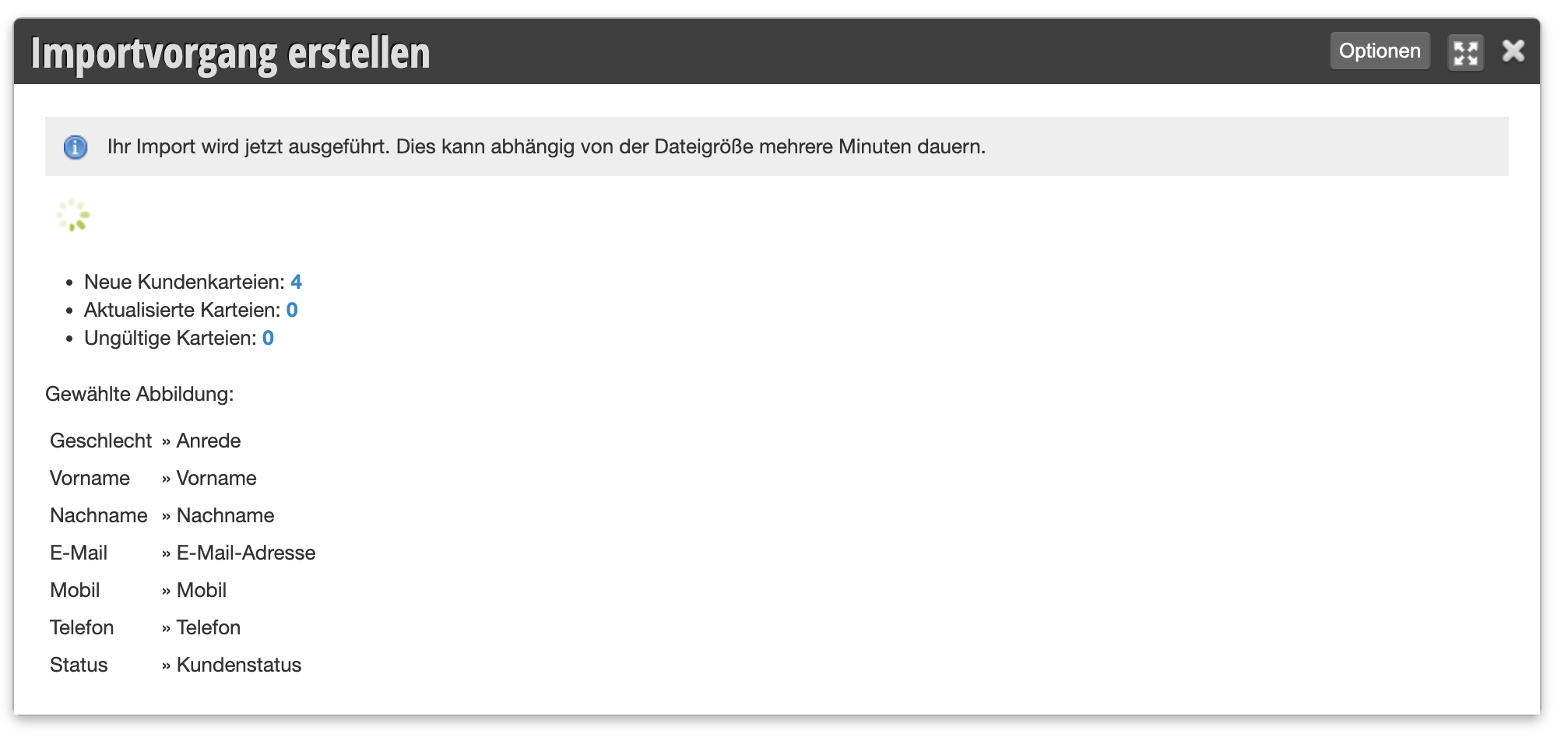
Lancez le processus d'import. Ce processus peut prendre plusieurs minutes selon le nombre de fiches clients. Vous pouvez fermer la fenêtre entre-temps et revenir au centre d'import à tout moment.
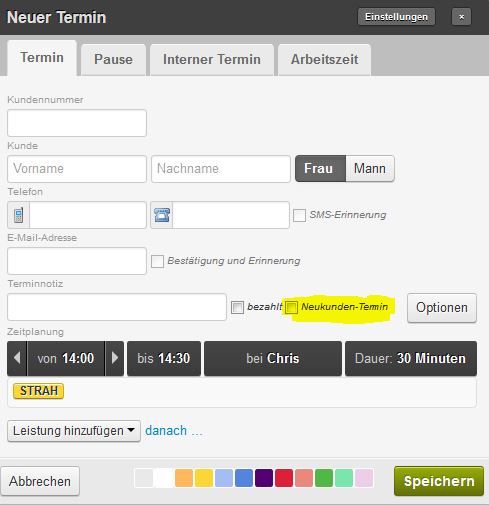
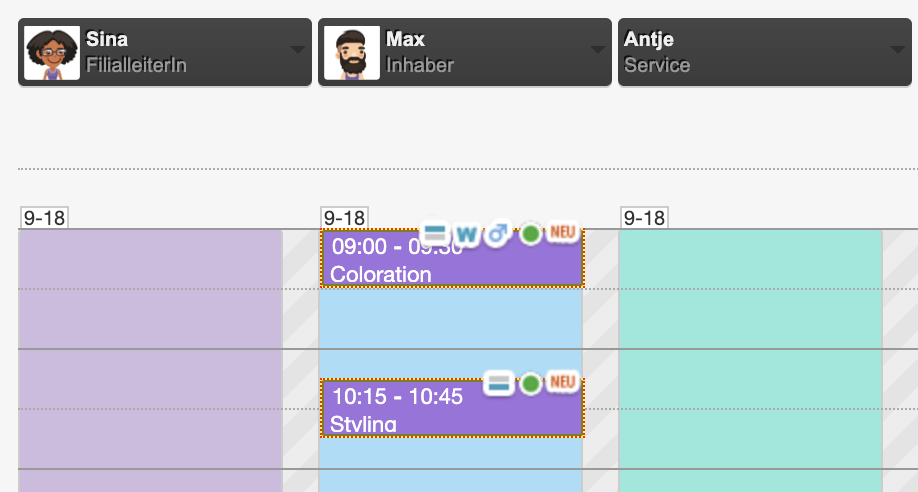
Pour enregistrer qu'il s'agit ici d'un nouveau client, cliquez simplement sur le champ Rendez-vous client nouveau lors de la saisie du rendez-vous. Ainsi, le petit indice "New" apparaît au-dessus du nom dans le calendrier et vous savez au premier rendez-vous que vous devez peut-être vous présenter un peu plus en détail.
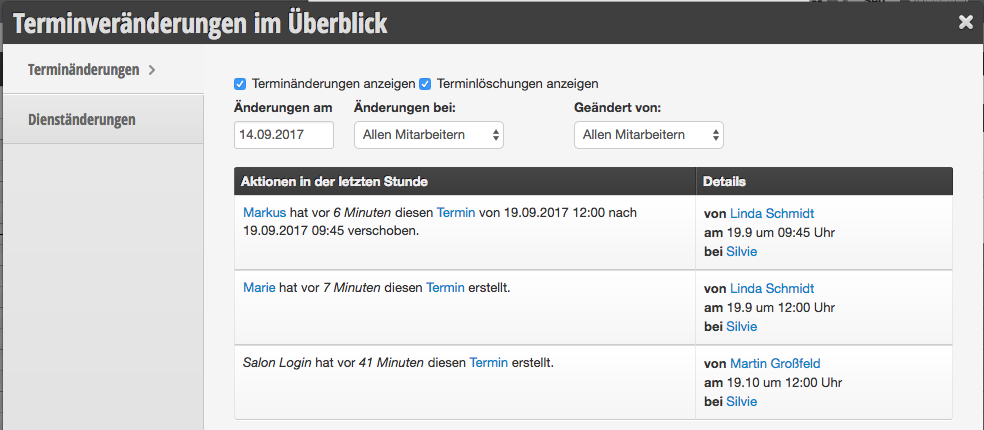
Avec le protocole, vous pouvez retracer les modifications effectuées dans le calendrier au cours des derniers temps. Cela comprend, par exemple, l'enregistrement de rendez-vous, les modifications et les suppressions.
Vous accédez à cette zone dans l'en-tête de votre calendrier.
Si cette fonction n'est pas activée, elle peut être activée via « Paramètres > Ajouter une fonction ».
Rendez-vous dans le protocole
Dans le protocole, vous pouvez consulter toutes les modifications de rendez-vous sur toute période souhaitée.
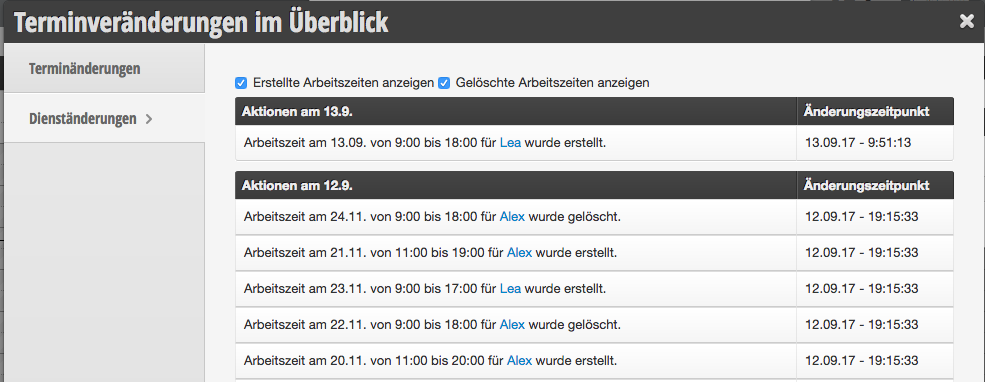
Heures de travail dans le protocole
Dans le protocole, vous pouvez consulter toutes les modifications d'heures de travail sur toute période souhaitée.
Rendez-vous supprimés par des utilisateurs inconnus
Si vous autorisez la réservation sans connexion préalable, il se peut que vous voyiez dans votre protocole des clients sans nom qui effectuent des actions.
Les utilisateurs inconnus sont des clients non connectés qui cliquent sur un rendez-vous dans la réservation en ligne. Cela crée déjà un brouillon de rendez-vous dans le calendrier, qui est également visible sur site (en pointillés transparents). Cela évite les double-réservations.
Si le client change d'avis à l'étape suivante et clique sur un autre créneau horaire ou abandonne la réservation avant la connexion, le brouillon est supprimé et une entrée correspondante du protocole est créée avec un nom inconnu. Le nom du client ne peut apparaître dans le protocole que lorsque le client se connecte ou remplit ses données lors de la réservation.
Rendez-vous supprimés par le système
Il se peut que vous voyiez dans le protocole une notification indiquant qu'un collaborateur ou un client n'a pas annulé un rendez-vous. Cela se produit exclusivement lorsqu'un rendez-vous n'a pas été complètement réservé dans le délai que vous avez défini. Généralement, ce délai est de 15 minutes.
Cela peut se produire dans les cas suivants :
Une collaboratrice clique dans le calendrier à l'heure souhaitée et commence à entrer un rendez-vous, mais ne termine pas le processus en cliquant sur « Enregistrer ». Elle n'abandonne pas non plus le processus en cliquant sur le bouton « Annuler » ou en cliquant à nouveau dans le calendrier, par exemple parce qu'elle est distraite.
Un client choisit en ligne un créneau horaire pour le rendez-vous, mais ne termine pas la réservation en cliquant sur « Réserver maintenant », il ferme simplement la fenêtre du navigateur.
Dans ces cas également, un brouillon de rendez-vous est d'abord créé au moment du clic sur le créneau horaire souhaité, qui n'est plus réservable pour les clients à partir de ce moment et qui apparaît déjà aux collègues sous la forme d'un brouillon « pointillé » dans le calendrier. Cela rend impossible les double-réservations inaperçues dans le calendrier.
Pour garantir qu'après un abandon inapproprié de la réservation le rendez-vous soit à nouveau libre, le brouillon est automatiquement supprimé après la durée de réservation (généralement 15 minutes).