
Dans l'affichage des rendez-vous, vous trouverez de nombreuses options de paramétrage pour adapter l'affichage de vos rendez-vous à vos besoins.
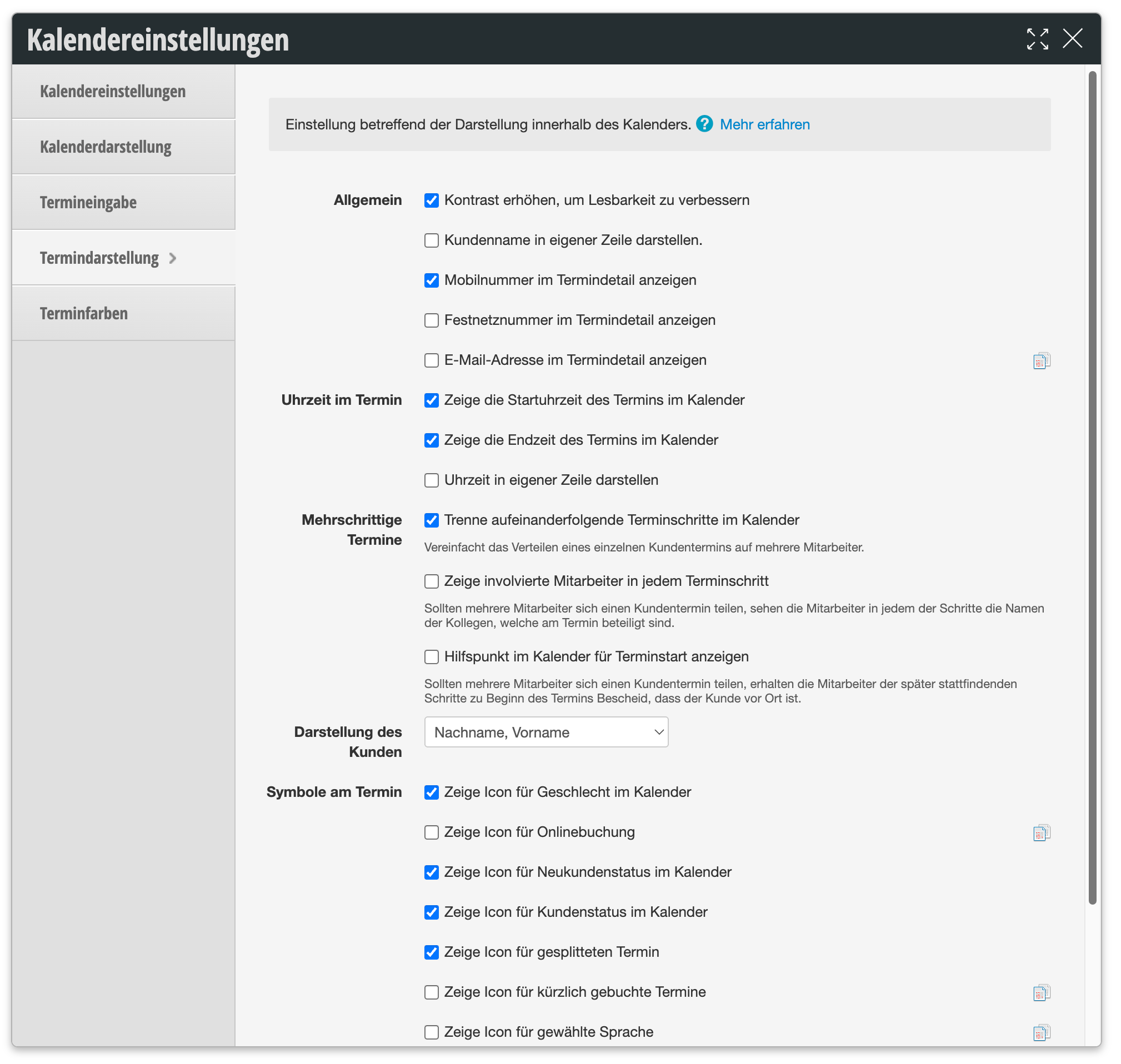
Le tableau suivant présente un aperçu de toutes les options de paramétrage disponibles :
| Paramètre | Description |
|---|---|
| Général | Augmenter le contraste pour améliorer la lisibilité Contraste plus fort de vos rendez-vous dans le calendrier. |
| Afficher le nom du client sur sa propre ligne Vous pouvez donner au nom du client sa propre ligne sous l'heure. C'est plus clair, mais prend plus de place. | |
| Afficher le numéro de mobile dans le détail du rendez-vous Affichez ou masquez le numéro de mobile du client dans le détail du rendez-vous. | |
| Afficher le numéro de téléphone fixe dans le détail du rendez-vous Affichez ou masquez le numéro de téléphone fixe du client dans le détail du rendez-vous. | |
| Afficher l'adresse e-mail dans le détail du rendez-vous Affichez ou masquez l'adresse e-mail du client dans le détail du rendez-vous. | |
| Heure du rendez-vous | Afficher l'heure de début du rendez-vous dans le calendrier Affiche l'heure de début directement dans le rendez-vous. |
| Afficher l'heure de fin du rendez-vous dans le calendrier Affiche également l'heure de fin du rendez-vous dans le calendrier. | |
| Afficher l'heure sur sa propre ligne Affiche l'heure sur sa propre ligne, au lieu de l'intégrer à la première ligne du rendez-vous. C'est plus clair, mais prend plus de place. | |
| Rendez-vous à plusieurs étapes | Séparer les étapes de rendez-vous successives dans le calendrier Lorsque vous créez des rendez-vous à plusieurs étapes, ces étapes peuvent être affichées individuellement. Si cette option est désactivée, les rendez-vous à plusieurs étapes apparaissent également comme un bloc entier. Facilite la répartition d'un rendez-vous client unique sur plusieurs employés. Exemple d'étapes séparées (g) et connexes (d) : 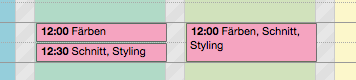 |
| Afficher les employés impliqués à chaque étape du rendez-vous Si les rendez-vous sont souvent divisés entre différents employés dans votre entreprise, vous pouvez afficher à chaque étape quels collègues sont encore impliqués dans le rendez-vous. | |
| Afficher un point d'aide dans le calendrier pour le début du rendez-vous Le point d'aide apparaît dans votre colonne dès qu'un client est servi, avec lequel vous continuerez à travailler plus tard. Vous pouvez ainsi accueillir le client et convenir qu'un service ultérieur sera fourni par vous. Point d'aide lors d'un rendez-vous à plusieurs étapes avec différents employés : 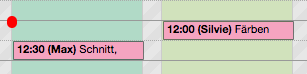 | |
| Affichage du client | Spécifiez les éléments du nom que vous souhaitez afficher dans le rendez-vous et comment ils sont disposés (par exemple « Nom, Prénom »). |
| Symboles sur le rendez-vous | Afficher l'icône du sexe dans le calendrier Affiche un petit symbole du sexe du client directement sur le rendez-vous, afin que vous en sachiez plus sur le client en un coup d'œil. Exemple d'un rendez-vous avec icônes de sexe et de statut client : 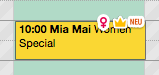 |
| Afficher l'icône de la réservation en ligne Marque les rendez-vous que le client a réservés lui-même en ligne avec un symbole particulier. | |
| Afficher l'icône de statut nouveau client dans le calendrier Affiche un symbole s'il s'agit d'un nouveau client. | |
| Afficher l'icône de statut client dans le calendrier Affiche le statut du client (par exemple, client régulier) sous la forme d'un symbole sur le rendez-vous. | |
| Afficher l'icône de rendez-vous divisé Marque les rendez-vous qui ont été divisés entre plusieurs employés avec un symbole particulier. | |
| Afficher l'icône des rendez-vous réservés récemment Met en avant les rendez-vous qui viennent d'être réservés, afin que vous puissiez rapidement identifier les nouvelles réservations. | |
| Afficher l'icône de la langue choisie Affiche la langue dans laquelle le client a réservé en ligne ou communiqué. | |
| Texte | Si vous insérez des sauts de ligne dans le champ de texte libre du rendez-vous, vous pouvez définir que ceux-ci soient également affichés dans le rendez-vous. C'est plus clair, mais prend plus de place. |
| Couleur de la pause | Les pauses ont toujours la couleur définie ici. |
| Couleur du rendez-vous | Les rendez-vous ont toujours la couleur définie ici. |