Dans les paramètres du calendrier, vous pouvez adapter précisément l'apparence et le comportement de votre calendrier Belbo à vos besoins.
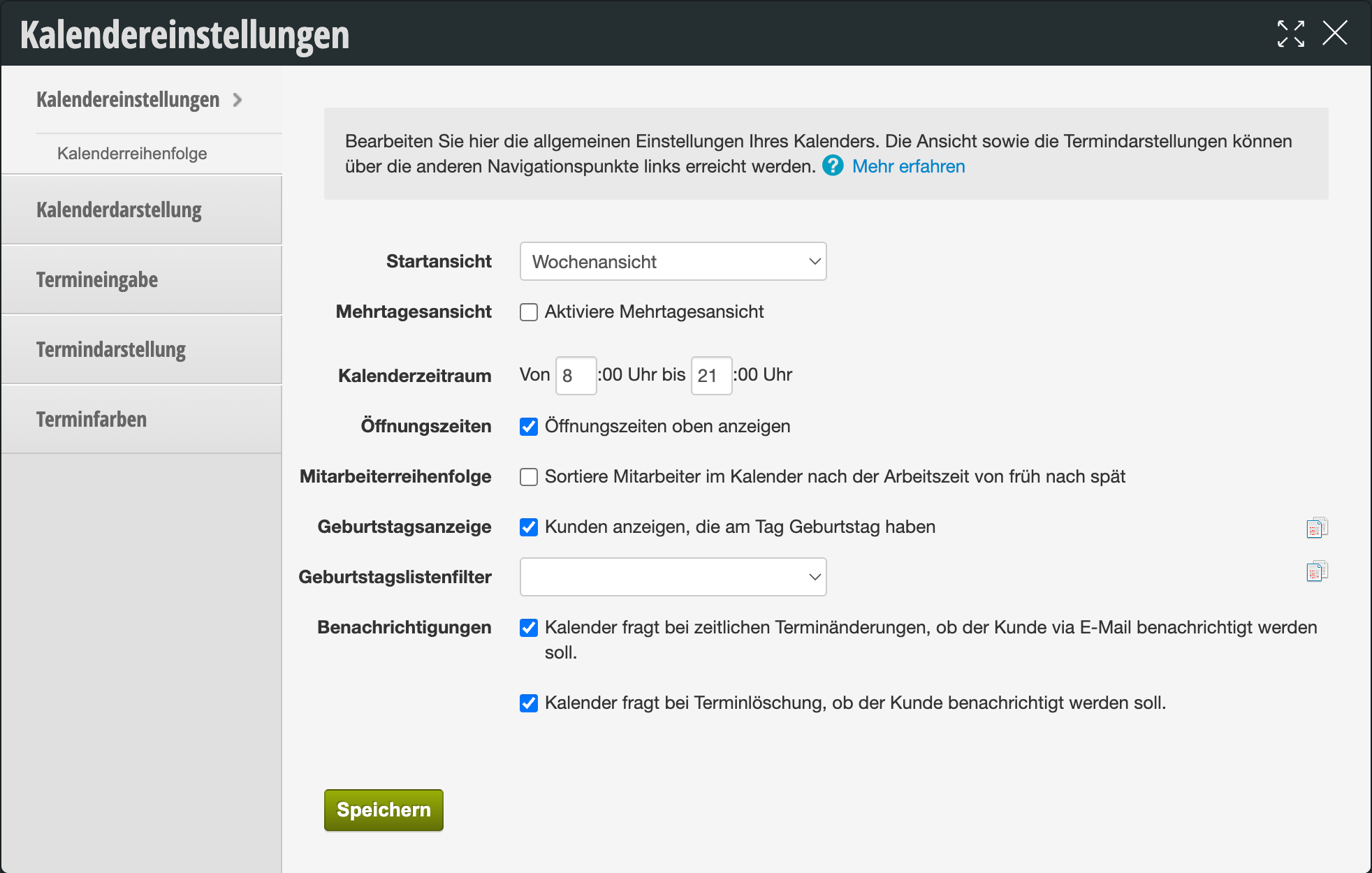
Le tableau suivant affiche un aperçu de toutes les options de configuration disponibles :
| Paramètre | Description |
|---|---|
| Vue de démarrage | La vue standard détermine si vous voyez un jour, des jours consécutifs ou la semaine entière au démarrage du calendrier. Selon la taille de votre équipe et du moniteur, vous pouvez choisir votre vue préférée. |
| Vue multi-jours |
« Activer la vue multi-jours »
Affiche, en plus de la vue calendrier normale, une vue qui affiche plusieurs jours consécutifs côte à côte, au lieu d'un seul jour ou d'une semaine entière. Pratique si la vue jour est trop étroite et la vue semaine trop confuse. |
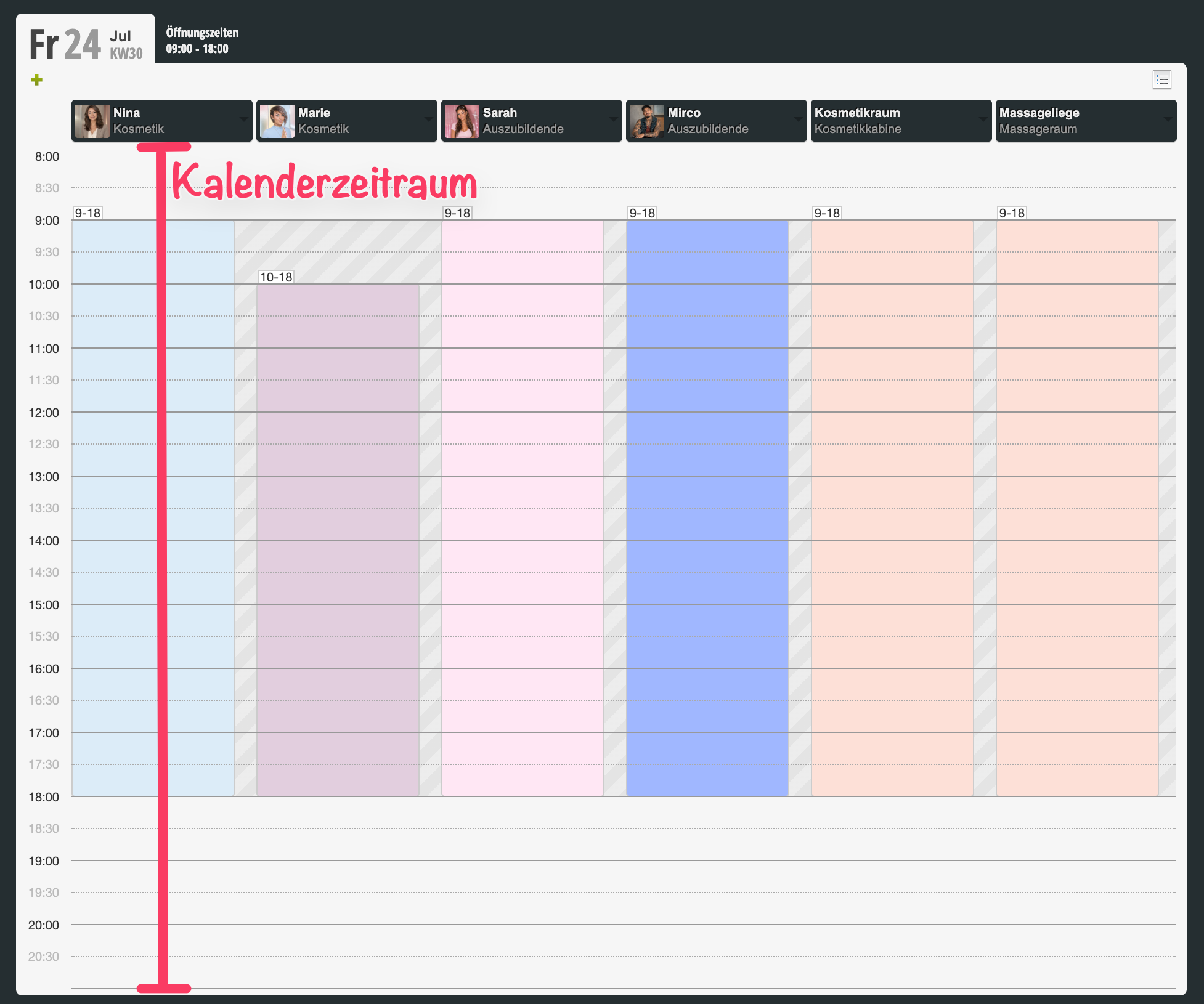
| Plage de dates du calendrier | Ici, vous définissez la plage de temps affichée dans le calendrier. Nous vous recommandons de la définir une heure avant le premier créneau d'ouverture jusqu'à une ou deux heures après la dernière fermeture. Avec des heures d'ouverture de 09:00 – 19:00, une plage de calendrier appropriée serait donc 08:00 – 21:00.
Exemple d'une plage de calendrier de 08:00 à 21:00 : |
| Heures d'ouverture |
« Afficher les heures d'ouverture en haut »
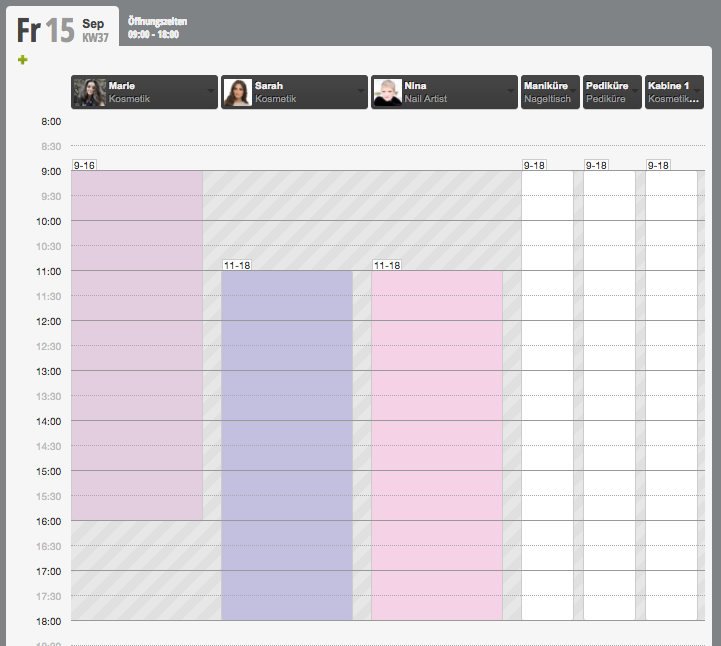
Définissez si vous souhaitez afficher les heures d'ouverture pour chaque jour du calendrier. Exemple d'heures d'ouverture affichées à côté de la date : |
| Ordre du personnel |
« Trier le personnel dans le calendrier selon les heures de travail du matin au soir »
Normalement, tous les employés ont un ordre fixe dans le calendrier. Si vous souhaitez que vos employés soient plutôt triés selon l'heure de début du travail, vous pouvez le définir ici. |
| Affichage des anniversaires |
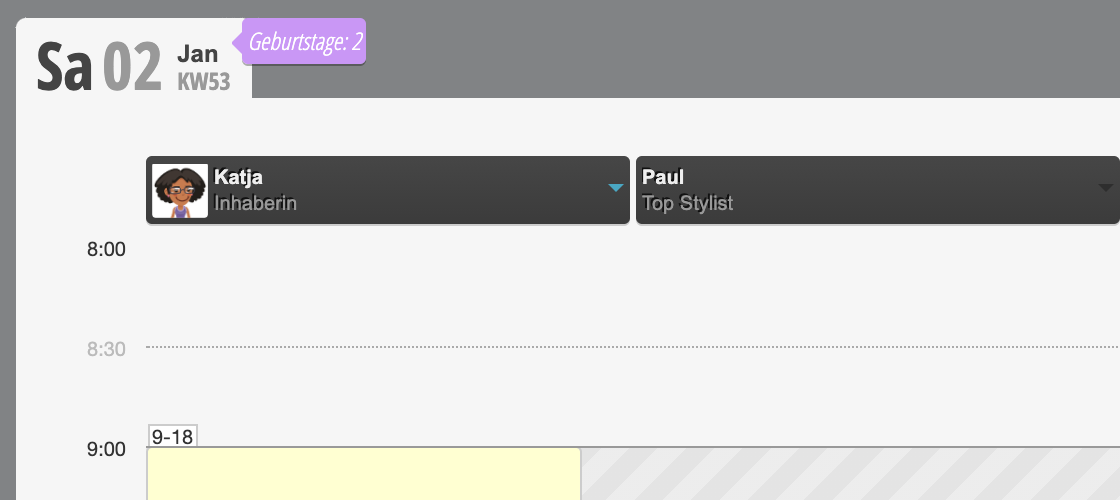
« Afficher les clients qui ont un anniversaire ce jour »
Vous pouvez afficher dans le calendrier quels clients ont un anniversaire le jour considéré.
|
| Filtre de la liste des anniversaires | Ici, vous pouvez définir quels clients sont pris en compte dans l'affichage des anniversaires, pour permettre que seuls les clients réguliers ou récents soient contactés ou appelés. |
| Notifications |
« Le calendrier demande si le client doit être notifié par e-mail lors de modifications temporelles de rendez-vous »
Lorsque vous décalez un rendez-vous, le calendrier peut, si cette option est activée, envoyer un message correspondant au client. Vous pouvez confirmer ou refuser l'envoi de ce message en un clic. |
| Notifications |
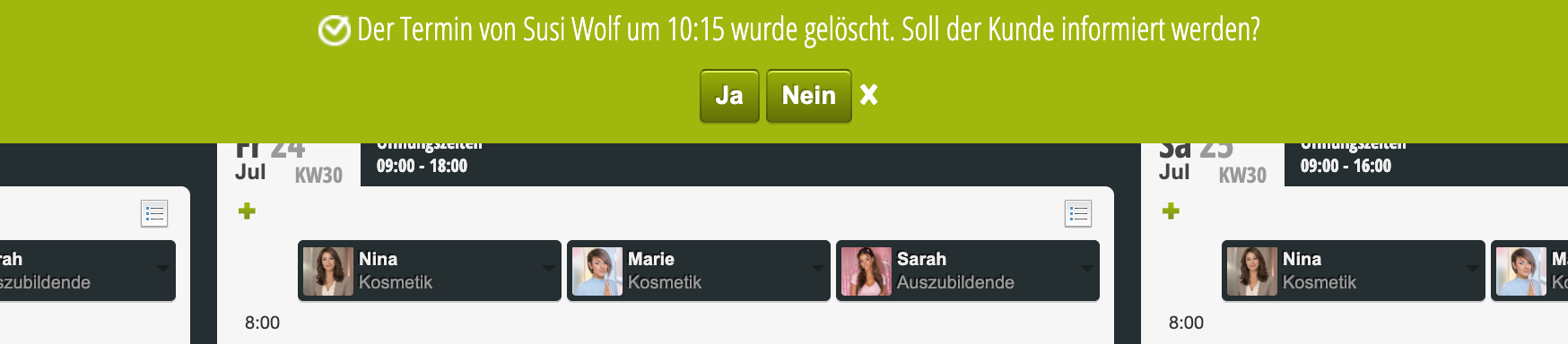
« Le calendrier demande si le client doit être notifié en cas de suppression de rendez-vous »
Lorsque vous supprimez un rendez-vous, le calendrier peut, si cette option est activée, envoyer un message correspondant au client. Vous pouvez confirmer ou refuser l'envoi de ce message en un clic.
|