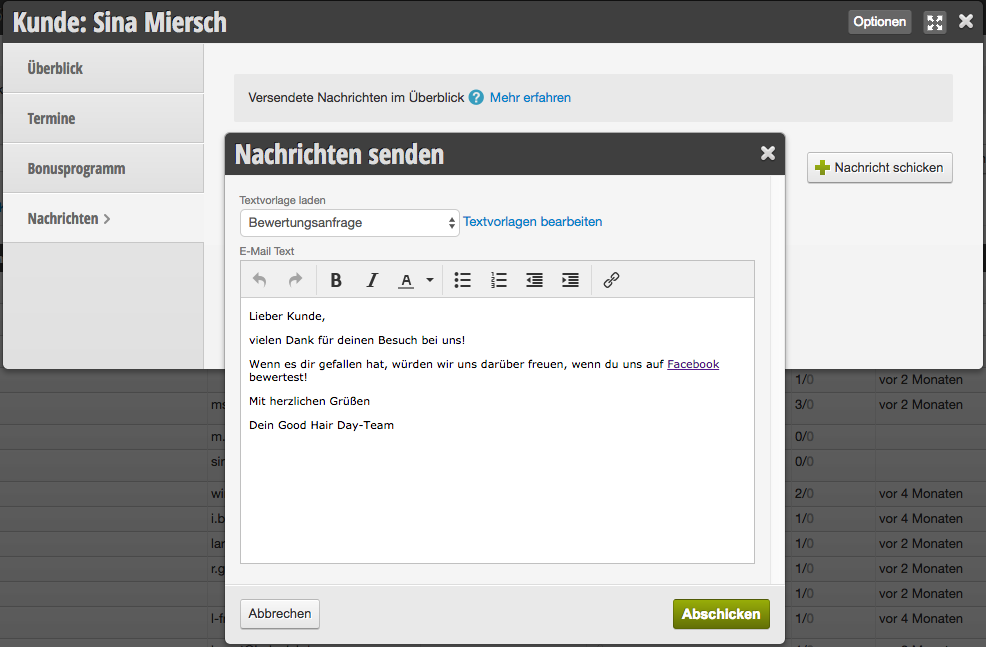
Dans chaque fiche client, vous avez la possibilité d'envoyer des messages directs à des clients individuels. Vous pouvez créer ici des modèles de messages directs, ce qui vous permet de ne pas avoir à rédiger à nouveau les messages que vous envoyez fréquemment.
Conseil : si vous souhaitez envoyer ce message à tous vos clients après le rendez-vous, utilisez plutôt les E-mails automatiques.
Utiliser les modèles de texte
Créer un modèle
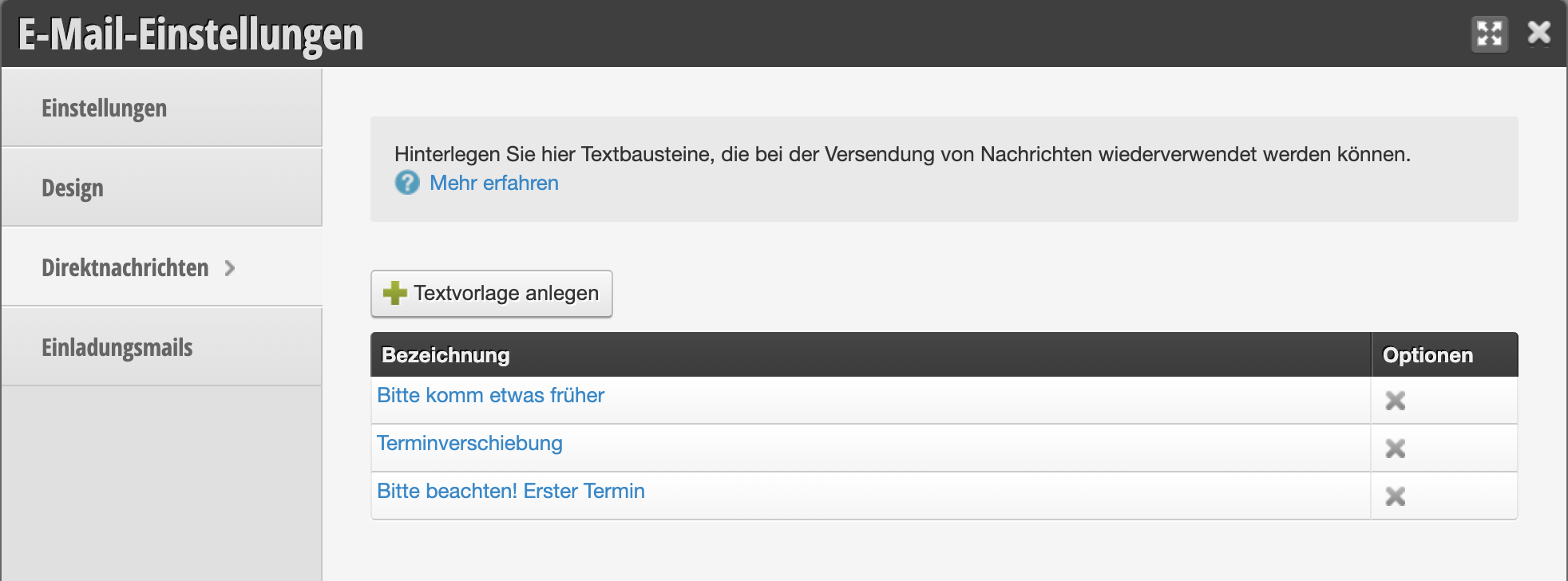
Pour créer un modèle de texte, cliquez sur +Créer des modèles de texte.
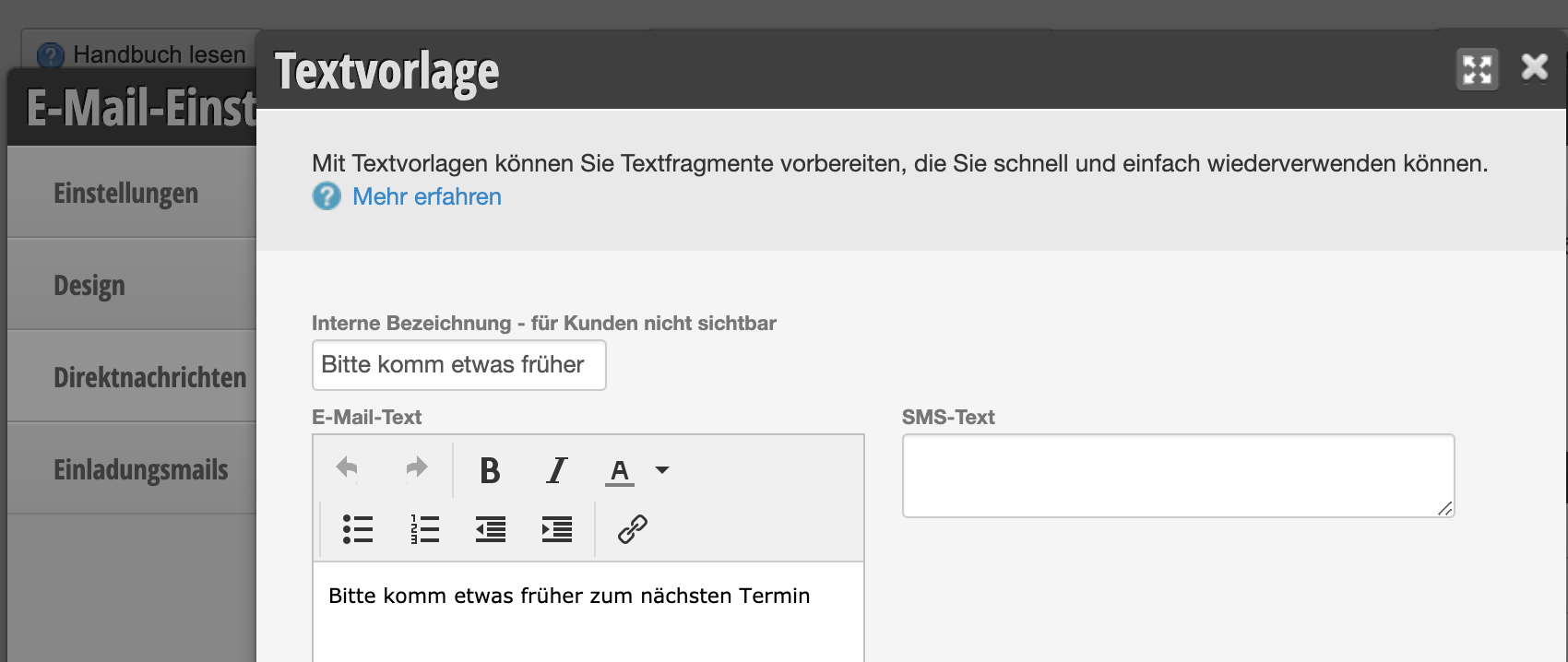
Donnez ensuite au modèle un nom significatif sous lequel vous pourrez l'identifier ultérieurement.
Entrez ensuite les textes souhaités pour l'e-mail et le SMS. Si vous ne souhaitez rédiger que l'un des deux types de messages, laissez le champ vide. Veuillez noter que les SMS ne seront envoyés que si vous avez activé la fonction Envoi de SMS.
Donnez ensuite au modèle un nom significatif sous lequel vous pourrez l'identifier ultérieurement.
Entrez ensuite les textes souhaités pour l'e-mail et le SMS. Si vous ne souhaitez rédiger que l'un des deux types de messages, laissez le champ vide. Veuillez noter que les SMS ne seront envoyés que si vous avez activé la fonction Envoi de SMS.
Exemple de modèle de texte :
Il y a une limite de 3000 caractères.
Utiliser le modèle de texte
Ouvrez la fiche client du client auquel vous souhaitez envoyer le message. Dans le point de menu Messages, vous pouvez cliquer sur + Envoyer un message pour envoyer un nouveau message. Les modèles de texte enregistrés sont à votre disposition ici.
Veuillez noter que vous ne devriez apporter des compléments personnels qu'après le chargement du modèle de texte.
Veuillez noter que vous ne devriez apporter des compléments personnels qu'après le chargement du modèle de texte.
Utiliser le modèle de texte dans la fiche client :