
Dans le fichier client, un avertissement peut apparaître indiquant que l'adresse e-mail d'un client est bloquée. Ce blocage n'a pas été défini par vous ou votre équipe et n'est pas non plus une désinscription du client de vos messages – il provient automatiquement de notre système d'envoi.
Lire la suiteTout sur : Clients
Les doublons ne sont pas trouvés - Astuce
Si l'option "ignorer" a été cliquée lors d'une fusion dans le passé, ces entrées ne seront pas reconnues comme doublon.
Lire la suiteAdresse e-mail de l'expéditeur
Vous pouvez configurer une adresse e-mail d'expéditeur personnalisée pour les e-mails sortants de belbo, au lieu de l'adresse standard termine@belbo.com. Cela est possible, mais nécessite des configurations supplémentaires en dehors de belbo – directement auprès de votre domaine.
Lire la suiteEnvoyez des questionnaires clients en tant que message direct par courrier électronique
La fonction Questionnaires clients permet aux clients de remplir eux-mêmes certaines données. Par exemple, ils peuvent être remplis et signés directement sur place sur une iPad. Si vous souhaitez envoyer les questionnaires par e-mail à certains clients, procédez comme décrit ici.
Lire la suiteDevis
Devis: Grâce à un nouveau type de champ client « Plusieurs produits », les services et produits peuvent être enregistrés dans le dossier client et envoyés par e-mail. Même les utilisateurs sans système de caisse Belbo peuvent utiliser cette fonction.
Lire la suiteQuestionnaire client dans la pratique créer
Dans Belbo, vous créez un questionnaire client en deux étapes :
- Les champs client à interroger sont structurés et créés dans des onglets
- Les onglets sont intégrés dans les questionnaires clients dans les étapes d'interrogation
1. Créer les champs client de manière structurée
Sous Paramètres > Clients > Paramètres clients > Onglets > + Onglet, vous pouvez d'abord créer un nouvel onglet :
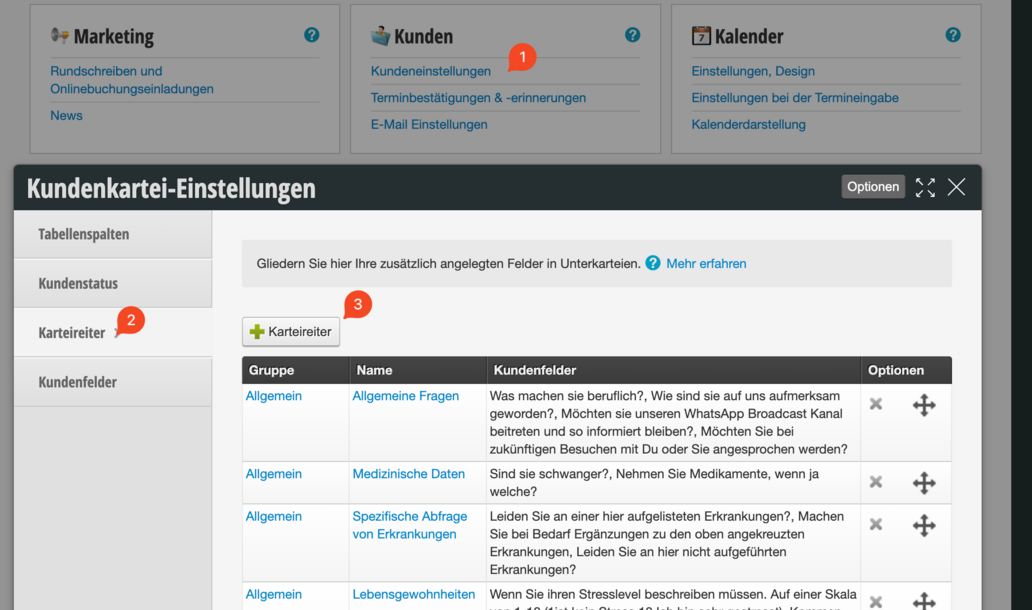
Nous vous recommandons de créer un onglet pour chaque section du questionnaire anamnestique.

Pour plus de clarté, nous vous recommandons d'utiliser le même « onglet parent » pour chaque questionnaire anamnestique. Il est important que le nom de l'onglet parent soit écrit de manière identique partout !

Vous pouvez maintenant créer les champs client dans les onglets. Pour cela, cliquez sur le nom bleu de l'onglet (1), puis sur Champs client (2) et enfin sur « + Champ client » (3)
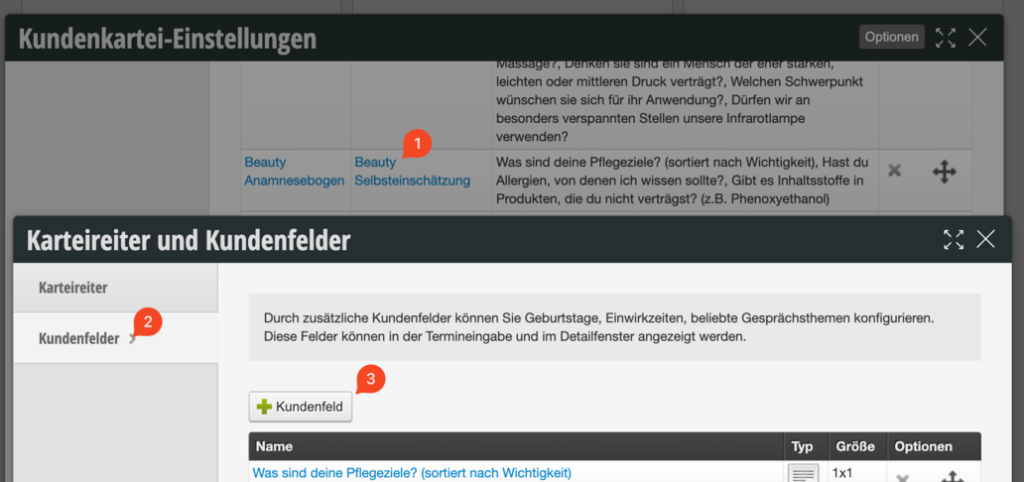
Les champs client dans Belbo ont différents types. Pour les questionnaires clients, le type « Groupe de cases à cocher » peut être utilisé dans 90 % des cas. D'autres options sont « Champ de texte » ou « Grand champ de texte ».
Exemples :
Questions Oui / Non - Interrogation avec groupes de cases à cocher :
Ici, le nom du champ est la question et le type est Groupe de cases à cocher :
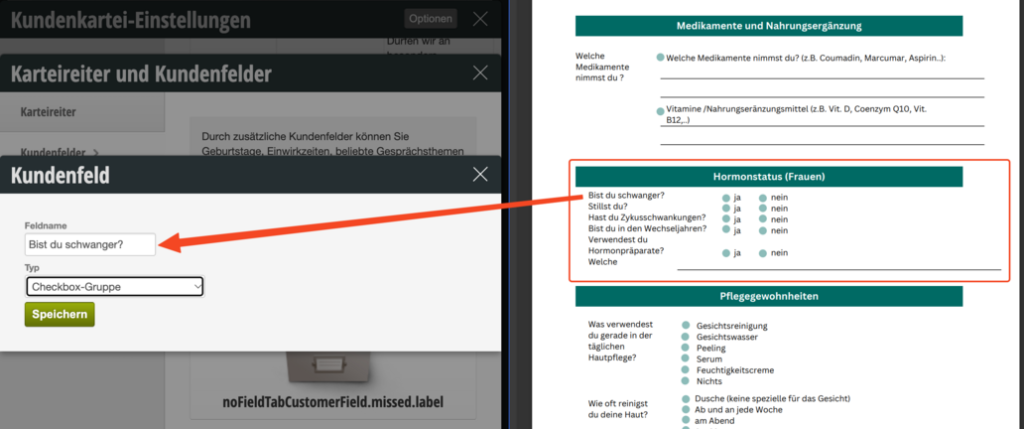

Si vous cliquez maintenant sur le nom du champ en bleu, vous accédez à la vue détaillée du champ. Ici, vous pouvez saisir les options de sélection dans la description : « Oui » ENTRÉE « Non ». Une nouvelle ligne crée une nouvelle option de sélection.
Groupes de cases à cocher :
Il en va de même pour les groupes de cases à cocher où les clients doivent cocher plusieurs champs. Les options de sélection sont alors écrites chacune sur une nouvelle ligne :

Créer les questionnaires clients de manière structurée
Une fois que tous les champs client ont été créés dans les onglets correspondants, le questionnaire client peut être créé à la deuxième étape.
Dans la fonction « Questionnaires clients » sous Paramètres > Questionnaires clients, vous pouvez maintenant créer un nouveau questionnaire client.
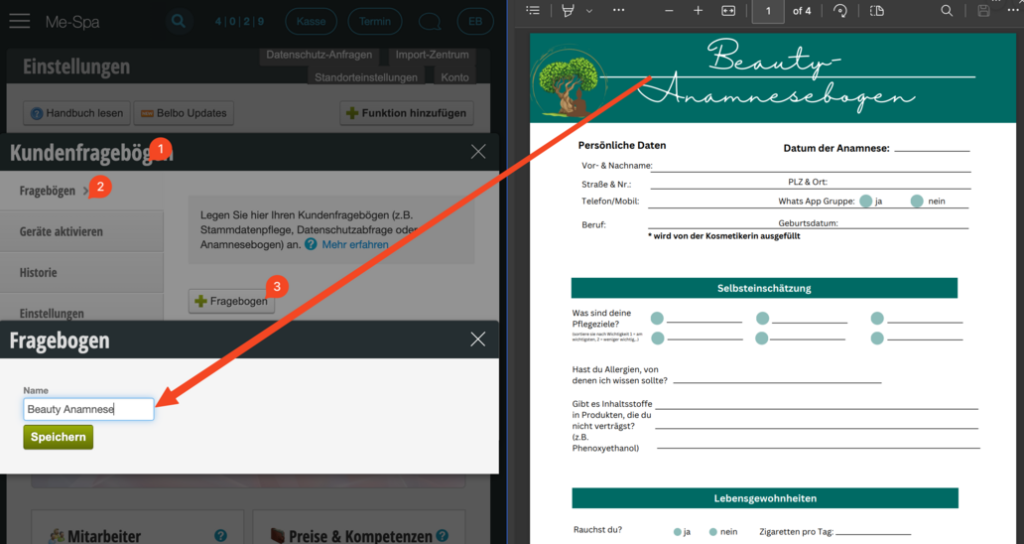
Nous configurons maintenant le questionnaire. En général, nous vous recommandons de toujours cocher les cases suivantes :


Nous créons maintenant une étape d'interrogation pour chaque onglet ou section du questionnaire anamnestique.
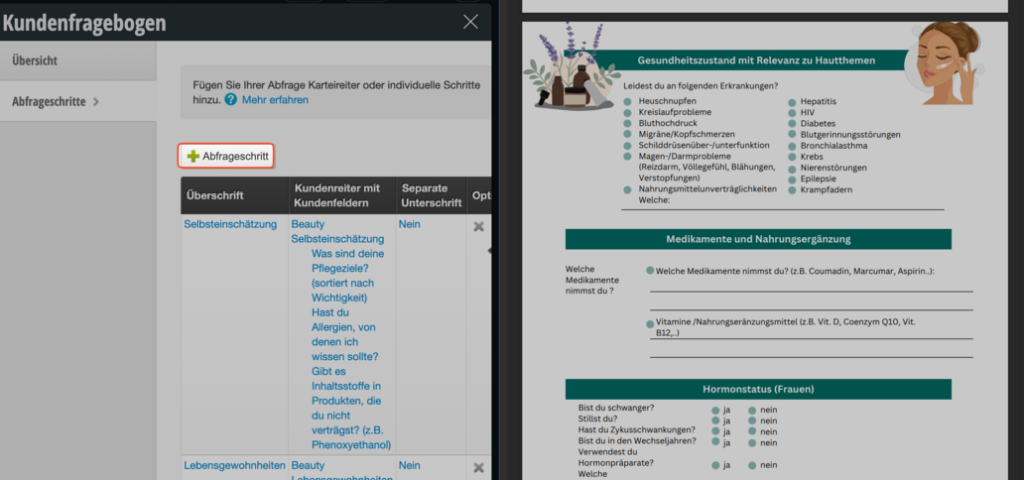
Lorsque nous créons une nouvelle étape d'interrogation, nous sélectionnons un titre et éventuellement un texte descriptif, puis nous pouvons sélectionner dans la section inférieure l'onglet correspondant qui doit être interrogé à cette étape.
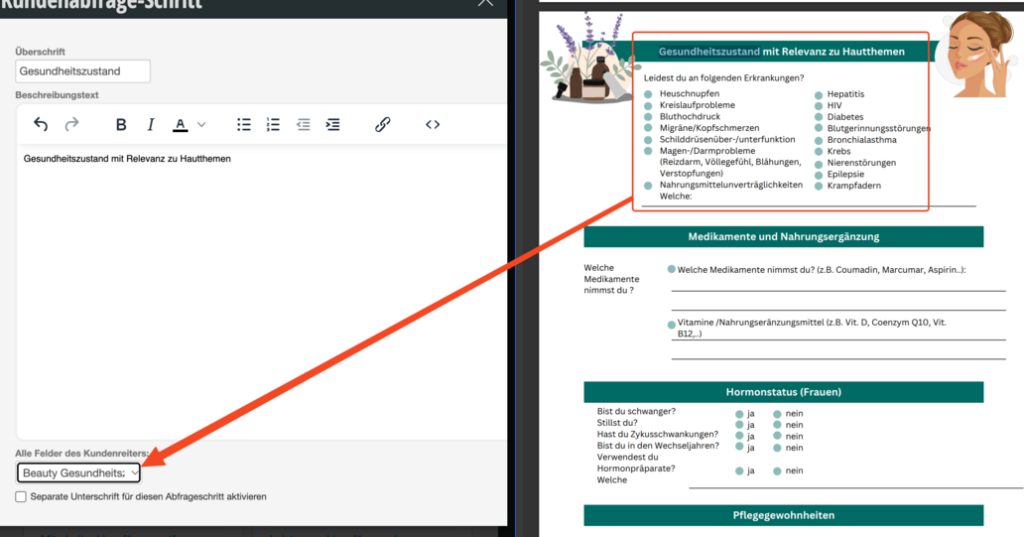
Vous pouvez également activer la signature à la fin du questionnaire ou pour des étapes individuelles, selon vos besoins, via la case correspondante.
La façon dont un questionnaire client peut être interrogé est décrite dans l'article suivant à partir de l'étape 4 : /kundenabfrage/
Vidéos :
Nous avons également enregistré des vidéos sur le sujet de la création de questionnaires clients :
Champ client « Marquer et annoter les images »
Avec le type de champ client « Marquer et annoter des images », vous pouvez stocker une image schématique dans vos dossiers clients, qui peut être annotée individuellement pour chaque client.
Catégorisation des clients à l'aide de champs clients
Pour rendre vos clients filtrables au-delà du statut client, nous recommandons l'utilisation de champs clients supplémentaires.Lire la suite
Aperçu des rappels
Si vous souhaitez vérifier quels clients reçoivent un rappel pour votre rendez-vous, vous pouvez utiliser l'aperçu des rappels.
Contacter les clients de la journée
Si vous souhaitez contacter tous les clients d'une journée spécifique (par exemple, parce qu'un collaborateur est malade), vous pouvez le faire dans Belbo par e-mail et SMS. Lire la suite