
belbo
  • Vue d'ensemble
    • Découvrir Belbo
    • Paramètres de l'établissement
    • Passage à Belbo
    • Vue calendaire & Navigation
    • Rendez-vous récurrents & cours
    • Saisie et gestion des rendez-vous
    • Connexions & Droits
    • Plusieurs sites & siège social
    • Gérer les collaborateurs
    • Absences & Jours fériés
    • Général
    • Horaires de travail
    • Enregistrement du temps de travail
    • Protection des données (RGPD)
    • Communication client (e-mail, SMS)
    • Gestion des clients & Fichier clients
    • Programmes de bonus & de fidélité
    • Campagnes (Newsletter & SMS)
    • Autorisations marketing (RGPD)
    • Suivi & Analyse
    • Aperçu
    • Prestations & Tarifs
    • Produits
    • Forfaits de prestations & Abonnements
    • Bons cadeaux
    • Achat & Fournisseurs
    • Stock & Inventaire
    • Scan & Vente
    • Coût des marchandises et dépenses
    • Design & Textes
    • Configuration & paramètres
    • Intégration (site web, Google, Instagram, Facebook)
    • Paiement en ligne
    • Comptabilité & Exports
    • Paramètres de caisse & matériel
    • Procédure d'encaissement
    • Clôture de caisse & Rapports
    • TSE & Règlement sur la sécurisation des caisses enregistreuses
    • Aperçu des exportations
    • Taux d'occupation des employés
    • Chiffre d'affaires & Analyses
    • Belbo Satellite
    • Imprimante
    • Terminal EC & Paiement par carte
    • Dépannage matériel
    • Scanners et caisses enregistreuses
    • Paramètres généraux
    • API & Intégrations
    • Notifications & e-mails
    • Contrats & Aspects juridiques
Skip to content

Champ client « Marquer et annoter les images »

Avec le type de champ client « Marquer et annoter des images », vous pouvez stocker une image schématique dans vos dossiers clients, qui peut être annotée individuellement pour chaque client.
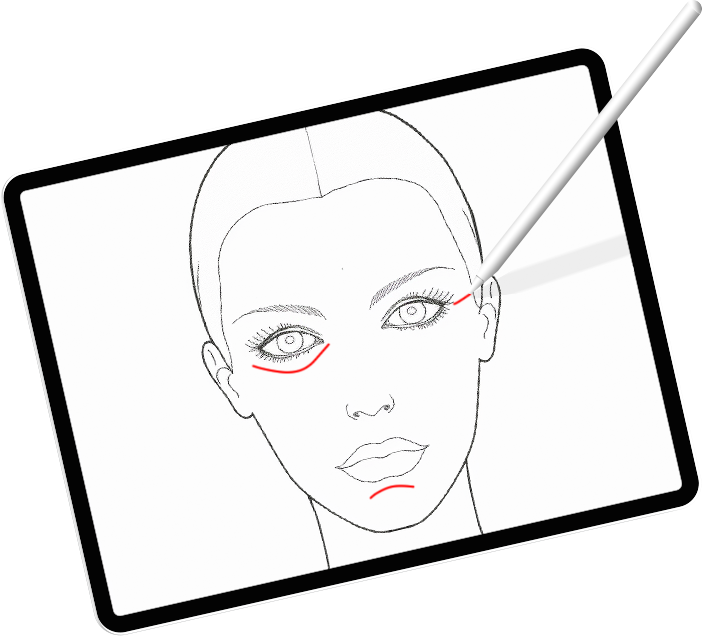
Exemple d'application Beauté :
Vous pouvez marquer lors de la conversation avec le client les zones du visage ou du corps qui doivent être traitées.
Exemple d'application Massage :
Vos clients peuvent dans le cadre des questionnaires clients marquer eux-mêmes sur une tablette les zones sur lesquelles ils souhaitent que le massage soit concentré.

Créer un champ client « Marquer et annoter des images »

1. Créer un onglet de fiche

Important : Les champs clients de ce type doivent toujours apparaître seuls dans un onglet dédié !
Créez d'abord un onglet séparé pour ce champ client. Vous découvrirez comment faire ici.

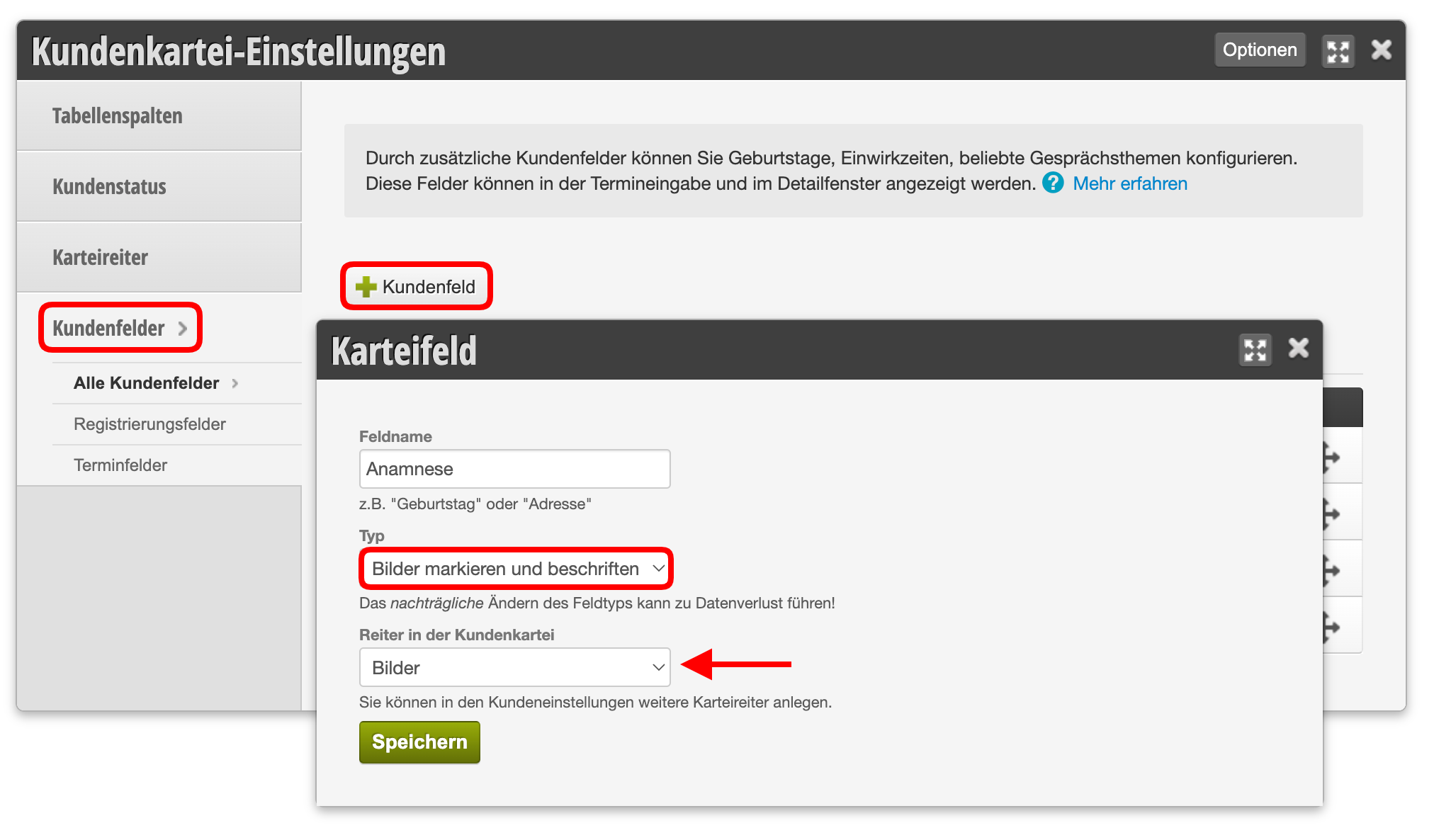
2. Créer un champ client

Dans les paramètres de la fiche client, vous pouvez maintenant créer un nouveau champ client. Donnez-lui le type « Marquer et annoter des images » et placez-le dans le nouvel onglet de fiche client :
3. Téléchargez votre image schématique

Sélectionnez l'image depuis votre appareil et enregistrez-la après le téléchargement.
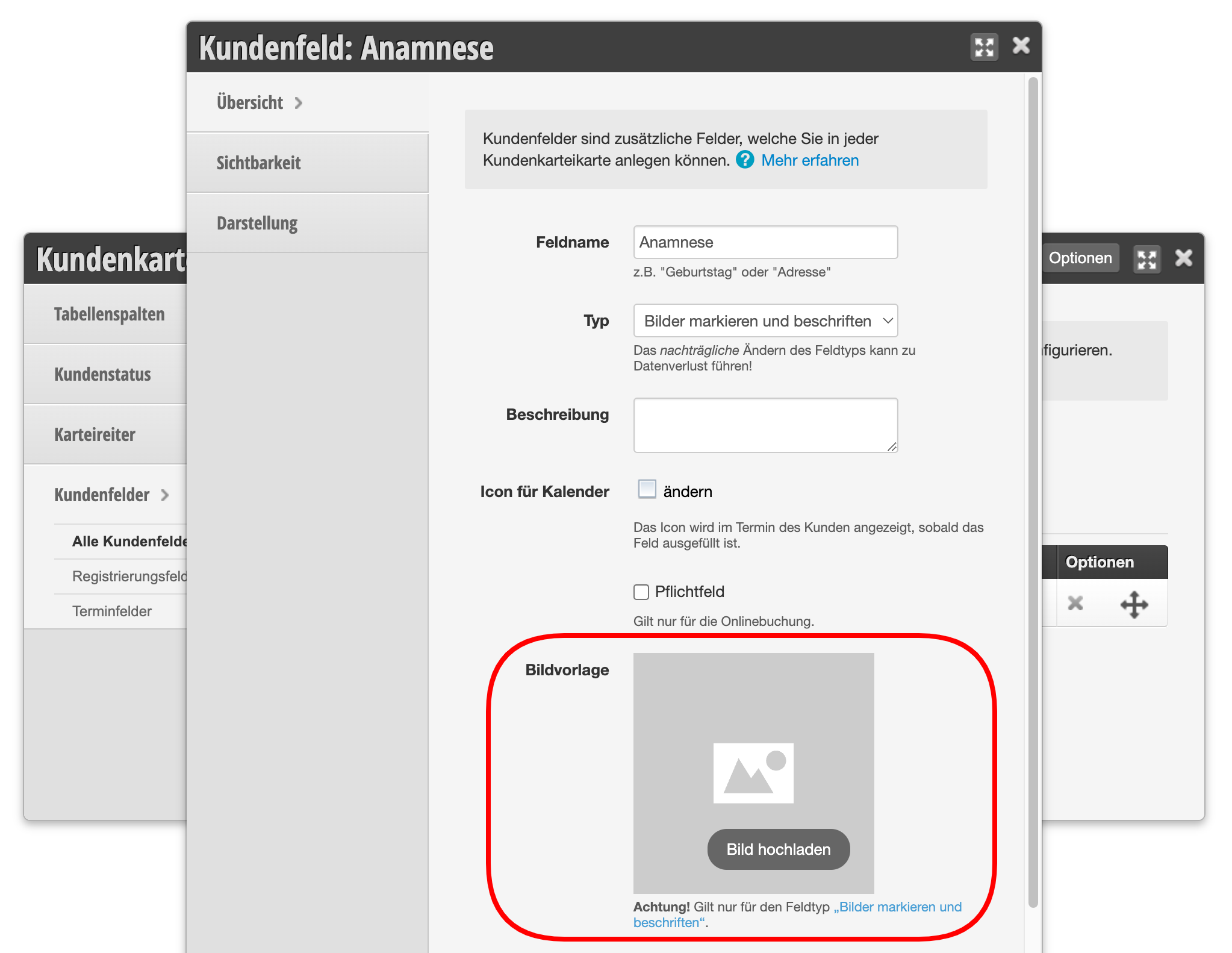
Veuillez vous assurer que vous disposez des droits d'auteur pour votre image. Malheureusement, nous ne pouvons pas vous fournir de nombreuses images schématiques. Cependant, vous pouvez télécharger ici notre image d'exemple (visage féminin) et l'utiliser si vous le souhaitez.
Les droits d'auteur de cette image appartiennent à Belbo Business Software GmbH et sont mis à disposition gratuitement et de façon permanente à tous les utilisateurs de Belbo dans le cadre de son utilisation dans la fiche client.

Champ client « Marquer et annoter des images » dans la fiche client

Dans chacun de vos dossiers clients, vous voyez maintenant l'image dans le nouvel onglet et pouvez la cliquer et l'annoter.
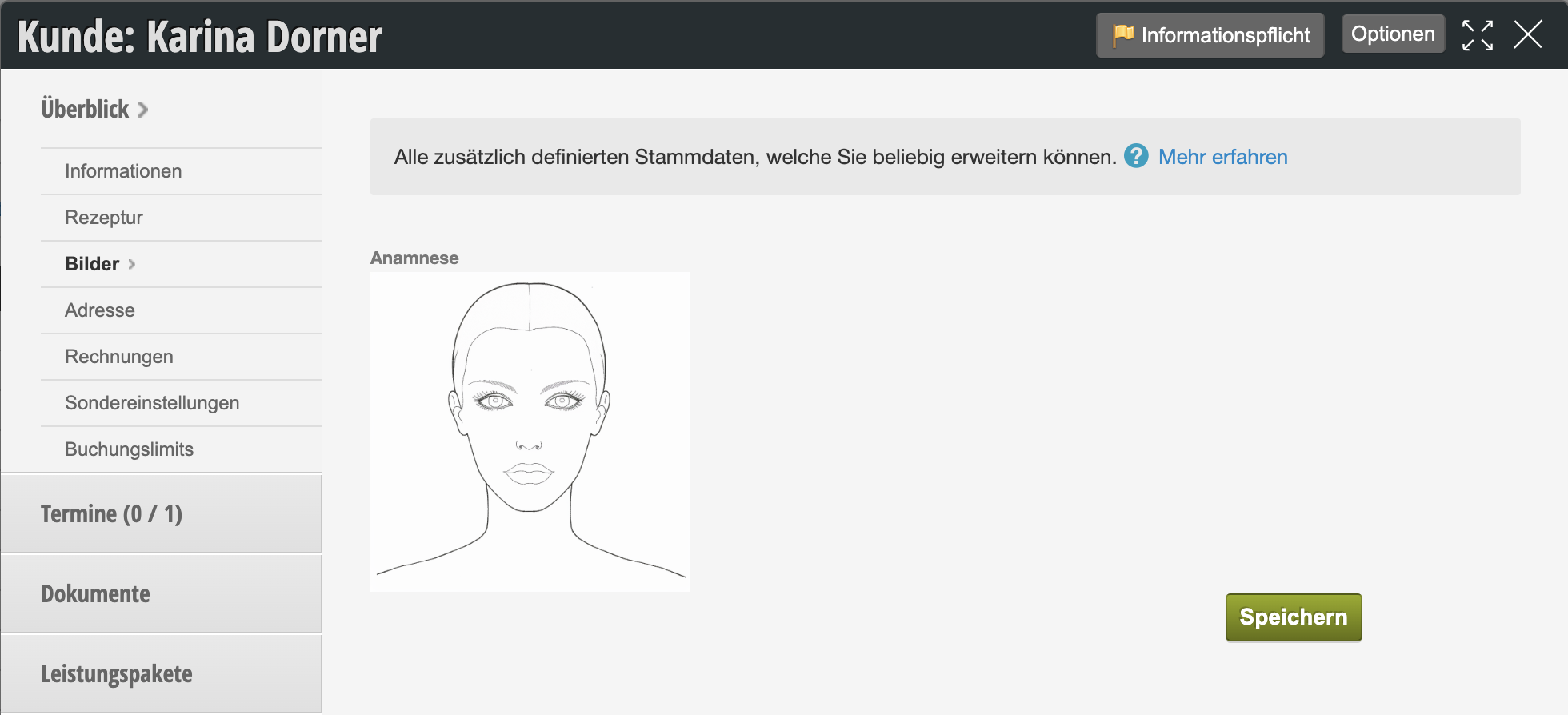
Vous disposez pour cela de nombreuses couleurs, formes et fonctions.
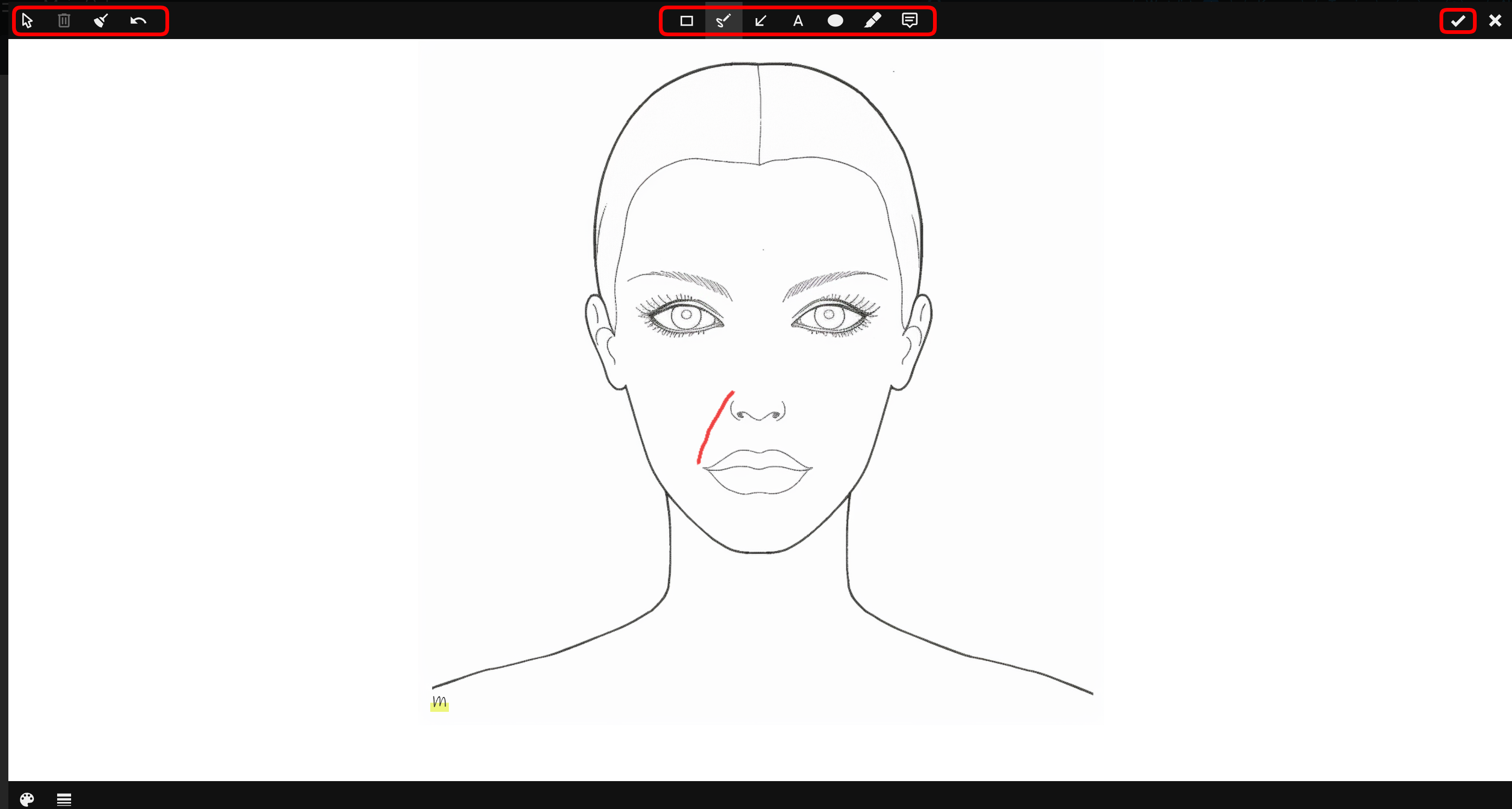
N'oubliez pas d'enregistrer vos marquages en haut à droite. L'image avec les modifications reste ensuite enregistrée de manière permanente dans le dossier client et peut également être modifiée à nouveau.

Champ client « Marquer et annoter des images » dans le questionnaire client

Avec la fonction « questionnaires clients », vous pouvez permettre à votre client de compléter ses propres données sur une tablette sur place. Le champ client « Marquer et annoter des images » peut être ajouté dans une étape séparée à vos questionnaires clients, afin que votre client puisse le marquer ou l'annoter lui-même.

Notre conseil : Laissez vos collaborateurs s'entraîner à l'utilisation de cette fonction sur une fiche client test avant l'utilisation réelle. Vous vous assurerez ainsi que tout le personnel maîtrise toutes les fonctions d'édition.
Catégories : Gestion des clients & Fichier clients
Ce manuel est un service de belbo. Mentions légales