Si votre base de données clients contient plusieurs fiches clients avec des caractéristiques identiques, un sous-menu Doublons apparaît dans chacune de ces fiches. S'il s'agit de la même personne créée accidentellement en double, vous pouvez fusionner les fiches clients pour obtenir des données propres.
Fusionner les doublons
Si vous avez trouvé des doublons dans une fiche client, vous pouvez les fusionner.
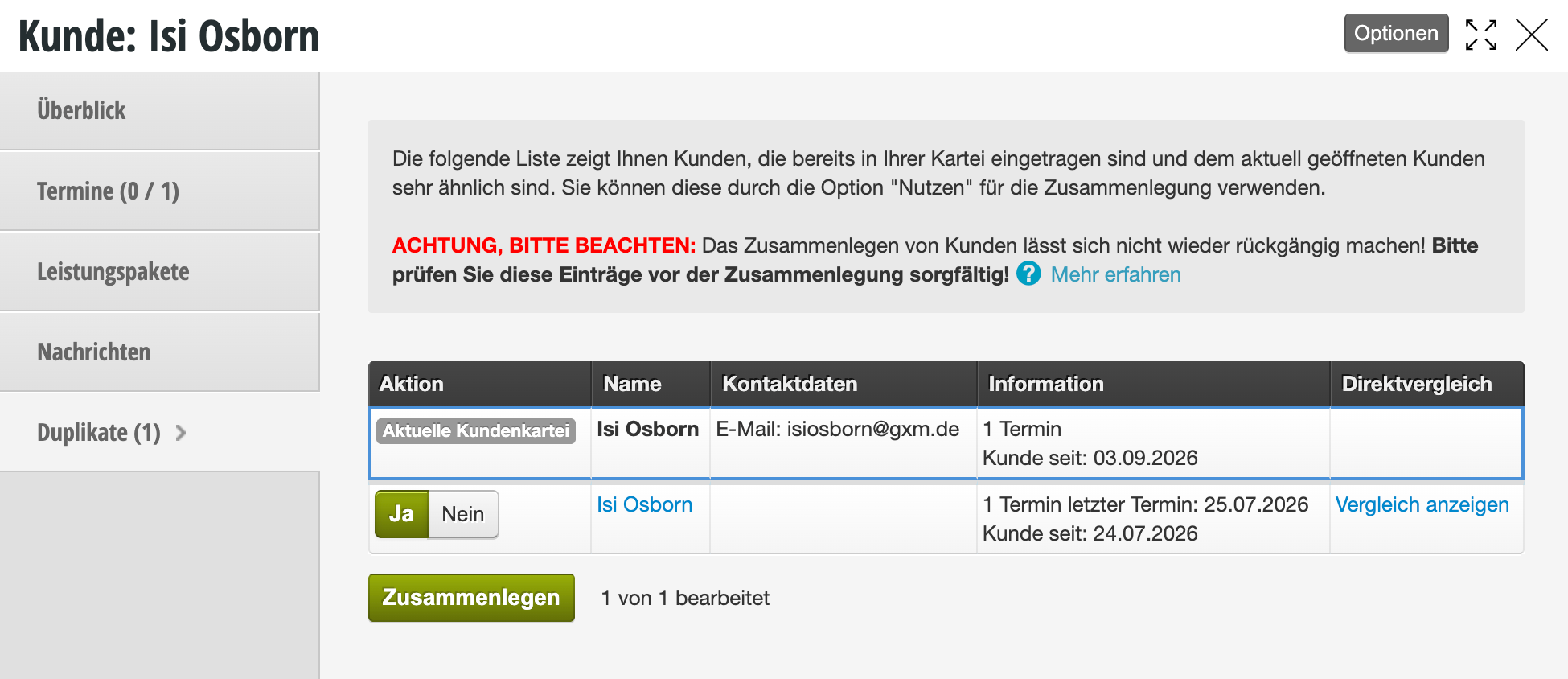
Dans la ligne de chaque doublon se trouve le bouton « utiliser ».
S'il est noir (actif), cette fiche client sera fusionnée.
Si un client répertorié dans la liste ne doit pas être fusionné avec la fiche client actuelle, cliquez sur « utiliser ». Le bouton devient blanc (inactif) et cette fiche client reste inchangée.
Après avoir cliqué sur « Fusionner », vous accédez à la vue de comparaison où vous pouvez déterminer quelles données seront reprises dans la nouvelle fiche.
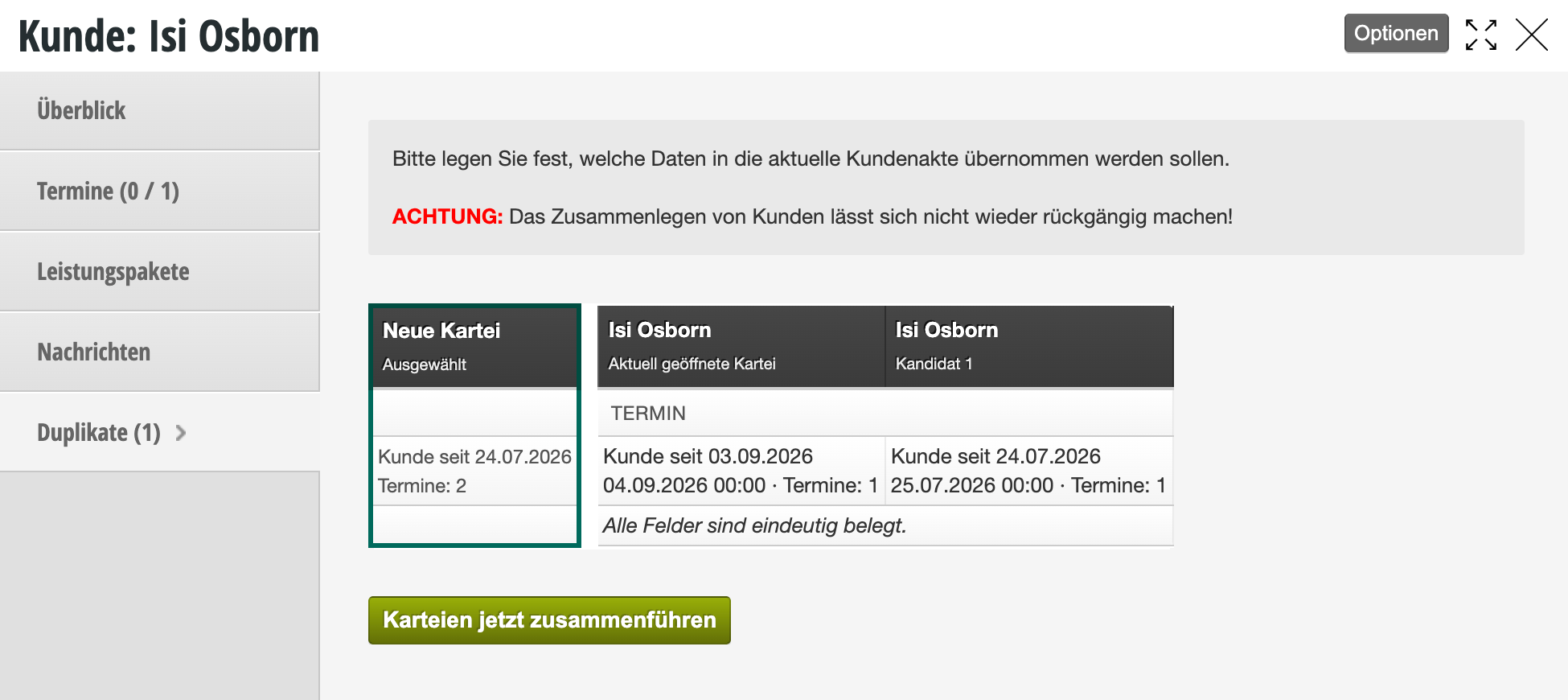
Dans la colonne intitulée « Nouveau » se trouvent les données qui seront reprises dans la nouvelle fiche. Sélectionnez les données correctes parmi les données contradictoires ou entrez manuellement les données correctes. Cliquez ensuite sur « Enregistrer ».
Les fiches clients sont désormais fusionnées. Toutes les données et rendez-vous ont été repris et restent disponibles.
Doublons – suggestions ignorées
Si un doublon est ignoré lors de la fusion, vous pouvez utiliser cette astuce pour retrouver le doublon disparu.
Les doublons ne sont pas trouvés - Astuce
Éviter les doublons
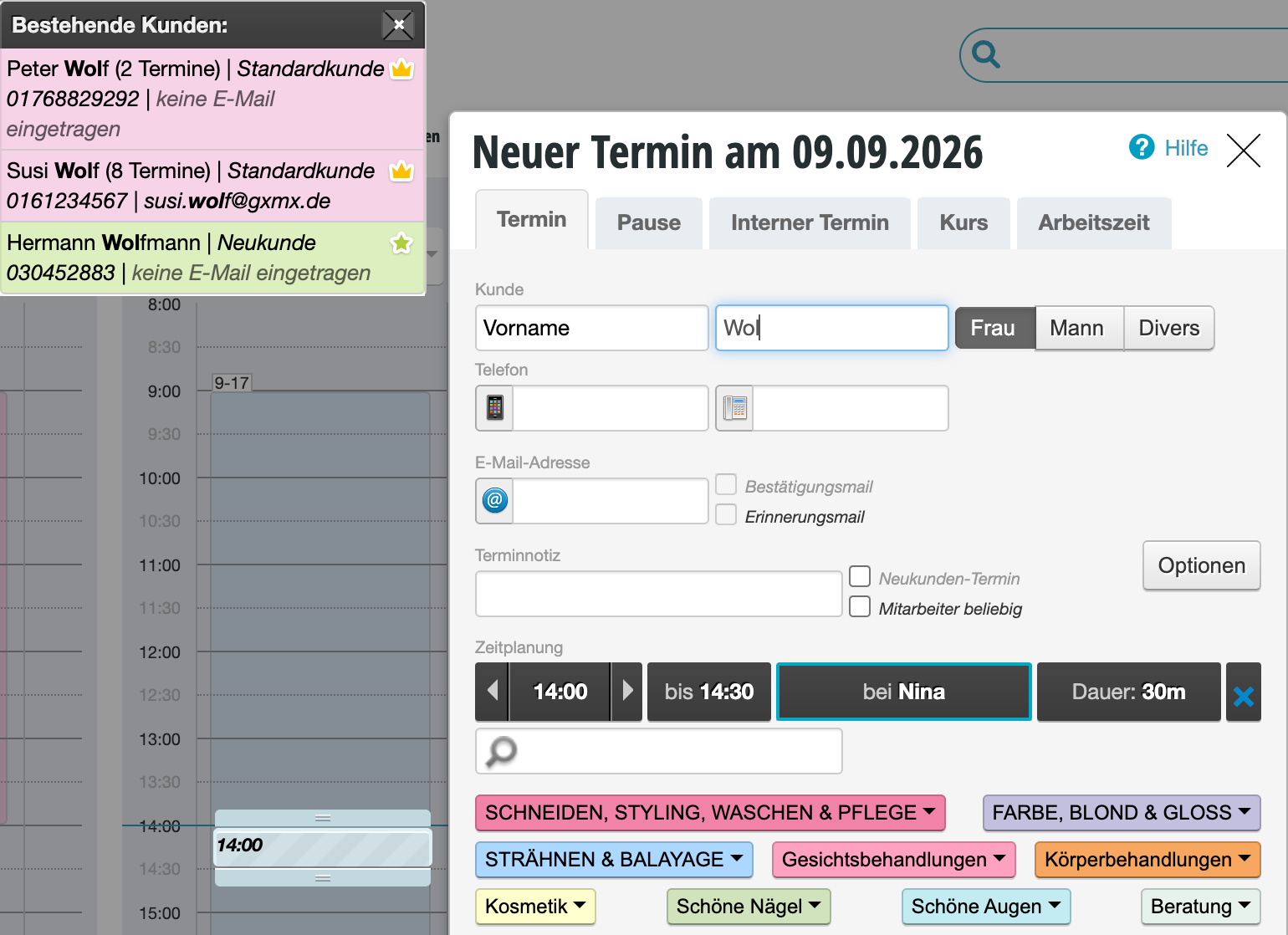
Les doublons se produisent lorsque les données clients sont saisies à nouveau dans le calendrier. Dès que vous entrez les initiales du nom dans la boîte de dialogue de rendez-vous, vous recevez des suggestions pour les clients existants.
Lorsque vous entrez un rendez-vous pour un client existant, vous devez également cliquer sur la suggestion de nom. Ce n'est que s'il s'agit d'un nouveau client portant un nom similaire que vous devez entrer le nom manuellement. Après avoir enregistré le nouveau rendez-vous, une nouvelle fiche client est automatiquement créée pour ce client.
Sélection d'un client existant lors de la saisie d'un rendez-vous :