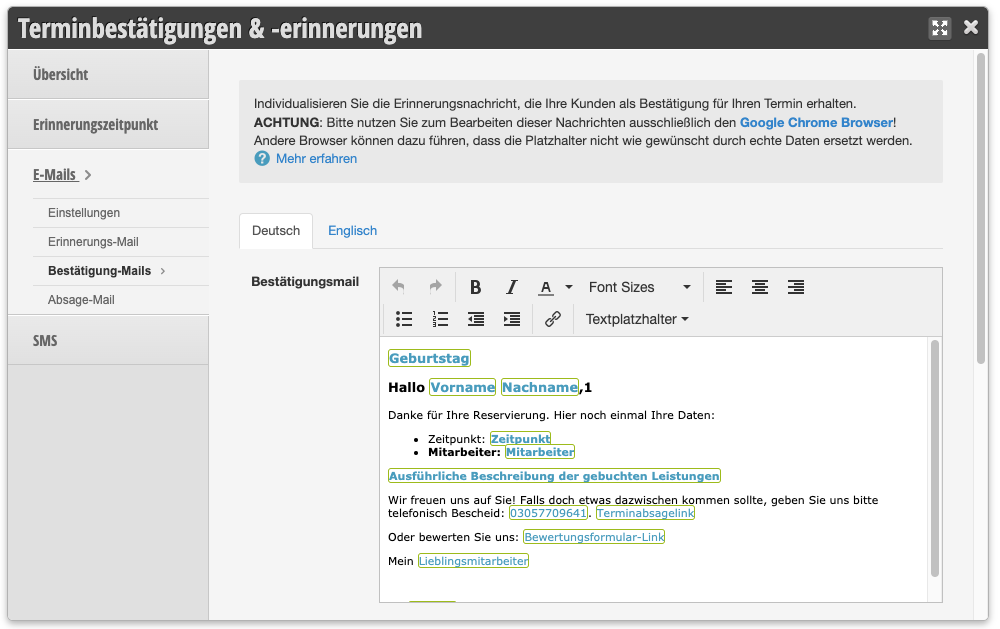
Vous accédez à cette zone via Paramètres > Confirmations & rappels de rendez-vous.
Les textes de confirmation sont envoyés dès que vous enregistrez un rendez-vous dans le calendrier ou que votre client a réservé un rendez-vous en ligne. La confirmation résume le rendez-vous réservé et le client est assuré d'avoir réservé un rendez-vous contraignant. Les confirmations peuvent être envoyées par e-mail et SMS. Les confirmations par e-mail sont toujours incluses gratuitement dans votre calendrier Belbo, l'envoi de SMS entraîne des frais conformément au forfait que vous avez choisi.
Veuillez utiliser le navigateur Google Chrome pour modifier les textes de confirmation. D'autres navigateurs pourraient ne pas interpréter correctement la fonction d'espace réservé. Cela peut faire que les espaces réservés dans les e-mails envoyés à vos clients ne s'affichent pas correctement.
Confirmation par e-mail
Conseil IA
Laisse ton assistant IA rédiger le texte de ta confirmation de rendez-vous. Pour ce faire, copie l'invite ci-dessous et réponds aux courtes questions posées. Les espaces réservés pour la formule de politesse, le rendez-vous et l'adresse sont déjà intégrés, tu peux donc insérer le texte directement dans Belbo.
Vérifie le texte après l'enregistrement dans l'aperçu e-mail. Tu verras ainsi immédiatement si la formule de politesse et les données de rendez-vous s'affichent correctement.
Écris-moi un texte pour l'e-mail avec lequel je confirme à ma clientèle un rendez-vous réservé. J'utilise le logiciel de salon Belbo, qui insère automatiquement la formule de politesse, le nom du salon et les données de rendez-vous. Belbo détermine lui-même l'objet, j'ai donc seulement besoin du texte de l'e-mail.
Pose-moi d'abord quelques brèves questions :
1. si je tutoie ou vouvoie ma clientèle,
2. si j'écris en tant que personne seule (je) ou au nom d'une équipe (nous),
3. si le prix et la durée du rendez-vous doivent figurer dans l'e-mail,
4. si je veux inclure des remarques, par exemple jusqu'à quand on peut annuler le rendez-vous, où stationner ou ce qu'il faut apporter.
Utilise exclusivement ces espaces réservés Belbo pour la formule de politesse, le nom du salon et les données de rendez-vous, exactement comme écrit, avec des symboles de pourcentage et en majuscules :
Formule de politesse :
%LIEBEANREDEOHNENAME% devient « Chère » ou « Cher ». Ensuite vient %VORNAME%. C'est la formule de politesse appropriée pour la forme tu : %LIEBEANREDEOHNENAME% %VORNAME%,
%SEHRGEEHRTEANREDE% devient « Chère Madame Nom » ou « Cher Monsieur Nom ». C'est la formule de politesse appropriée pour la forme vous : %SEHRGEEHRTEANREDE%,
%LIEBEANREDE% devient « Chère Madame Prénom Nom » ou « Cher Monsieur Prénom Nom », une formule de politesse plus personnelle pour la forme vous.
%VORNAME% devient le prénom, %NACHNAME% devient le nom.
Salon et rendez-vous :
%ACCOUNT% devient le nom de mon salon, par exemple « Good Hair Day ».
%LOCATION% devient l'adresse, par exemple « Rue des Peupliers 78, 10437 Berlin ».
%WOCHENTAG% devient le jour de la semaine, par exemple « Samedi ».
%TAG% devient la date avec l'année, par exemple « 03.10.2026 ».
%UHRZEIT% devient l'heure sans « heures », par exemple « 09:30 ». Écris toujours « heures » après.
%LEISTUNGEN% devient les services réservés.
%ALLEMITARBEITER% devient les noms des employés, par exemple « Ramona K. ».
%DAUER% devient la durée, par exemple « 15 minutes ».
%PREIS% devient le prix ou « gratuit ».
%MANAGE_APPOINTMENT% devient un lien avec le texte « Gérer le rendez-vous », via lequel on peut reporter ou annuler le rendez-vous.
Règles :
- N'écris jamais des mots comme « Chère », « Cher » ou « Chère Madame » toi-même, utilise toujours l'espace réservé approprié. Belbo insère la forme correcte en fonction du client/de la cliente.
- Après %SEHRGEEHRTEANREDE% et %LIEBEANREDE%, aucun autre nom ne suit, il est déjà inclus à cet endroit.
- Résume les données de rendez-vous dans un bloc avec des lignes étiquetées, exactement comme suit :
Rendez-vous : %WOCHENTAG%, %TAG% à %UHRZEIT% heures
Service : %LEISTUNGEN%
Chez : %ALLEMITARBEITER%
Adresse : %LOCATION%
Si je veux le prix et la durée, ajoute les lignes « Durée : %DAUER% » et « Prix : %PREIS% ». N'intègre pas le prix et la durée dans des phrases complètes.
- Mets %MANAGE_APPOINTMENT% sur sa propre ligne, directement après une courte phrase comme « Si tu veux reporter ou annuler le rendez-vous : ».
- Signe avec %ACCOUNT%, par exemple « Ton équipe de %ACCOUNT% » ou simplement « %ACCOUNT% ».
- N'invente pas d'autres espaces réservés, règles ou offres que ceux que j'ai mentionnés.
- N'écris pas d'objet.
Fournis uniquement le texte de l'e-mail en texte brut sans formatage, pour que je puisse l'insérer directement dans Belbo. Écris-moi deux variantes : une courte et une un peu plus détaillée.
Définir les espaces réservés dans l'e-mail
Les champs marqués en bleu-vert dans le texte de confirmation sont des espaces réservés. Ils sont remplacés par du texte réel dans l'e-mail de confirmation.
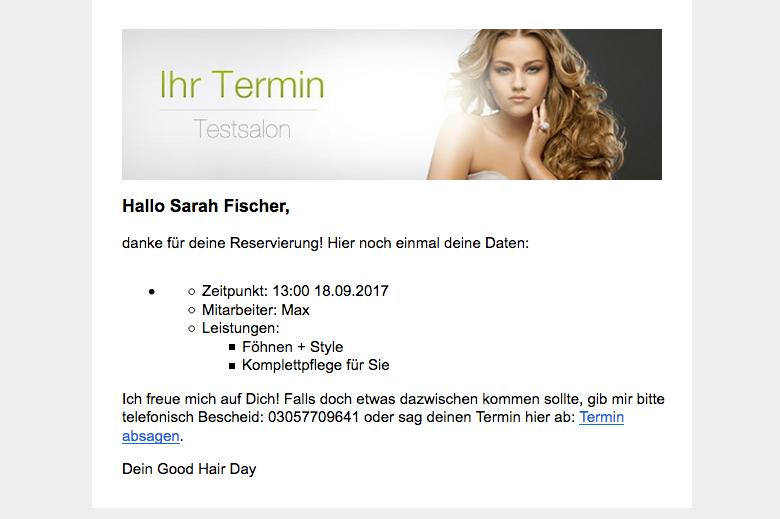
Exemple d'e-mail avec espaces réservés
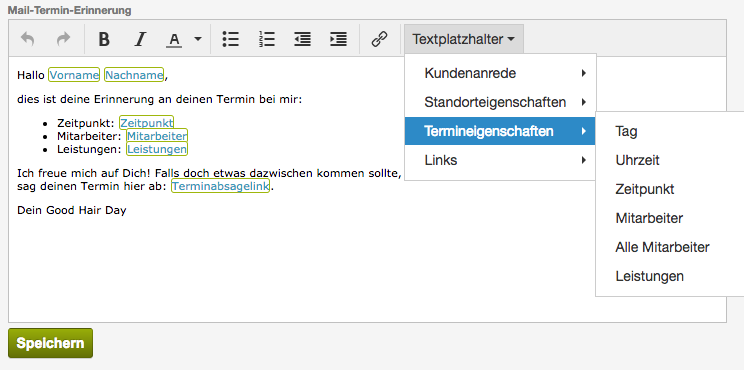
Types d'espaces réservés
Dans l'en-tête du champ de saisie de texte, tu trouveras l'option de menu Espaces réservés. Ici, tu peux voir tous les types d'espaces réservés disponibles.
Utiliser les espaces réservés
Cliquez à l'endroit du texte où vous souhaitez insérer l'espace réservé. Allez ensuite à l'option de menu Espace réservé et sélectionnez l'espace réservé souhaité. Il apparaît sous forme de zone marquée en bleu-vert dans le texte. Courte vidéo sur l'utilisation des espaces réservés :
Confirmation par SMS
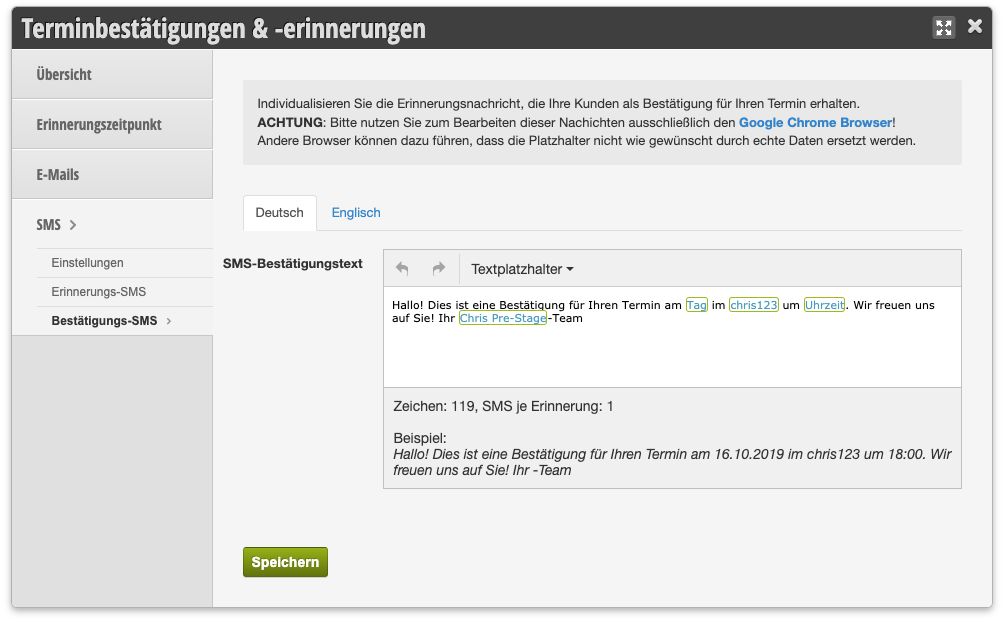
Si la fonction SMS est activée dans votre calendrier, vous pouvez envoyer des confirmations par SMS en plus des confirmations par e-mail. Les espaces réservés peuvent également être utilisés dans les SMS.
Veuillez vous assurer que vos textes SMS ne dépassent pas 160 caractères. Pour pouvoir évaluer la longueur réelle de votre SMS de confirmation après implémentation des espaces réservés, il y a un aperçu sous le texte de confirmation SMS. Si vous souhaitez expressément rédiger des SMS plus longs, veuillez noter que selon les normes internationales, 2 SMS seront envoyés, ce qui entraînera des frais doubles.
Dans les paramètres respectifs, vous pouvez spécifier si l'envoi de messages est déjà automatiquement activé lors de la saisie du rendez-vous ou s'il doit être activé manuellement.
Tous les articles sur les modèles d'e-mail et de SMS se trouvent ici.