belbo
  • Vue d'ensemble
    • Découvrir Belbo
    • Paramètres de l'établissement
    • Passage à Belbo
    • Vue calendaire & Navigation
    • Rendez-vous récurrents & cours
    • Saisie et gestion des rendez-vous
    • Connexions & Droits
    • Plusieurs sites & siège social
    • Gérer les collaborateurs
    • Absences & Jours fériés
    • Général
    • Horaires de travail
    • Enregistrement du temps de travail
    • Protection des données (RGPD)
    • Communication client (e-mail, SMS)
    • Gestion des clients & Fichier clients
    • Programmes de bonus & de fidélité
    • Campagnes (Infolettre et SMS)
    • Autorisations marketing (RGPD)
    • Suivi & Analyse
    • Aperçu
    • Prestations & Tarifs
    • Produits
    • Forfaits de prestations & Abonnements
    • Bons cadeaux
    • Achat & Fournisseurs
    • Stock & Inventaire
    • Numériser & Vente
    • Coût des marchandises et dépenses
    • Design & Textes
    • Configuration & paramètres
    • Intégration (site web, Google, Instagram, Facebook)
    • Paiement en ligne
    • Comptabilité & Exports
    • Paramètres de caisse & matériel
    • Procédure d'encaissement
    • Clôture de caisse & Rapports
    • TSE & Règlement sur la sécurisation des caisses enregistreuses
    • Aperçu des exportations
    • Taux d'occupation des employés
    • Chiffre d'affaires & Analyses
    • Belbo Satellite
    • Imprimante
    • Terminal EC & Paiement par carte
    • Dépannage matériel
    • Scanners et caisses enregistreuses
    • Paramètres généraux
    • API & Intégrations
    • Notifications & e-mails
    • Contrats & Aspects juridiques
Skip to content

Tout sur : Matériel & Technique

Paiements par carte avec Flatpay

Si vous utilisez le système de caisse Belbo, vous pouvez accepter n'importe quel mode de paiement, qui peut être comptabilisé correctement dans Belbo. Certains modes de paiement peuvent avoir des particularités.


Avec Belbo, vous pouvez connecter un terminal de cartes classique s'il dispose d'une interface standard (ZVT ou TIM). Il existe des fournisseurs de cartes comme par exemple "Flatpay", qui ne disposent pas d'une telle interface. Avec Belbo, vous pouvez comptabiliser correctement ces paiements. Vous pouvez donc utiliser "Flatpay" comme terminal de paiement par carte avec Belbo.

Paiements par carte sans connexion à Belbo

La comptabilisation de ces paiements s'effectue comme suit :

  1. Cliquez sur le rendez-vous à encaisser à la caisse et sélectionnez "Carte" dans les modes de paiement.
  2. Notez le montant à payer et entrez-le manuellement dans le terminal de cartes.
  3. Une fois le paiement effectué par le client, cliquez sur "(Montant X) payé par carte"
  4. Le paiement est correctement comptabilisé.

Si vous souhaitez éviter la saisie manuelle sur le terminal de cartes comme source d'erreur potentielle, vous pouvez opter pour un terminal de cartes avec interface ZVT ou SumUp. Cela comprend par exemple les appareils Ingenico et CCV actuels (Allemagne) ou Six (Suisse).

Installation d'imprimante Epson pour Windows

Découvrez ici comment installer votre imprimante Epson sur un ordinateur Windows et la connecter à Belbo. Si vous utilisez d'autres appareils, veuillez consulter cette page.

Étape 1 sur 3 : Installation Epson

Installez d'abord le pilote pour votre modèle Epson.

  1. Important : Ne branchez pas le câble USB à l'ordinateur avant d'effectuer l'installation, sinon l'installation échouera.
  2. Téléchargez le logiciel pilote depuis Epson. Vous trouverez ici certains pilotes :
    • Epson TM-20 : Télécharger le pilote
    • Epson TM-T88IV : Télécharger le pilote
    • Epson TM-T88V : Télécharger le pilote
    • Epson TM-M30 : Télécharger le pilote
    • Epson TM-M30 II : Télécharger le pilote
  3. Décompressez le fichier d'installation, puis exécutez le fichier « setup.exe » dans le dossier « setup ».
  4. Sélectionnez l'option « Typical » et complétez l'installation.
  5. Connectez maintenant l'ordinateur à l'imprimante via le câble USB. Attention : Certains modèles d'imprimante disposent de 2 ports USB gratuits. Ils sont marqués « USB-A » et « USB-B ». Pour la connexion à l'ordinateur, vous devez absolument utiliser le slot « USB-B ».
  6. L'appareil devrait maintenant se trouver dans Windows sous Paramètres > Appareils > Imprimantes dès que l'appareil est connecté au port USB.
  7. Vous pouvez maintenant passer à l'étape 2 « Test ».

Câblage des appareils de caisse

Test sur un ordinateur Windows

Si l'installation et la configuration ont réussi, vous pouvez le tester. Pour cela, ouvrez n'importe quel éditeur de texte et essayez d'imprimer sur l'imprimante. Ce n'est que si cette impression réussit que vous pourrez utiliser l'imprimante dans le système Belbo.

  1. Ouvrez le logiciel « Notepad » et entrez un texte de test court, par exemple « Test ».
  2. Sélectionnez ensuite « Fichier » dans la navigation, puis « Imprimer ».
  3. Voyez-vous votre imprimante dans la sélection d'imprimantes ? Bon signe ! Sélectionnez et imprimez. Sinon, vérifiez l'installation du pilote ou répétez-la si nécessaire.
  4. Le reçu est-il arrivé ? Très bien, passez alors à l'étape 3.
    L'imprimante n'a pas été reconnue
    S'il n'y a pas d'impression, il est possible que vous ayez déjà branché le câble USB avant l'installation. Veuillez brancher le câble dans un autre port USB disponible et testez à nouveau.

Étape 2 sur 3 : Installation Satellite

L'impression de test a fonctionné ? Alors tout est prêt à démarrer. Vous devez maintenant simplement connecter l'imprimante à Belbo.

  • Installez le logiciel Belbo Satellite avant d'effectuer l'étape suivante.

Étape 3 sur 3 : Connexion de l'imprimante dans Belbo

  1. Dans votre calendrier Belbo, allez sur « Paramètres ».
  2. Entrez le terme « Connexion de l'imprimante » dans le champ de recherche en haut de la page et ouvrez la fonction « Connexion de l'imprimante ».
  3. Accédez à l'onglet « Configuration de l'imprimante ».
  4. Sélectionnez votre modèle d'imprimante sous « Type d'imprimante ».
  5. Cliquez sur « Configurer l'imprimante » pour trouver l'imprimante installée.
  6. Activez votre imprimante et ajoutez-la ensuite à Belbo.
  7. Vous trouverez une description détaillée de la connexion de l'imprimante ici.

La connexion n'est assignée à aucun emplacement

Si vous voyez le message suivant dans votre calendrier après la connexion, vous utilisez une adresse e-mail qui n'est pas enregistrée comme adresse de connexion dans ce compte.
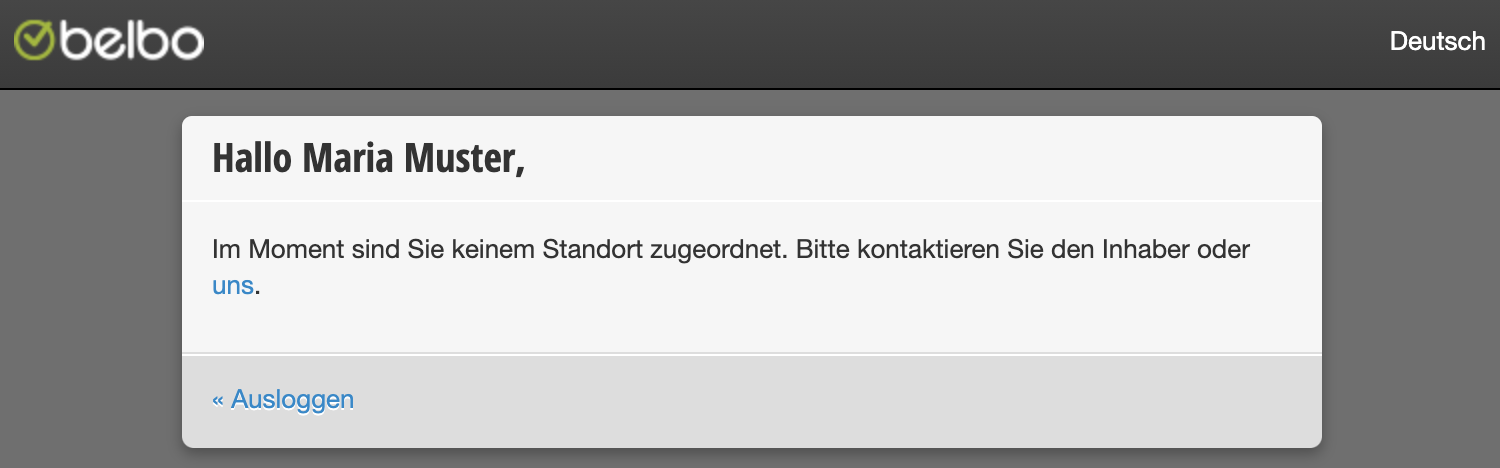
Solution 1) Trouver la bonne adresse

En principe, vous pouvez vous connecter avec tous les identifiants enregistrés sous Paramètres > Collaborateurs > Droits d'accès.
Contactez le propriétaire de l'entreprise et demandez-lui de vous indiquer l'adresse e-mail correcte que vous pouvez utiliser pour vous connecter.

Solution 2) Ajouter une adresse e-mail

Si vous souhaitez qu'une nouvelle adresse soit enregistrée pour la connexion, vous pouvez en informer une personne ayant les droits nécessaires. Sous Paramètres > Collaborateurs > Droits d'accès, d'autres adresses e-mail peuvent être ajoutées, auxquelles les autorisations souhaitées peuvent ensuite être accordées. Pour en savoir plus sur la création de connexions pour les collaborateurs, consultez cette page.

Solution 3) Vérifier les droits de la connexion

Si l'adresse que vous utilisez est déjà enregistrée et que vous ne pouvez toujours pas vous connecter, il se peut qu'aucun droit n'ait été accordé à cette connexion. Demandez à une personne ayant les droits nécessaires de vérifier les droits d'accès sous Paramètres > Collaborateurs > Droits d'accès et de les compléter si nécessaire.

Installation et utilisation du scanner Socket Mobile

Avec le Mobile Socket Scanner CHS 7Ci, vous pouvez scanner des codes-barres à la fois pour la vente de produits et pour les stocker dans le système.
Cet article traite de la connexion à un appareil iOS (iPad ou iPhone), un appareil Android (par exemple Samsung), un Mac ou un PC Windows.


Mise en marche:
Maintenez enfoncé le petit bouton Marche/Arrêt jusqu'à ce que la LED s'illumine en bleu et que le CHS émette deux fois un signal sonore (grave-aigu).

Important:
L'appareil ne peut être connecté qu'à un seul appareil à la fois via Bluetooth. Assurez-vous que lorsque vous changez d'appareil, vous arrêtez toujours la connexion Bluetooth sur l'appareil précédent. Cela s'applique généralement à tous les appareils Bluetooth et non seulement à cette configuration d'appareil.

Remarque:
Le logiciel Belbo ne supporte que le mode HID. Veuillez vous assurer que votre scanner de codes-barres est configuré en mode HID pour que les données puissent être transmises correctement.

Comment vérifier et modifier le mode:

  1. Consultez le manuel de l'utilisateur de votre scanner pour activer le mode HID.
  2. Scannez le code-barres de configuration correspondant à partir du manuel.
  3. Testez l'entrée dans un éditeur de texte pour vous assurer que le mode HID est actif.

Installation sur un appareil iOS

Connectez l'appareil via Bluetooth. Vous pouvez ensuite utiliser l'appareil via le navigateur et l'application.

Installation sur un appareil Android

Connectez l'appareil via Bluetooth. Vous pouvez ensuite utiliser l'appareil via le navigateur et l'application.

Installation sur un Mac

Connectez l'appareil via Bluetooth. Vous pouvez ensuite utiliser l'appareil via le navigateur et l'application.

Installation sur un PC Windows

Connectez l'appareil via Bluetooth. Vous pouvez ensuite utiliser l'appareil via le navigateur et l'application.

Test de la configuration

  1. Ouvrez un éditeur de texte quelconque
  2. Scannez un code-barres
  3. Un retour optique ou acoustique s'est-il produit?

    • Alors le scanner fonctionne en principe.
    • Sinon, vérifiez la connexion à l'appareil ou le niveau de charge de la batterie de l'appareil.

  4. Le code-barres apparaît-il sous forme de texte dans l'éditeur de texte?

    • Alors tout est correctement configuré!
    • Sinon, le scanner n'est peut-être pas en mode HID. Veuillez réinitialiser l'appareil ou le basculer en mode HID selon les instructions.

Problèmes et dépannage du scanner Socket Mobile

Des questions ou des problèmes ? Écrivez-nous dans le chat d'aide !

Je ne peux pas connecter mon appareil au scanner. Que dois-je faire ?

Il est possible que votre scanner soit encore connecté à un autre appareil ou qu'un mauvais mode soit actif. Assurez-vous de déconnecter le scanner de tous les appareils dans les paramètres Bluetooth.

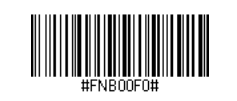
Scannez ensuite ce code, il réinitialisera le scanner à ses paramètres d'usine.

(Si le scan ne fonctionne pas, imprimez cette page et réessayez. Au fait, ces codes à barres sont également dans le manuel livré avec le scanner.)

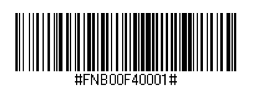
Scannez maintenant le code à barres qui active le mode clavier :

Ce code à barres réinitialise l'appareil aux paramètres d'usine et au mode HID. Après un scan réussi, l'appareil s'éteint automatiquement.

Vous pouvez maintenant connecter le scanner mobile Socket CHS 7Ci à un appareil compatible Bluetooth, comme décrit dans les guides ci-dessus.

Je veux connecter mon scanner à un appareil iOS, que dois-je faire ?
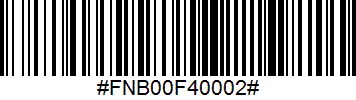
Continuez à modifier la distance et l'angle de numérisation jusqu'à ce que vous entendiez plusieurs bips (cette fois, le scanner ne s'éteint pas).

Après avoir entendu environ 3 bips, vous pouvez aller à iPad > Paramètres > Bluetooth et sélectionner votre appareil.

Je veux connecter mon scanner à un deuxième appareil, que dois-je faire ?

Le scanner mobile Socket CHS 7Ci ne peut être connecté qu'à un seul appareil à la fois. Pour le connecter à un autre appareil, vous devez le déconnecter des paramètres Bluetooth du premier appareil :

  1. Allumez le CHS.
  2. Maintenez la gâchette enfoncée.
  3. Maintenez le bouton d'alimentation enfoncé.
  4. Relâchez les deux boutons après avoir entendu 3 bips.

Le CHS sera dépairé et éteint automatiquement. La prochaine fois que vous allumerez le CHS, il pourra être détecté.

Connexion à la réservation en ligne ne fonctionne plus

Si un client signale soudainement qu'il ne peut plus se connecter, cela peut avoir plusieurs raisons. Veuillez vérifier les possibilités suivantes avec le client :

  • Le client a modifié son mot de passe et s'étonne que l'ancien mot de passe enregistré ne fonctionne plus.
    Aide : Ouvrez votre propre page de réservation en ligne et cliquez sur « Mot de passe oublié ». Entrez ensuite l'adresse e-mail du client. Le client reçoit un e-mail contenant un lien pour réinitialiser son mot de passe.
  • Le client a utilisé une mauvaise adresse e-mail. Par exemple, le client s'inscrit avec « peter.lustig@googlemail.com » et essaie de se connecter un mois plus tard avec « peter.lustig@gmail.com ». Cela provoquera une erreur et le client devra utiliser l'adresse e-mail d'origine.
  • La connexion se bloque sans message d'erreur : c'est toujours un problème de périphérique. Le client a très probablement activé le mode Privé du navigateur. Cela empêche techniquement le client de se connecter. Le mode privé ou le mode Incognito est la raison la plus fréquente d'un problème soudain de connexion.
  • Le client est bloqué. Si le client reçoit un message dans la réservation en ligne indiquant que la réservation en ligne n'est pas possible pour le moment, il se peut qu'il ait été bloqué. Vérifiez dans Belbo le dossier du client pour voir si c'est le cas. S'il s'agissait d'une erreur, vous pouvez le débloquer à nouveau dans le dossier client.

Connexion imprimante

Vous pouvez connecter votre imprimante thermique directement à Belbo depuis votre Mac ou PC pour ouvrir le tiroir-caisse ou imprimer un reçu directement depuis le processus de caisse.

Vous accédez à cette zone via Paramètres > Connexion imprimante

Si cette fonction n'est pas activée, elle peut être activée via « Paramètres > Ajouter une fonction ».

Conditions préalables importantes

  • L'imprimante doit être installée selon les instructions sur le Mac ou PC utilisé
  • Belbo Satellite doit être installé
  • La connexion de l'imprimante n'est possible que via les navigateurs Google Chrome ou Microsoft Edge. Safari, Firefox et autres ne peuvent malheureusement pas se connecter.

Vous trouverez de plus amples informations ici.

Paramètres

Une fois le module « Connexion imprimante » activé, vous le trouverez sous « Paramètres ». Vous pouvez y sélectionner les paramètres souhaités.

Configurer la connexion imprimante

Vous pouvez maintenant connecter votre imprimante à Belbo.

  1. Accédez à l'onglet « Configuration imprimante ».
  2. Sélectionnez votre modèle d'imprimante sous « Type d'imprimante ».
  3. Cliquez sur « Configurer imprimante » pour trouver l'imprimante installée.

Si l'imprimante n'est pas encore partagée, cliquez sur « Configurer le partage d'imprimante ». Une boîte de dialogue Windows s'ouvrira alors. Veuillez cliquer sur l'onglet « Partage » et sélectionnez que l'imprimante doit être partagée :

Une fois que l'imprimante est partagée, vous pouvez cliquer directement sur « Sélectionner ». L'imprimante est ajoutée automatiquement :

Exemple de connexion correcte d'une imprimante Epson :

Vous pouvez maintenant déclencher l'impression du reçu directement à partir du processus de caisse ou ouvrir le tiroir-caisse depuis la caisse Belbo.

Les éléments de menu « Paramètres spécialisés » et « Connexion imprimante » ne doivent être remplis que dans de rares cas et peuvent généralement être ignorés.

Dépannage lors de l'utilisation d'un PC et d'une caisse mPOP

Si vous utilisez le système de caisse via un PC en combinaison avec la combinaison tiroir-caisse mPOP et imprimante de reçus, vous pouvez consulter ici comment résoudre les problèmes.


Liste de contrôle des conditions préalables

L'appareil est-il correctement connecté au PC via un câble USB?

Vérifiez que le câble USB est connecté au bon port du tiroir mPOP:

Source: https://www.star-m.jp/products/s_print/mpop/manual/en/installing/connectingUSBCable.htm

Un seul voyant bleu doit s'allumer sur l'appareil mPOP

  • Si oui: Tout va bien
  • Si aucun voyant ne s'allume: L'appareil mPOP est-il connecté à l'alimentation électrique?
  • Si un voyant rouge s'allume: Le tiroir à reçus est-il correctement fermé? Le papier est-il épuisé ou correctement inséré?

Astuce: Le tiroir à reçus peut être ouvert en appuyant dessus.

Y a-t-il une connexion entre le PC et la caisse mPOP via un câble USB?

  • Sur le PC, allez dans Paramètres système > Imprimantes et scanners pour vérifier si la caisse mPOP est reconnue.
  • Si ce n'est pas le cas: Reconnectez la caisse mPOP

Y a-t-il une connexion Internet stable?

  • Test: Veuillez ouvrir une page Web que vous n'aviez pas ouverte depuis longtemps.
  • Si la page ne se charge pas (ou très lentement): Vérifiez votre connexion Internet.

Redémarrer Satellite

  • Cliquez avec le bouton droit sur l'icône Satellite > Quitter
  • Redémarrez Satellite

Problèmes possibles et leurs solutions:

Une lumière rouge s'allume sur la caisse mPOP: Le rouleau de papier est probablement épuisé ou le bac à rouleaux de papier n'est pas correctement fermé.

  • Le rouleau de papier est-il correctement inséré?
  • Le papier est-il épuisé?
  • Solution: Insérez correctement un rouleau de papier plein et fermez correctement le tiroir à reçus.

Astuce: Le tiroir à reçus peut être ouvert en appuyant dessus.

Vous trouverez d'autres explications sur le clignotement rouge et sa signification ici (en anglais).

Message d'erreur lors du processus de caisse: "Imprimante non accessible"

  • La caisse mPOP est probablement sollicitée en parallèle par un autre appareil. Elle n'est utilisable que soit sur l'ordinateur soit via l'iPad.

Des caractères chinois s'affichent sur le reçu

  • Ouvrez l'application "Star Printer Utility" ou installez-la si nécessaire
  • Sélectionnez l'appareil
  • Sous "Paramètres de l'imprimante", sélectionnez l'option "Réinitialiser les paramètres par défaut"
  • Redémarrez l'imprimante
  • Les caractères spéciaux ou les images ne s'impriment pas correctement

  • Connectez-vous au bureau et ouvrez ou activez le module "Connexion à l'imprimante" dans les paramètres
  • Dans le module, vérifiez le "Type d'imprimante" (si quelque chose d'autre que mPOP est sélectionné, corrigez-le)
  • Désactivez à nouveau le module
  • Le reçu n'est pas coupé

    • Connectez-vous au bureau et ouvrez ou activez le module "Connexion à l'imprimante" dans les paramètres
    • Dans le module, vérifiez le "Type d'imprimante" (si quelque chose d'autre que mPOP est sélectionné, corrigez-le)
    • Désactivez à nouveau le module

    Le tiroir-caisse ne s'ouvre pas

    • Connectez-vous au bureau et ouvrez ou activez le module "Connexion à l'imprimante" dans les paramètres
    • Dans le module, vérifiez le "Type d'imprimante" (si quelque chose d'autre que mPOP est sélectionné, corrigez-le)
    • Désactivez à nouveau le module

    Le tiroir-caisse s'ouvre, mais le reçu ne s'imprime pas

    • Connectez-vous au bureau et ouvrez ou activez le module "Connexion à l'imprimante" dans les paramètres

      Dans le module, vérifiez le "Type d'imprimante" (si quelque chose d'autre que mPOP est sélectionné, corrigez-le)

    • Désactivez à nouveau le module

    Testez l'imprimante à nouveau. Si des problèmes persistent:

    • Allez dans Paramètres > Système de caisse > Design du reçu > Structure du reçu pour voir si quelque chose a été saisi.
    • Si oui: Coupez le texte et enregistrez-le localement (par exemple dans un document Word)
    • Enregistrez un champ de structure de reçu complètement vide
    • Testez à nouveau l'impression et corrigez la structure du reçu en dehors des heures de fonctionnement.
    • Le bouton "Ouvrir le tiroir-caisse" dans le processus de caisse ne fonctionne pas

      • Connectez-vous au bureau, ouvrez le module "Connexion à l'imprimante" dans les paramètres et activez la case à cocher "Proposer le bouton d'ouverture du tiroir-caisse dans le tableau de bord".

    • L'impression ne fonctionne parfois pas ou seulement au deuxième essai

      • Après une longue inactivité, il est possible que votre navigateur ait activé le mode d'économie d'énergie. Celui

    Guide des terminaux Ingenico EC

    Ce guide explique comment préparer un terminal de paiement Ingenico (anciens modèles des séries iCT et iWL) pour une connexion directe à Belbo. Les paramètres sont configurés une seule fois directement sur l'appareil.

    Pour les appareils plus récents des séries Desk 3500 et Move 5000, veuillez consulter le guide spécifique : Desk 3500 / Move 5000 – Activer ZVT

    Vous effectuez cette configuration une seule fois sur le terminal. Pour savoir comment configurer le terminal dans Belbo par la suite, veuillez consulter le guide général : Connecter un terminal ZVT à Belbo


    Conditions préalables

    • Vous utilisez Belbo sur un ordinateur (Windows ou Mac) ou une iPad.
    • Le terminal est déjà en service et des paiements manuels réussis ont été effectués.
    • Le terminal et l'ordinateur/iPad se trouvent dans le même réseau WLAN ou LAN.
    • Vous disposez du code PIN du caissier (souvent 12345) et du code PIN du technicien (souvent 11599). Si aucune de ces valeurs n'est correcte, demandez-la à la hotline de votre fournisseur de terminal.

    Navigation dans le menu de l'appareil

    Avant de commencer, voici comment utiliser le menu :

    • Ouvrir le menu : Appuyez deux fois brièvement sur la touche F (touche de fonction, généralement à gauche du « 0 » sur le pavé numérique).
    • Navigation : Touches fléchées haut et bas.
    • Confirmer : Touche OK verte.
    • Retour / Annuler : Touche X rouge.

    Après l'ouverture du menu, les points principaux suivants s'affichent :

    1. Type de transaction
    2. Favoris
    3. Actions
    4. Paramètres ← Point de départ pour toutes les étapes suivantes
    5. Service
    6. Application supplémentaire
    7. Dernière sélection

    Sélectionnez Paramètres (point 4) et entrez le code PIN du caissier (souvent 12345). Vous verrez alors quatre sous-points, dont deux sont pertinents :

    • Terminal – pour le mode ZVT et les options de mode de fonctionnement (étapes 1 et 2)
    • Connexion – pour l'adresse IP et le port (étape 3)

    Étape 1 sur 3 : Activer le mode ZVT

    À cette étape, vous basculez le terminal en mode ZVT pour qu'il puisse recevoir les commandes du système de caisse.

    1. Allez à Paramètres → Terminal.
    2. Sélectionnez Mode de fonctionnement. Le terminal demande maintenant le code PIN du technicien (souvent 11599).
    3. Sélectionnez ZVT700 et confirmez avec la touche verte.
    4. Le terminal redémarre automatiquement. Attendez qu'il ait complètement démarré.

    Si 11599 ne fonctionne pas, contactez la hotline de votre fournisseur de terminal. Vous trouverez le numéro au verso de l'appareil. Notez les étapes correctes pour pouvoir désactiver ZVT en cas d'erreur.

    Étape 2 sur 3 : Désactiver les options de mode de fonctionnement

    Après le redémarrage, ouvrez à nouveau Paramètres → Terminal → Options de mode de fonctionnement. Réglez les sept options sur Désactivé :

    • Atos Card-IDs → Désactivé
    • Connexion → Désactivé
    • Requête d'état → Désactivé
    • Communication via caisse → Désactivé
    • Impression via caisse → Désactivé
    • Impression par bloc → Désactivé
    • Message de clôture (Aut.) → Désactivé

    Pourquoi tous désactivés ? Ces options contrôlent les fonctions supplémentaires ZVT qui peuvent causer des problèmes de communication lors de la connexion à Belbo – par exemple, « Connexion » force une connexion distincte avant chaque paiement, et « Communication via caisse » redirige la communication. Tout désactiver assure une connexion directe et sans problème.

    Étape 3 sur 3 : Configurer la connexion réseau

    Ouvrez Paramètres → Connexion. C'est ici que vous définissez comment le terminal est accessible sur le réseau. Belbo communique avec le terminal via l'adresse IP et le port.

    1. Sélectionnez TCP/IP comme type de connexion (pour les appareils WLAN : WLAN).
    2. Assurez-vous que le terminal a une adresse IP fixe (attribuée comme IP statique dans le routeur). Notez l'adresse IP.
    3. Vérifiez le port – sur les appareils Ingenico, celui-ci est généralement 5577 ou 20007. Notez le port, vous en aurez besoin dans Belbo.

    Si nécessaire, vous pouvez également obtenir l'adresse IP et le port via la fonction « Trouver l'appareil » dans Belbo sous Paramètres → Terminal de paiement, qui affiche tous les appareils accessibles sur le réseau.

    Prochaine étape : Configurer la connexion dans Belbo

    Le terminal est maintenant prêt pour ZVT. Configurez maintenant la connexion dans Belbo – vous aurez besoin de l'adresse IP et du port de l'étape 3.

    Continuer vers le guide : Configurer un terminal ZVT dans Belbo

    Installation d'imprimante Epson pour Mac


    Découvrez ici comment installer votre imprimante Epson sur un ordinateur Apple et la connecter à Belbo. Si vous utilisez d'autres appareils, veuillez consulter cette page.


    Étape 1 sur 3 : Installation Epson

    1. Branchez le câble USB dans l'ordinateur.
      Attention : Certains modèles d'imprimante ont 2 ports USB libres. Ceux-ci sont marqués « USB-A » et « USB-B ». Pour connecter à l'ordinateur, le port « USB-B » doit absolument être utilisé.

    Câblage de la caisse enregistreuse

      2. Avec une imprimante Epson récente, vous n'avez besoin d'aucun pilote explicite pour l'installation.
      Lors de l'« Ajout d'imprimante », vous pouvez utiliser le logiciel « Epson 24-PIN » sous « Utilisation -> Sélectionner logiciel... ».

      Étape 2 sur 3 : Installation Satellite

      Maintenant, il vous suffit de connecter l'imprimante à Belbo.

      • Installez le logiciel Belbo Satellite avant de procéder à l'étape suivante.

      Étape 3 sur 3 : Connexion de l'imprimante dans Belbo

      1. Accédez à « Paramètres » dans votre calendrier Belbo.
      2. Entrez le terme « Connexion de l'imprimante » dans le champ de recherche en haut de la page et ouvrez la fonction « Connexion de l'imprimante ».
      3. Allez à l'onglet « Configuration de l'imprimante ».
      4. Sélectionnez votre modèle d'imprimante sous « Type d'imprimante ».
      5. Cliquez sur « Configurer l'imprimante » pour trouver l'imprimante installée.
      6. Sélectionnez votre imprimante et enregistrez-la.

      Vous pouvez maintenant vérifier l'impression en allant à l'onglet « Tester l'imprimante ».

      Post navigation

      ← Articles plus anciens
      Articles plus récents →
      Ce manuel est un service de belbo. Mentions légales