
belbo
  • Vue d'ensemble
    • Découvrir Belbo
    • Paramètres de l'établissement
    • Passage à Belbo
    • Vue calendaire & Navigation
    • Rendez-vous récurrents & cours
    • Saisie et gestion des rendez-vous
    • Tâches
    • Aperçu
    • Plusieurs sites & siège social
    • Gérer les collaborateurs
    • Connexions
    • Droits
    • Aperçu
    • Absences & Jours fériés
    • Horaires de travail
    • Enregistrement du temps de travail
    • Aperçu
    • Protection des données (RGPD)
    • Communication client (e-mail, SMS)
    • Gestion des clients & Fichier clients
    • Aperçu
    • Programmes de bonus & de fidélité
    • Campagnes (Newsletter & SMS)
    • Autorisations marketing (RGPD)
    • Suivi & Analyse
    • Aperçu
    • Prestations & Tarifs
    • Forfaits de prestations & Abonnements
    • Bons cadeaux
    • Produits
    • Achat & Fournisseurs
    • Stocks & Inventaire
    • Numérisation et vente
    • Coût des marchandises et dépenses
    • Aperçu
    • Configuration & paramètres
    • Conception
    • Textes
    • Intégration (site web, Google, Instagram, Facebook)
    • Paiement en ligne
    • Aperçu
    • Comptabilité & Exports
    • Paramètres de caisse
    • Procédure d'encaissement
    • Clôture de caisse & Rapports
    • TSE & Règlement sur la sécurisation des caisses enregistreuses
    • Aperçu
    • Aperçu des exportations
    • Taux d'occupation des employés
    • Chiffre d'affaires & Analyses
    • Belbo Satellite
    • Imprimante
    • Terminal EC & Paiement par carte
    • Dépannage matériel
    • Scanners et caisses enregistreuses
    • Paramètres généraux
    • API & Intégrations
    • Notifications & e-mails
    • Contrats & Aspects juridiques
Skip to content
Matériel & Technique›Belbo Satellite

Satellite sous macOS

Voici comment installer Belbo Satellite sur un ordinateur Mac. Si vous utilisez Windows, veuillez consulter cet article.

Téléchargement

La version 4.4.0 est actuellement une version bêta. Dans de rares cas, un comportement inattendu peut survenir.

Version 4.4.0 Bêta (15.07.2026) – sélectionnez le fichier DMG approprié pour votre Mac :

Mac Macs récents
Puce Apple (M1 et plus récent) Télécharger maintenantbelbo_satellite_4-4-0_arm64.dmg (102,6 MB)
Mac Macs anciens
Puce Intel Télécharger maintenantbelbo_satellite_4-4-0_x64.dmg (109,3 MB)

Vous préférez ne pas utiliser la version bêta ? Vous trouverez toujours la dernière version stable ici : Télécharger la version 4.3.1 (DMG pour puces Intel et Apple)

Installation

  1. 1
    Téléchargement : Après le téléchargement, double-cliquez sur le fichier .dmg. Faites glisser l'application Satellite dans le dossier Applications comme indiqué dans l'illustration, puis double-cliquez sur l'icône de dossier bleu pour ouvrir le dossier.
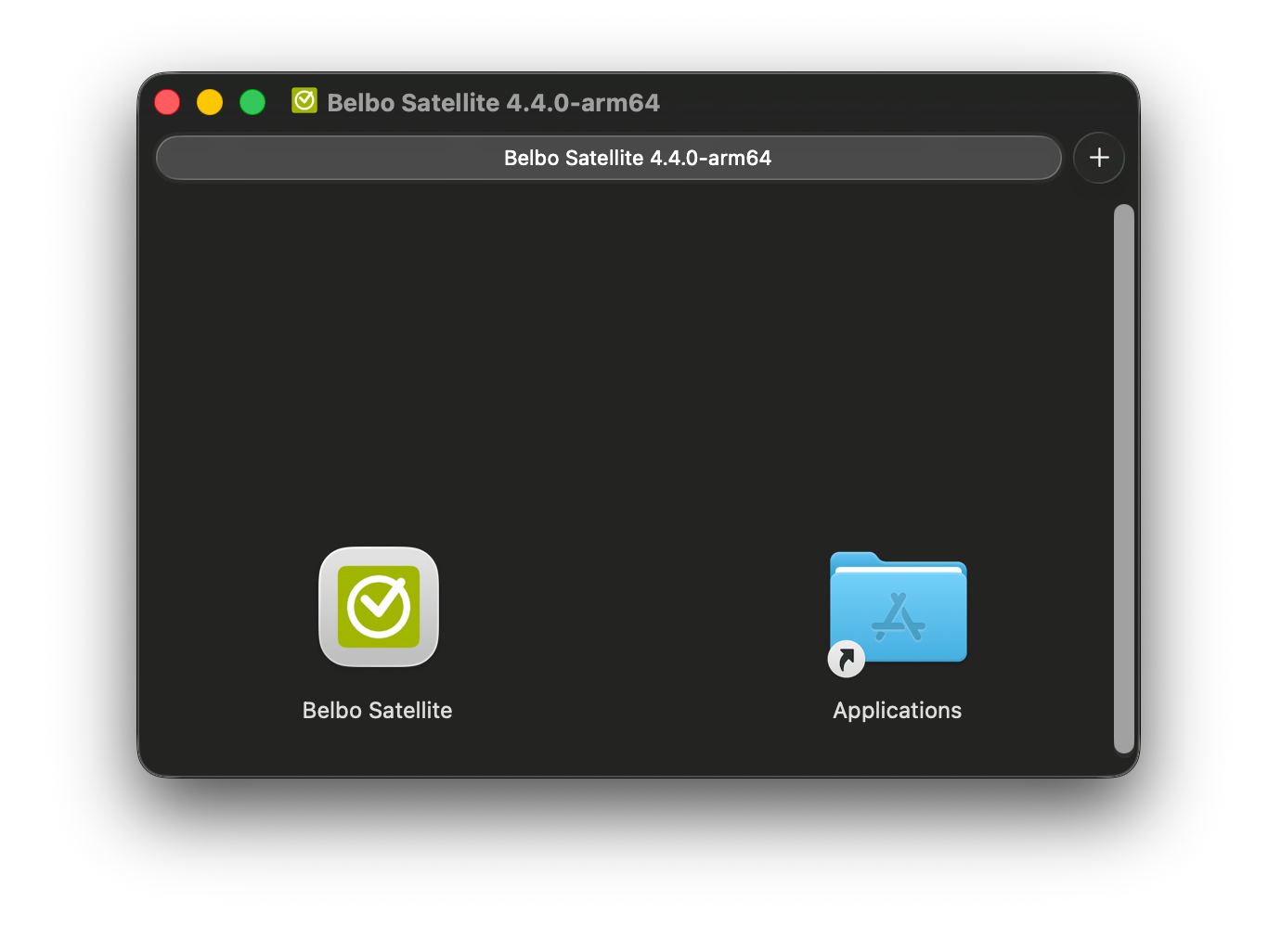
    macOS Finder-Fenster mit Belbo Satellite 4.4.0-arm64 Installation, zeigt Belbo Satellite App und Applications Ordner
  2. 2
    Installation : Cliquez sur l'icône Belbo Satellite et confirmez l'installation à nouveau en cliquant sur « Ouvrir ». Si votre ordinateur affiche un avertissement, veuillez confirmer avec « OK » que vous souhaitez exécuter l'application.
  3. 3
    Activation : Vous verrez ensuite une icône Belbo dans la barre système supérieure. En cliquant sur le symbole, vous verrez les options disponibles. Activez le Démarrage automatique ici, afin que l'application soit automatiquement disponible après un redémarrage de l'ordinateur. Si l'option est grisée, cliquez à nouveau sur l'icône – l'activation peut prendre un moment au premier démarrage.
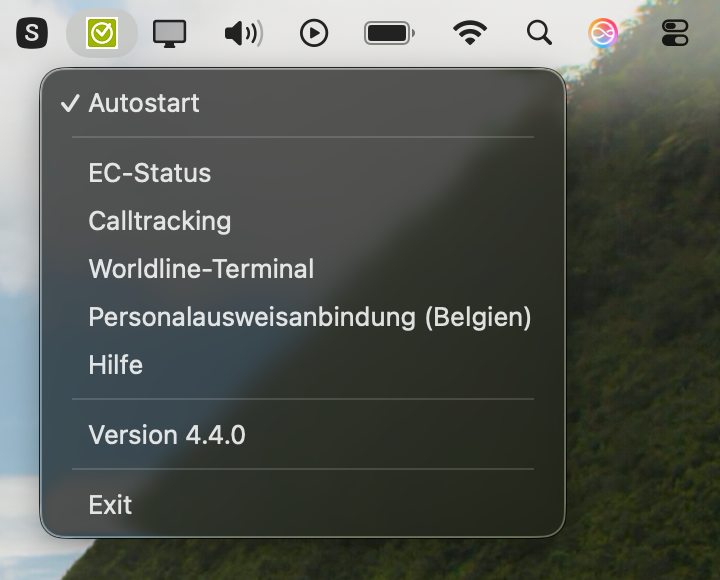
    Belbo Satellite Menü unter macOS mit Optionen für Autostart, EC-Status, Calltracking, Worldline-Terminal, Personalausweisanbindung und Version 4.4.0

L'installation est maintenant terminée. Pour votre sécurité, vérifiez que l'icône apparaît et est cliquable dans la barre après un redémarrage de l'ordinateur.

Navigateur

Nous recommandons le navigateur Google Chrome pour Belbo. Microsoft Edge et Mozilla Firefox fonctionnent également. Safari ne supporte toujours pas les fonctionnalités requises sur le plan technique.

Aucune icône visible ?

Les paramètres de sécurité bloquent certaines applications
Autorisez l'installation de l'application Satellite dans les paramètres de sécurité de votre Mac :
  • Cliquez sur la loupe dans la barre système ou appuyez sur Commande + Espace pour ouvrir la recherche Spotlight
  • Entrez « Sécurité » et ouvrez les paramètres de sécurité
  • Si vous voyez un message concernant l'application Satellite ici, confirmez l'exécution de cette application

Désinstallation

Commencez par décocher le démarrage automatique, puis faites glisser l'application « belbo-satellite » à la corbeille. Si vous avez déjà supprimé l'application, vous pouvez vérifier sous Préférences système » Utilisateurs et groupes » Éléments de connexion si « belbo-satellite » y apparaît encore. Le cas échéant, supprimez-le ici.

Catégories : Belbo Satellite
Étiquettes : Mac, Satellite

Vous avez une question ? Posez-la ici.

Ce manuel est un service de belbo. Mentions légales