
Vous pouvez attribuer à chacun de vos clients un statut client pour pouvoir les différencier dans le calendrier ou adapter vos mesures marketing à certains groupes de clients.
Créer ou modifier un statut client
Cliquez sous Paramètres > Paramètres clients sur "+ Nouveau statut client" pour créer un nouveau statut.
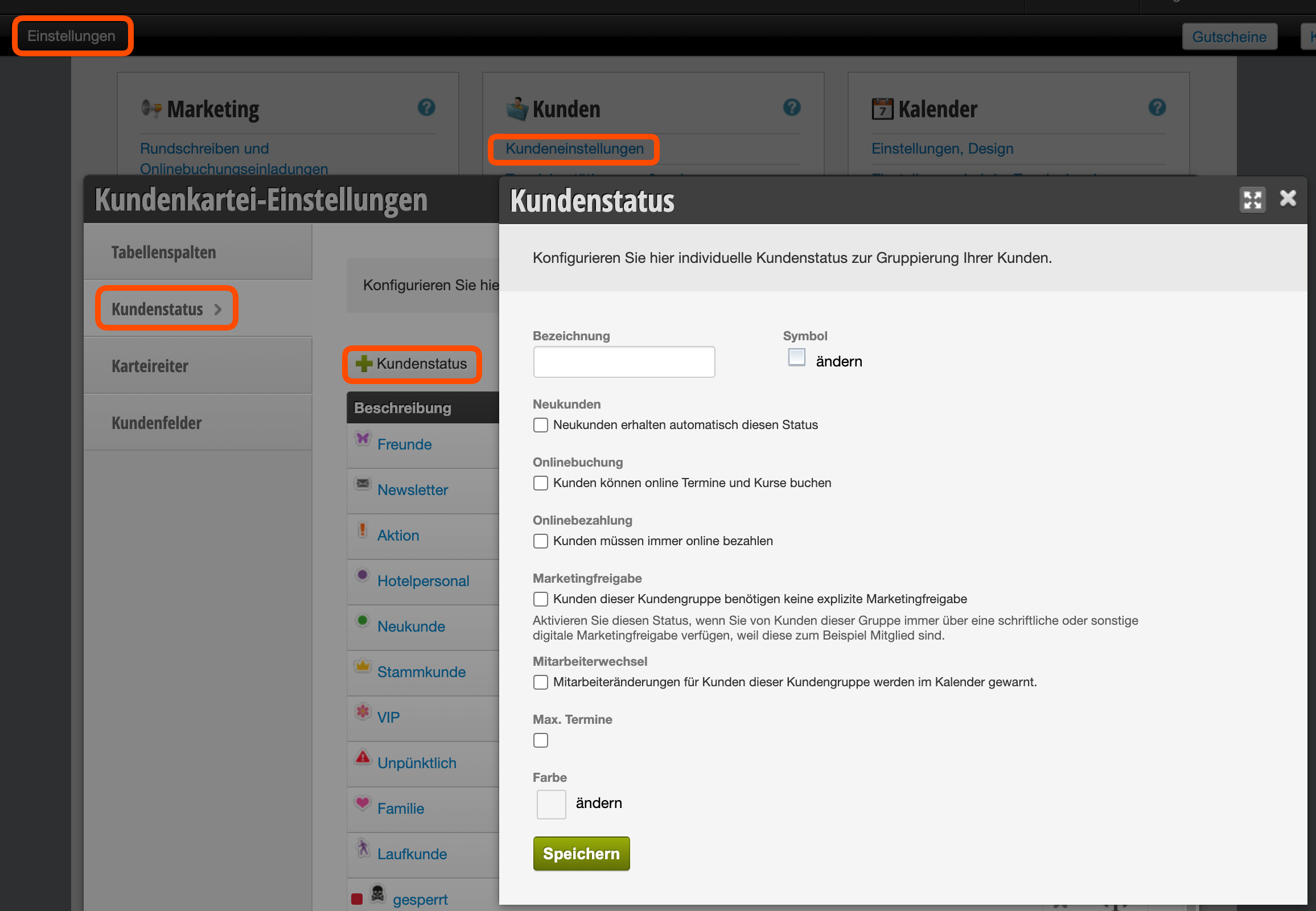
Propriétés du statut client
Vous pouvez attribuer à chaque statut client certaines propriétés qui seront ensuite automatiquement appliquées à tous les clients ayant ce statut.
- Désignation : Le nom du statut client, par ex. "Client régulier", "Nouveau client" etc.
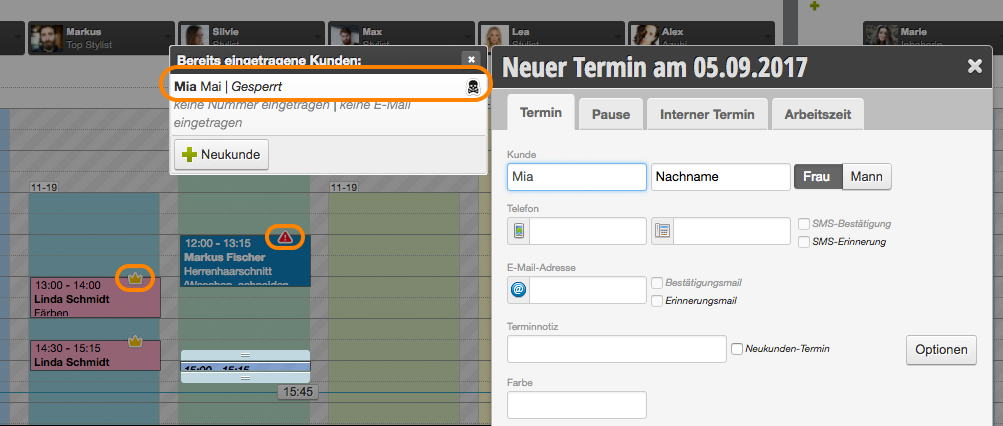
- Symbole : Un symbole qui apparaît automatiquement à chaque rendez-vous, de sorte que le statut soit reconnaissable d'un coup d'œil dans le calendrier.
- Les nouveaux clients reçoivent automatiquement ce statut : Le statut initial qui est automatiquement attribué aux nouveaux clients lorsqu'ils sont soit enregistrés dans le calendrier par un employé, soit réservent en ligne.
- Les clients peuvent réserver des rendez-vous et des cours en ligne : Les clients peuvent réserver des rendez-vous en ligne.
- Les clients doivent toujours payer en ligne : Les clients ayant ce statut client doivent toujours payer leurs rendez-vous en ligne avant de pouvoir les réserver. Approprié pour les clients peu fiables ou les nouveaux clients. Attention : Uniquement possible si le paiement en ligne est activé et correctement configuré ! Des frais peuvent s'appliquer auprès des tiers.
- Autorisation marketing : Selon le RGPD, vous ne pouvez envoyer des newsletters qu'aux clients qui vous y ont explicitement autorisé. Si vous maintenez cette autorisation en dehors de Belbo (par exemple, contractuellement), vous pouvez activer cette option afin que tous les clients ayant ce statut soient automatiquement pris en compte dans les newsletters, même s'il n'y a pas d'autorisation marketing définie dans la fiche client de Belbo. Les clients qui s'opposent explicitement à la réception ne seront plus contactés. Attention : Vous êtes responsable de l'envoi conforme au RGPD de vos e-mails marketing. Le non-respect du RGPD entraîne des amendes substantielles !
- Changement d'employé : Si vous avez des groupes de clients qui doivent être servis de préférence par certains employés, vous pouvez le spécifier. Si un rendez-vous dans le calendrier est décalé vers un autre employé, un avertissement correspondant apparaît.
- Max. rendez-vous : Spécifiez que les clients ayant ce statut ne peuvent obtenir qu'un nombre limité de rendez-vous pour une certaine période. Approprié par exemple pour les salles de sport, où les membres ayant des contrats spéciaux ne peuvent s'entraîner que 2 fois par semaine maximum.
- Couleur : Définissez la couleur de ce statut pour reconnaître immédiatement le statut dans la sélection des clients dans le calendrier. Approprié par exemple pour les clients bloqués.
Attribuer un statut client à un client
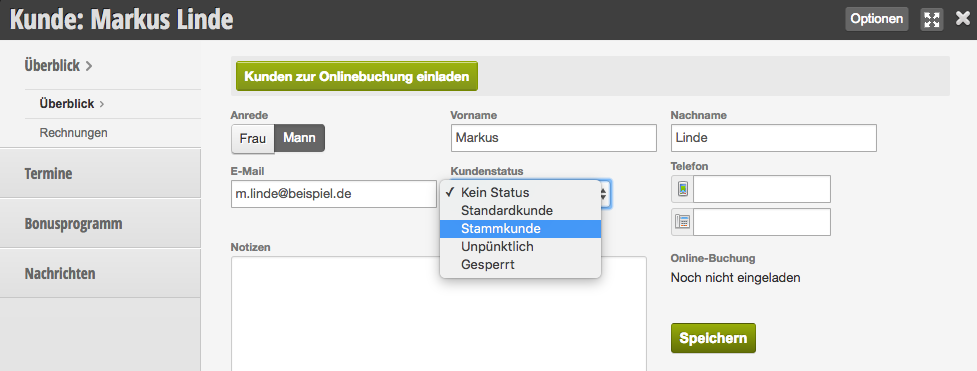
Une fois que vous avez enregistré le statut, celui-ci peut être sélectionné dans chaque fiche client :
Exemples du statut client dans le calendrier
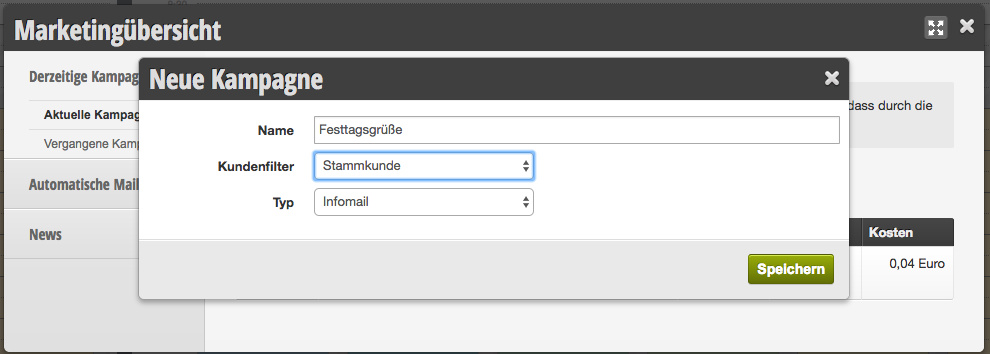
Statut client et mesures marketing
Si vous souhaitez par exemple envoyer à vos clients des vœux de fête et un bon de réduction, vous pouvez le faire à l'aide des bons en ligne et des fonctions marketing. Cependant, si seuls les clients réguliers doivent recevoir ces vœux, vous pouvez filtrer votre message circulaire uniquement pour ce statut client spécifique.
Remarque : Veuillez noter que vos clients ont le droit, conformément au Règlement général sur la protection des données, de demander toutes les données qui les concernent. Cela comprend également le statut client personnel.
Processus de réservation personnalisé pour certains groupes de clients
Vous pouvez spécifier que les clients ayant un certain statut ne peuvent réserver qu'une sélection de vos services. La condition préalable est que vous liiez la réservation en ligne de manière à ce que les clients se connectent ou s'enregistrent toujours en premier avant de voir la sélection des services.
Pour en savoir plus sur la réservation spécifique au statut client.
Bloquer les réservations de nouveaux clients pour certains employés
Si vous souhaitez empêcher un employé d'être réservé par des nouveaux clients, vous pouvez le spécifier ici. Pour plus d'informations sur le blocage des nouveaux clients pour certains employés, cliquez ici.