belbo
  • Vue d'ensemble
    • Découvrir Belbo
    • Paramètres de l'établissement
    • Passage à Belbo
    • Vue calendaire & Navigation
    • Rendez-vous récurrents & cours
    • Saisie et gestion des rendez-vous
    • Connexions & Droits
    • Plusieurs sites & siège social
    • Gérer les collaborateurs
    • Absences & Jours fériés
    • Général
    • Horaires de travail
    • Enregistrement du temps de travail
    • Protection des données (RGPD)
    • Communication client (e-mail, SMS)
    • Gestion des clients & Fichier clients
    • Programmes de bonus & de fidélité
    • Campagnes (Infolettre et SMS)
    • Autorisations marketing (RGPD)
    • Suivi & Analyse
    • Aperçu
    • Prestations & Tarifs
    • Produits
    • Forfaits de prestations & Abonnements
    • Bons cadeaux
    • Achat & Fournisseurs
    • Stock & Inventaire
    • Numériser & Vente
    • Coût des marchandises et dépenses
    • Design & Textes
    • Configuration & paramètres
    • Intégration (site web, Google, Instagram, Facebook)
    • Paiement en ligne
    • Comptabilité & Exports
    • Paramètres de caisse & matériel
    • Procédure d'encaissement
    • Clôture de caisse & Rapports
    • TSE & Règlement sur la sécurisation des caisses enregistreuses
    • Aperçu des exportations
    • Taux d'occupation des employés
    • Chiffre d'affaires & Analyses
    • Belbo Satellite
    • Imprimante
    • Terminal EC & Paiement par carte
    • Dépannage matériel
    • Scanners et caisses enregistreuses
    • Paramètres généraux
    • API & Intégrations
    • Notifications & e-mails
    • Contrats & Aspects juridiques
Skip to content

Processus de réservation spécial

Grundsätzlich sind alle Ihre Leistungen online buchbar, wenn Sie nicht innerhalb der Leistung festgelegt haben, dass diese nicht online buchbar sein soll. Wenn Sie nur bestimmte Kategorien anbieten oder dem Prozess einige Auswahlfragen voranstellen wollen, können Sie den speziellen Buchungsprozess aktivieren.

In diesen Bereich gelangen Sie über Einstellungen > Spezieller Buchungsprozess
Sollte diese Funktion nicht aktiviert sein, kann sie über "Einstellungen > Funktion hinzufügen" aktiviert werden.

Pour faire de la réservation en ligne un expérience aussi optimale que possible pour vous et vos clients, vous avez toute liberté pour concevoir votre page de réservation.

Vous pouvez décider si vous souhaitez afficher toutes vos prestations dans un aperçu sur la page de réservation, ou si vous préférez guider d'abord vos clients à travers quelques questions pour trouver les prestations qui leur conviennent le mieux.


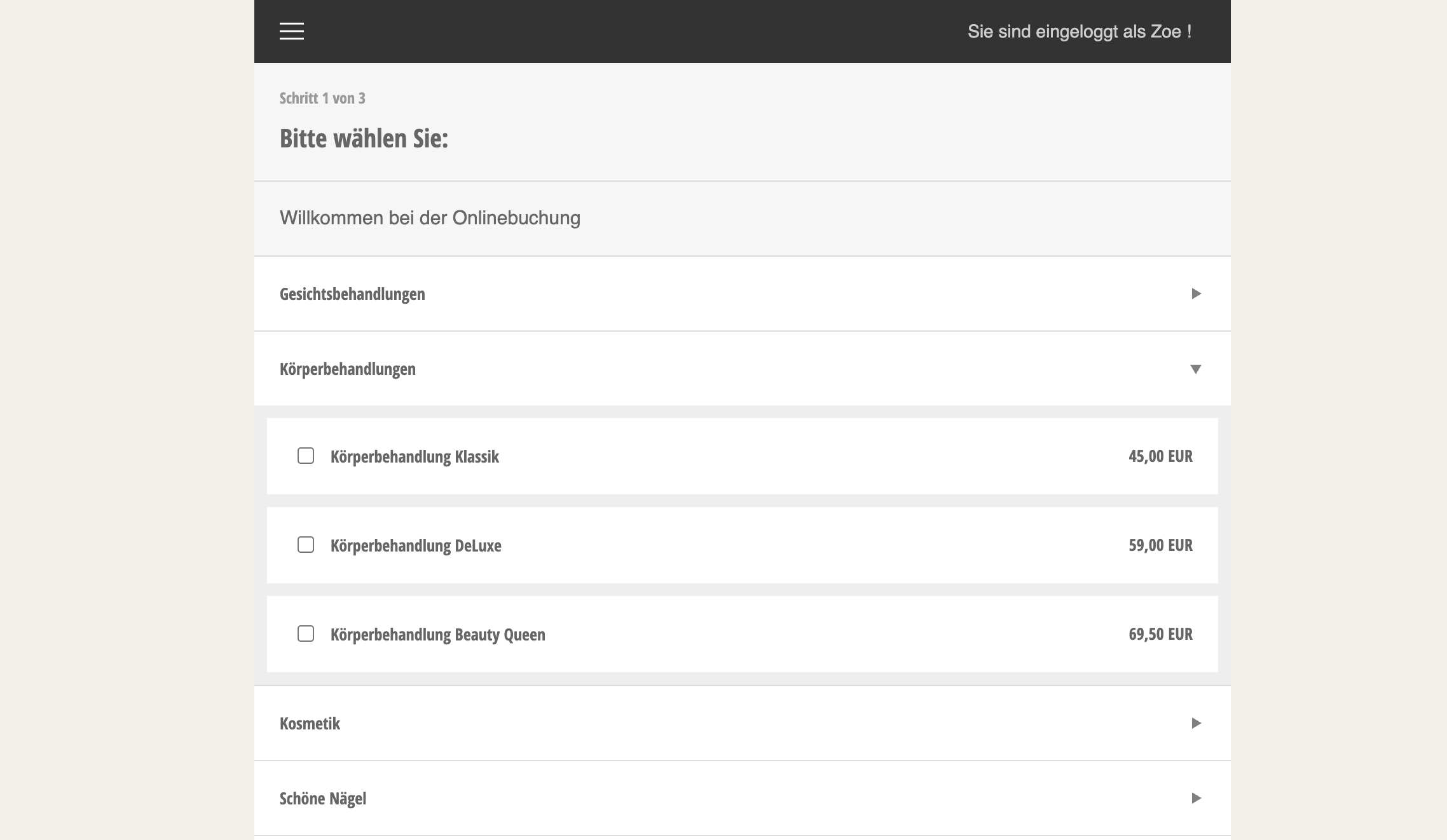
Exemple de page d'aperçu

Sur la page d'aperçu, vous pouvez proposer tous les groupes de prestations que vous souhaitez offrir en ligne dans une liste déroulante.


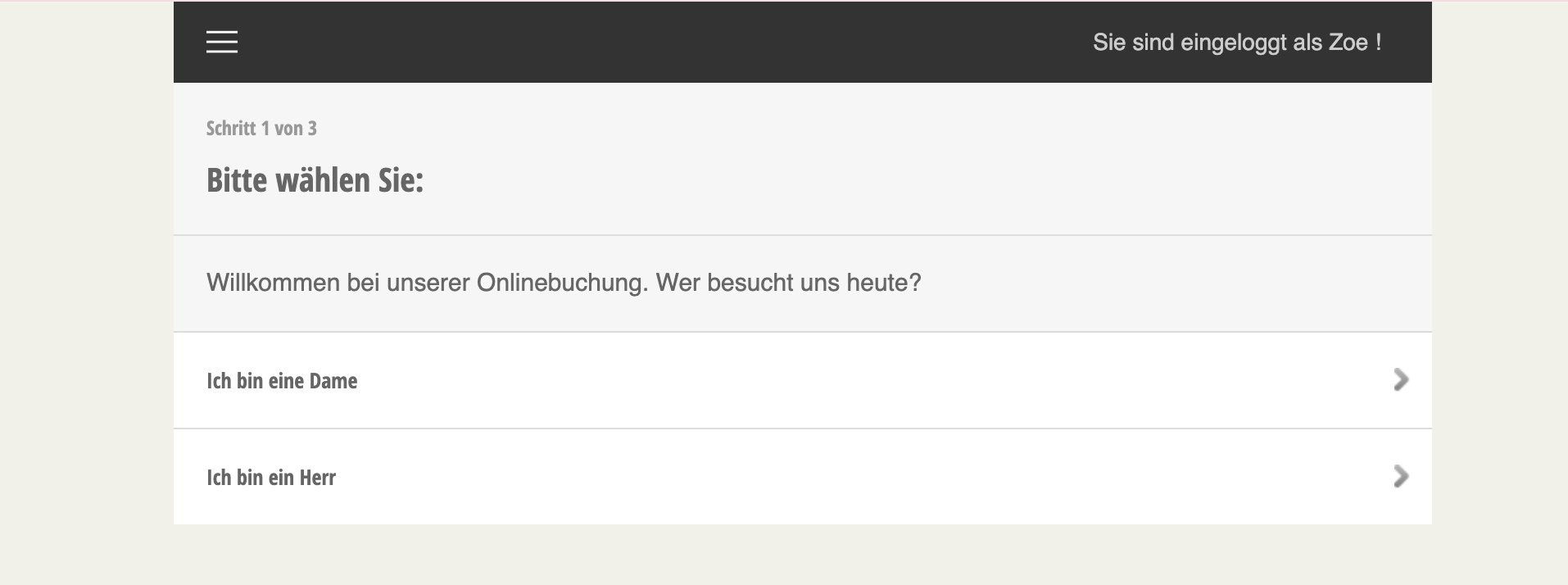
Exemple de questionnaire
Dans le questionnaire, vous pouvez d'abord recueillir quelques informations sur le client pour lui proposer ensuite uniquement les prestations appropriées.


Créer une page d'aperçu

Courte vidéo pour créer une réservation en ligne avec page d'aperçu :

Pour modifier ou compléter votre liste de prestations, cliquez d'abord sur Modifier la réservation en ligne.
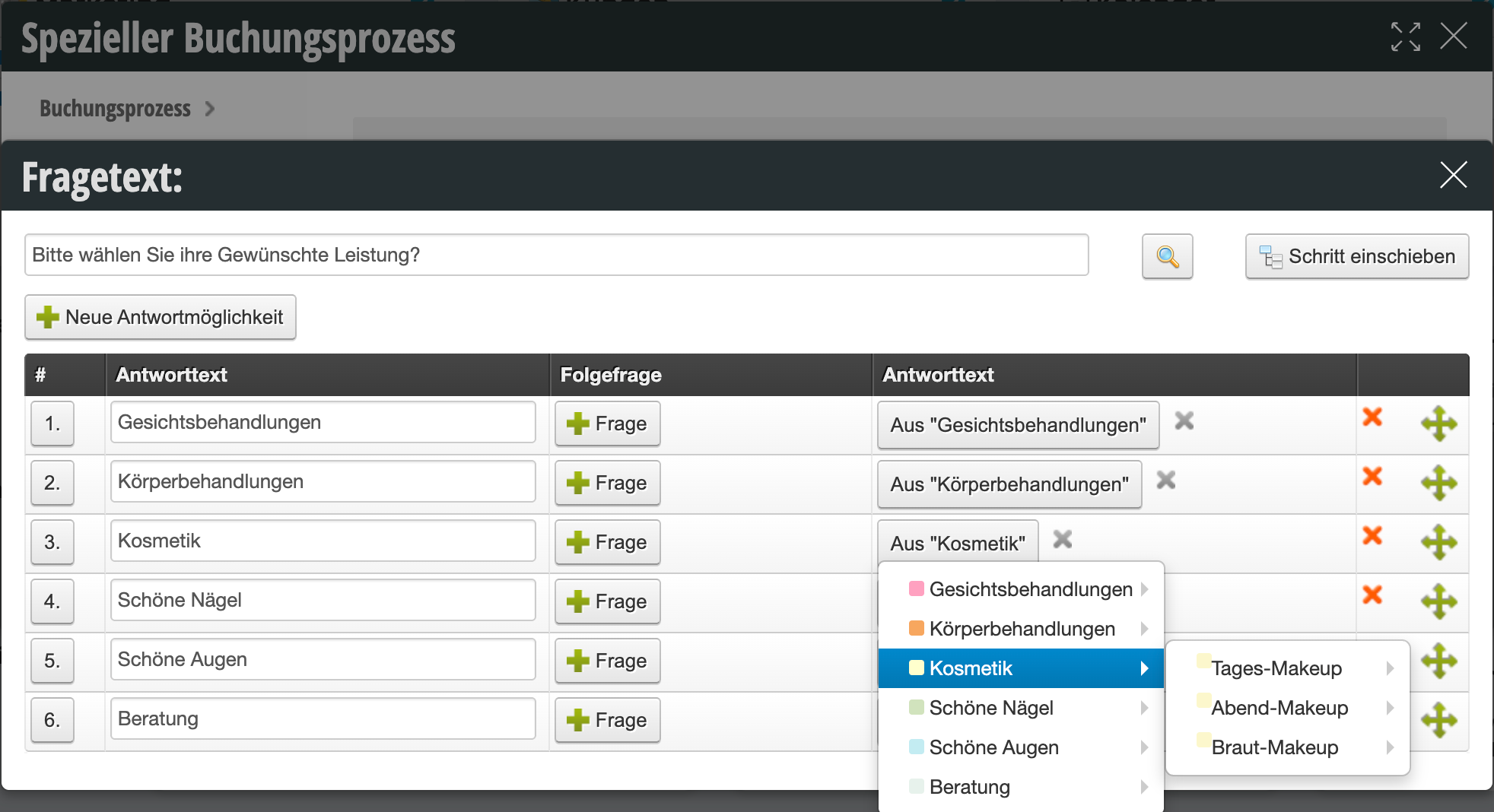
Textes de questions
Vous pouvez adapter les textes de votre réservation en ligne. Si vous optez pour l'aperçu des prestations, un texte comme « Veuillez sélectionner les prestations souhaitées : » est recommandé.

Ajouter des groupes de prestations à la réservation en ligne
Pour ajouter un nouveau groupe de prestations, cliquez sur nouvelle option de réponse. Une nouvelle ligne vide s'ajoute à la fin de la liste existante. Cliquez sur aucune prestation associée pour sélectionner un groupe de prestations. Si vous cliquez sur le nom du groupe, toutes les prestations qu'il contient deviennent réservables en ligne. Si vous cliquez directement sur une prestation, cette prestation elle-même sera ajoutée à la liste.

Pour exclure certaines prestations d'un groupe de prestations disponible en ligne de la réservation en ligne, veuillez consulter les paramètres de réservation en ligne de la prestation concernée.

Modifier les groupes de prestations proposés
Supprimer des groupes de prestations : En cliquant sur la croix rouge à la fin de chaque ligne, ce groupe ou cette prestation sera supprimé de la réservation en ligne. Les prestations ne seront pas supprimées de votre calendrier, mais ne pourront plus être réservées en ligne.

Déplacer des groupes de prestations : L'ordre de vos prestations affiché ici correspond à l'ordre dans la réservation en ligne. Si vous souhaitez modifier l'ordre, vous pouvez « saisir » chaque ligne à son extrémité droite et la faire glisser vers la position souhaitée.


Créer un questionnaire

Si vous souhaitez proposer à vos clients uniquement les prestations qui leur conviennent et non votre liste de prestations complète, vous pouvez créer un questionnaire. Le client sera alors orienté vers un aperçu des prestations personnalisé, qui lui propose les prestations appropriées.

Exemples de questions initiales fréquemment posées :

  • Êtes-vous une femme ou un homme ?
  • Êtes-vous déjà membre ?
  • Avez-vous déjà visité notre établissement ?
  • Souhaitez-vous également une coloration ou seulement une coupe et du styling ?

Courte vidéo pour créer des questions et des questions de suivi :

Textes de questions
Pour créer un questionnaire, formulez d'abord la question initiale.
Créez ensuite les options de réponse souhaitées que vos clients pourront sélectionner en ligne.
Cliquez ensuite sur le bouton + Question pour créer une nouvelle page du questionnaire.
Ici, vous pouvez créer les groupes de prestations adaptés à la question (voir ci-dessus) ou formuler d'autres questions que l'utilisateur devra d'abord répondre avant de voir les prestations sur une autre sous-page.

Modifier les questions
Supprimer des questions : En cliquant sur la croix rouge à la fin de chaque ligne, cette réponse ainsi que toutes les questions de suivi seront supprimées de la réservation en ligne.

Déplacer des groupes de prestations : L'ordre de vos réponses affiché ici correspond à l'ordre dans la réservation en ligne. Si vous souhaitez modifier l'ordre, vous pouvez « saisir » chaque ligne à son extrémité droite et la faire glisser vers la position souhaitée.

Articles importants sur le sujet de la réservation en ligne :

  • Modifier les paramètres de réservation en ligne
  • Différents processus de réservation en ligne pour différents groupes de clients
Catégories : Saisie et gestion des rendez-vous
Étiquettes : Leistungen buchbar machen, nicht online buchbar, Onlinebuchung, Onlinebuchung bearbeiten
Ce manuel est un service de belbo. Mentions légales