
Lorsque vous travaillez avec le système de caisse Belbo, vous devez créer un rapprochement de caisse quotidien pour le jour actuel.
Ce guide suppose un utilisateur disposant de tous les droits de caisse. Dans les droits de caisse, vous pouvez masquer certaines zones de votre caisse pour certains utilisateurs. Si vous, en tant que propriétaire, ne voyez pas certaines zones affichées ici dans votre caisse, veuillez vous connecter avec une connexion autorisée ou contactez l'équipe Belbo.
Aperçu du rapprochement de caisse
Dans l'aperçu, vous trouvez tous les rapprochements de caisse passés et pouvez créer le rapprochement pour le jour actuel.
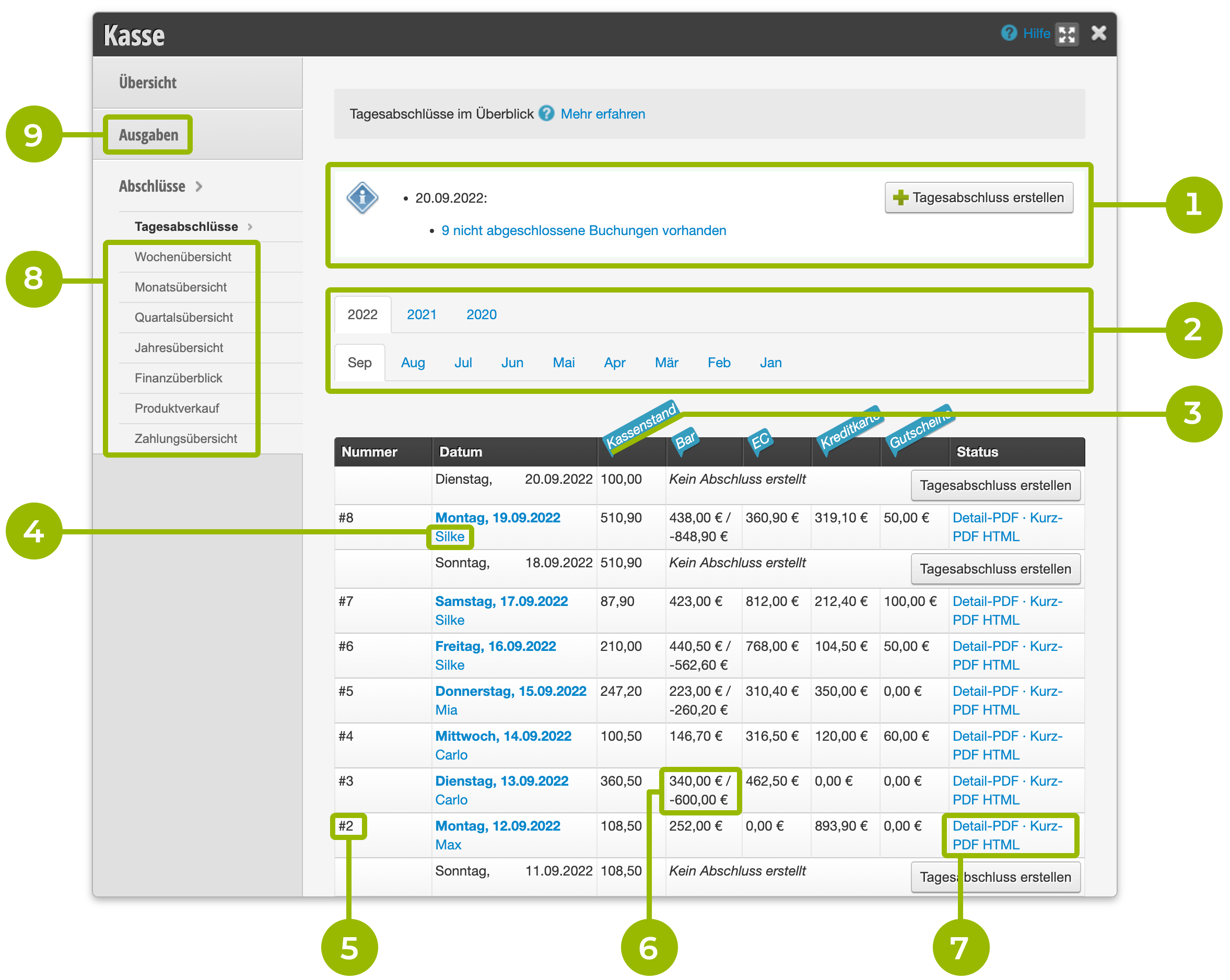
- S'il existe des écritures ouvertes le jour actuel qui ne sont pas encore incluses dans un rapprochement, l'information sur le nombre d'écritures déjà présentes s'affiche. À ce stade, vous pouvez facilement créer le rapprochement du jour à l'aide du bouton « +Créer rapprochement de caisse ».
- Dans la sélection de date, vous pouvez faire défiler vers le passé et consulter tous les rapprochements déjà créés.
- Le tableau ci-dessous affiche le mois actuel et tous les rapprochements créés jusqu'à présent. Il est structuré par date et mode de paiement. En outre, l'état de caisse au début de chaque jour est affiché.
- De cet aperçu, vous pouvez voir qui a créé le rapprochement respectif.
- Chaque rapprochement a son propre numéro d'ordre séquentiel.
- Dans la colonne « Espèces », vous pouvez consulter les paiements en espèces et les retraits de trésorerie effectués pour chaque jour.
- Sur le côté droit du tableau, vous pouvez télécharger les formats d'export les plus courants pour chaque rapprochement.
- Dans le menu latéral, vous avez accès à de nombreuses statistiques informatives.
- Les dépenses en espèces quotidiennes sont enregistrées avant la création d'un rapprochement de caisse.
Créer un rapprochement de caisse
- Lors de la création du rapprochement de caisse, l'état de caisse doit être compté et comparé avec l'état de caisse affiché. S'il existe un manque à gagner, celui-ci doit être compensé.
- Tous les bons d'achat remboursés doivent être conservés et joints au rapprochement de caisse.
- Le montant total des paiements par carte doit être rapproché et correct.
- En cas de différences, les factures doivent être corrigées en conséquence.
Avant de créer le rapprochement de caisse, tous les rendez-vous du jour doivent être encaissés et toutes les dépenses en espèces doivent être enregistrées.
- Cliquez sur « Caisse » en haut à droite dans la navigation principale
- Cliquez sur « Rapprochements ».
- Cliquez sur « Créer rapprochement de caisse » dans la zone d'en-tête de l'aperçu ou dans la ligne de date d'aujourd'hui.
- Vérifiez les montants totaux affichés (voir ci-dessous sous « Vérification du rapprochement »).
- Notez toute particularité dans le champ commentaire.
- En cliquant sur « Créer rapprochement de caisse », vous avez automatiquement créé un brouillon de rapprochement de caisse. Celui-ci peut être facilement vérifié, fermé à nouveau et corrigé. Ne cliquez sur « Enregistrer » que lorsque le rapprochement doit être créé.
- Une fois le rapprochement de caisse créé, imprimez le PDF détaillé et joignez les reçus.
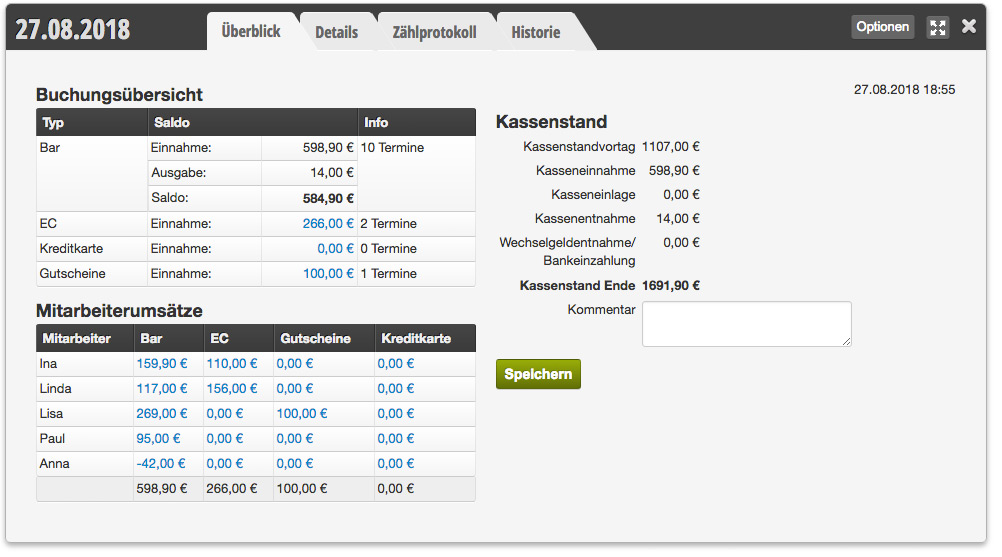
Les jours fermés, au cours desquels aucune écriture n'a eu lieu, ne nécessitent pas de rapprochement.
Vérification du rapprochement
Avant de cliquer sur « Enregistrer », cet aperçu est un brouillon de rapprochement de caisse. Celui-ci peut être fermé à tout moment en cliquant sur le bouton croix (1) et réouvert. À la réouverture du brouillon, les modifications apportées sont automatiquement prises en compte. Ce n'est qu'après avoir tout vérifié et corrigé que vous cliquez sur « Enregistrer », créant ainsi un rapprochement de caisse avec un numéro de rapprochement fixe. Celui-ci ne devrait idéalement pas nécessiter de corrections ultérieures.
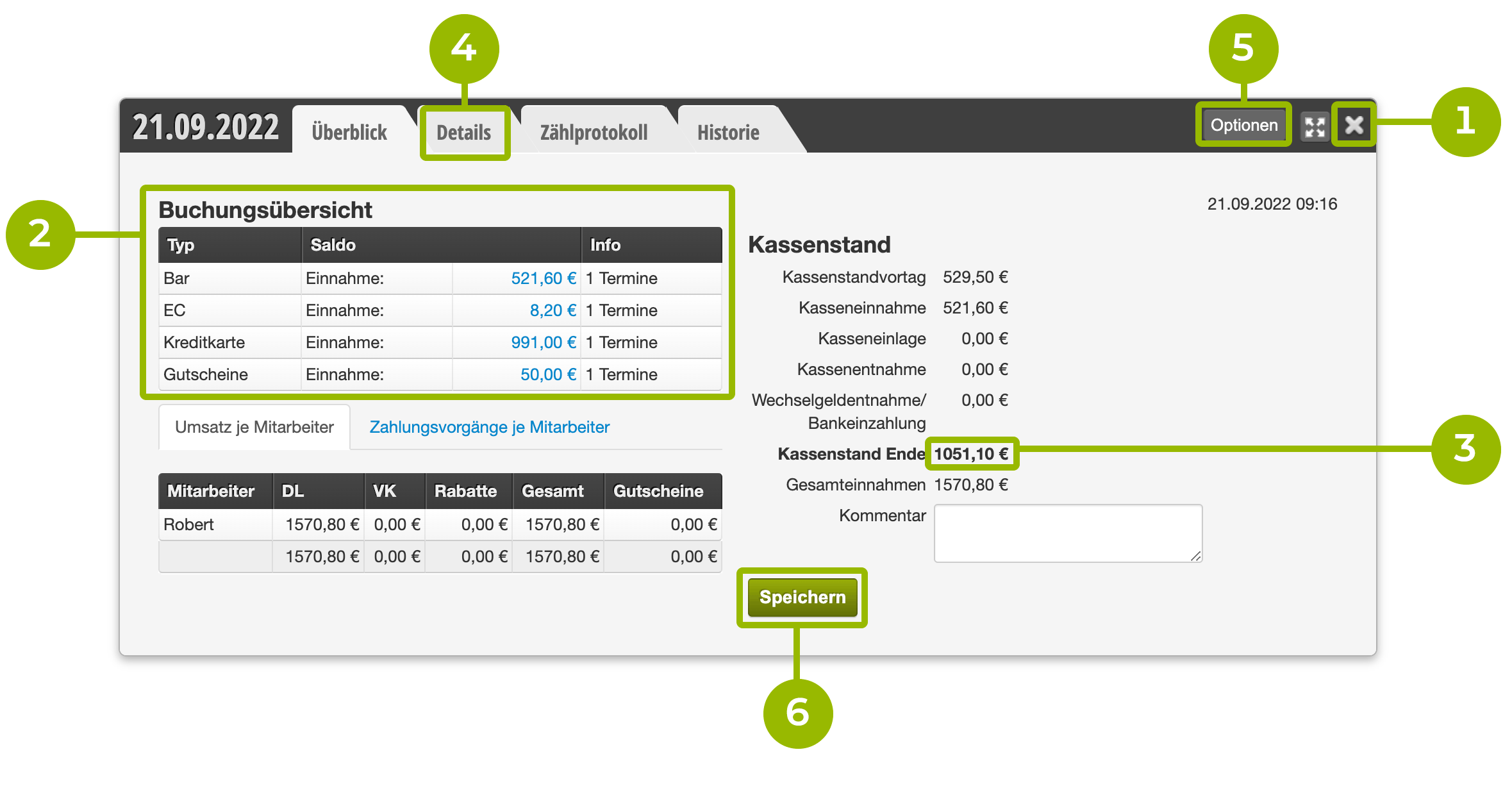
Si un brouillon a été créé accidentellement, il peut être supprimé via le bouton « Options » (5).
Compter les espèces
Vérifiez les revenus en espèces affichés (2) ainsi que le montant des espèces sous « État de caisse fin » (3). Nous recommandons l'utilisation du protocole de comptage pour faciliter le comptage des espèces en caisse.
Vérifier les autres modes de paiement
Comparez les montants affichés (2) avec le ticket Z de votre terminal de paiement ainsi que les bons d'achat remis ou autres moyens de paiement (par exemple PayPal). Ce n'est que lorsque tous les montants affichés correspondent que vous cliquez sur « Enregistrer » (6).
Correction d'erreurs
Si des écarts apparaissent (par exemple, en raison de rendez-vous mal encaissés avec des modes de paiement confondus), les écritures du jour peuvent être analysées dans l'onglet « Détails » (4). Tant qu'il s'agit d'un brouillon de rapprochement de caisse, les modes de paiement confondus peuvent être modifiés dans l'onglet Détails.
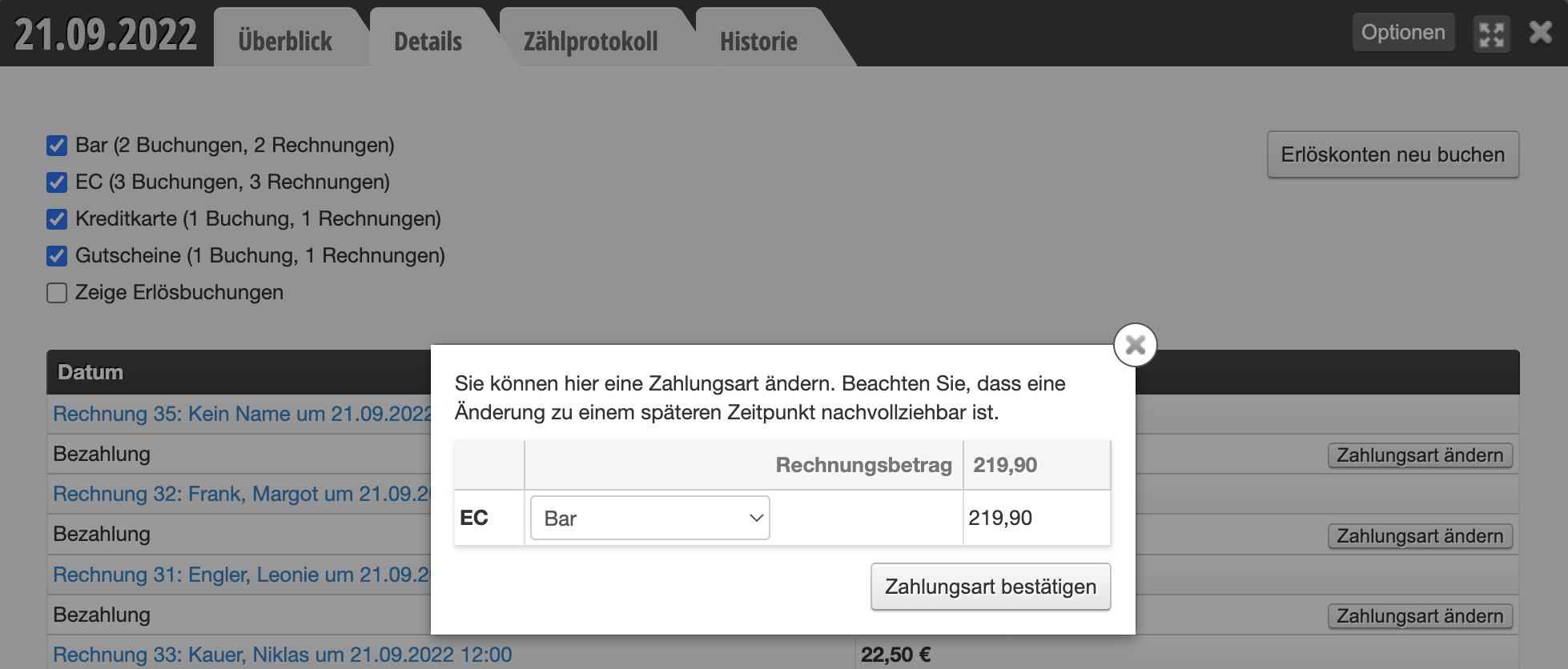
Si des dépenses en espèces ont été oubliées, elles peuvent être enregistrées dans l'onglet « Dépenses ».
Une fois toutes les corrections apportées, la page d'aperçu du brouillon de rapprochement peut être consultée à nouveau et le bouton « Enregistrer » peut être activé.
Le rapprochement est terminé !
Rapprochements non créés
Si des écritures (dépenses ou encaissements de rendez-vous) ont été créées un jour passé et qui ne sont pas encore incluses dans un rapprochement, votre caisse le signale. Ceci constitue une violation de la GoBD. Créez le rapprochement dès que possible.
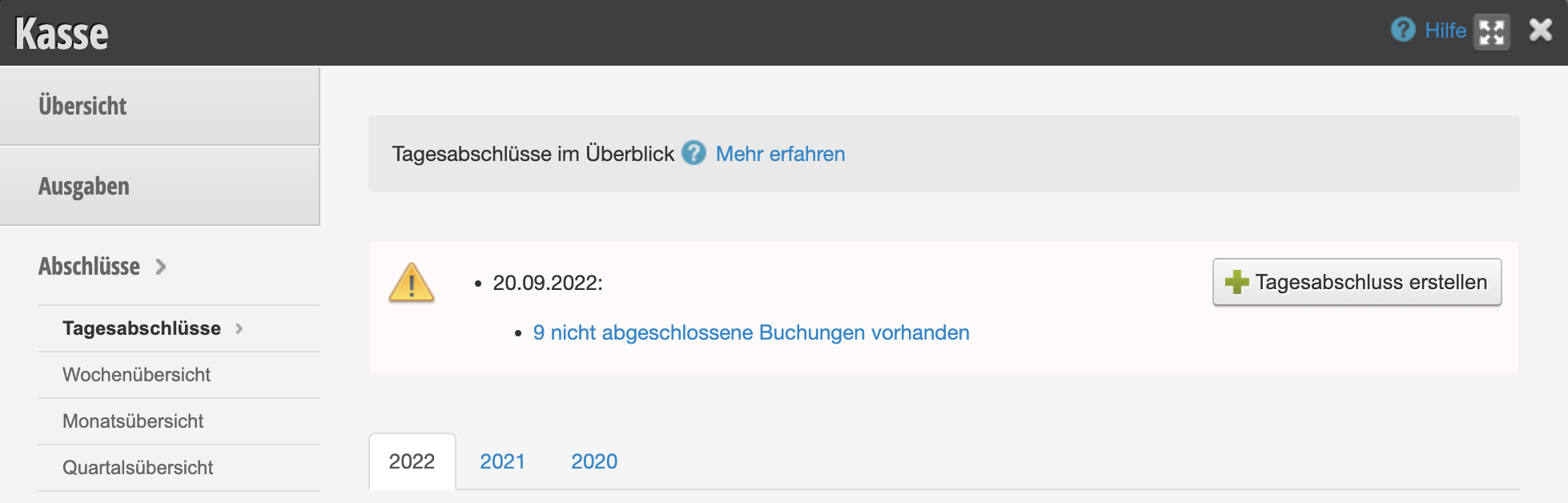
S'il y a plusieurs rapprochements non créés, ceux-ci doivent être établis dans le bon ordre, en commençant par la date la plus ancienne.
Corriger les rapprochements de caisse créés
Idéalement, un rapprochement de caisse soigneusement vérifié est créé quotidiennement, qui ne nécessite pas de correction ultérieure. Si une correction s'avère nécessaire, vous pouvez recréer les rapprochements de caisse déjà créés dans Belbo. Vous trouverez des informations détaillées à ce sujet dans l'article Corriger le rapprochement de caisse.