belbo
  • Vue d'ensemble
    • Découvrir Belbo
    • Paramètres de l'établissement
    • Passage à Belbo
    • Vue calendaire & Navigation
    • Rendez-vous récurrents & cours
    • Saisie et gestion des rendez-vous
    • Connexions & Droits
    • Plusieurs sites & siège social
    • Gérer les collaborateurs
    • Absences & Jours fériés
    • Général
    • Horaires de travail
    • Enregistrement du temps de travail
    • Protection des données (RGPD)
    • Communication client (e-mail, SMS)
    • Gestion des clients & Fichier clients
    • Programmes de bonus & de fidélité
    • Campagnes (Infolettre et SMS)
    • Autorisations marketing (RGPD)
    • Suivi & Analyse
    • Aperçu
    • Prestations & Tarifs
    • Produits
    • Forfaits de prestations & Abonnements
    • Bons cadeaux
    • Achat & Fournisseurs
    • Stock & Inventaire
    • Numériser & Vente
    • Coût des marchandises et dépenses
    • Design & Textes
    • Configuration & paramètres
    • Intégration (site web, Google, Instagram, Facebook)
    • Paiement en ligne
    • Comptabilité & Exports
    • Paramètres de caisse & matériel
    • Procédure d'encaissement
    • Clôture de caisse & Rapports
    • TSE & Règlement sur la sécurisation des caisses enregistreuses
    • Aperçu des exportations
    • Taux d'occupation des employés
    • Chiffre d'affaires & Analyses
    • Belbo Satellite
    • Imprimante
    • Terminal EC & Paiement par carte
    • Dépannage matériel
    • Scanners et caisses enregistreuses
    • Paramètres généraux
    • API & Intégrations
    • Notifications & e-mails
    • Contrats & Aspects juridiques
Skip to content

Afficher les détails du rendez-vous

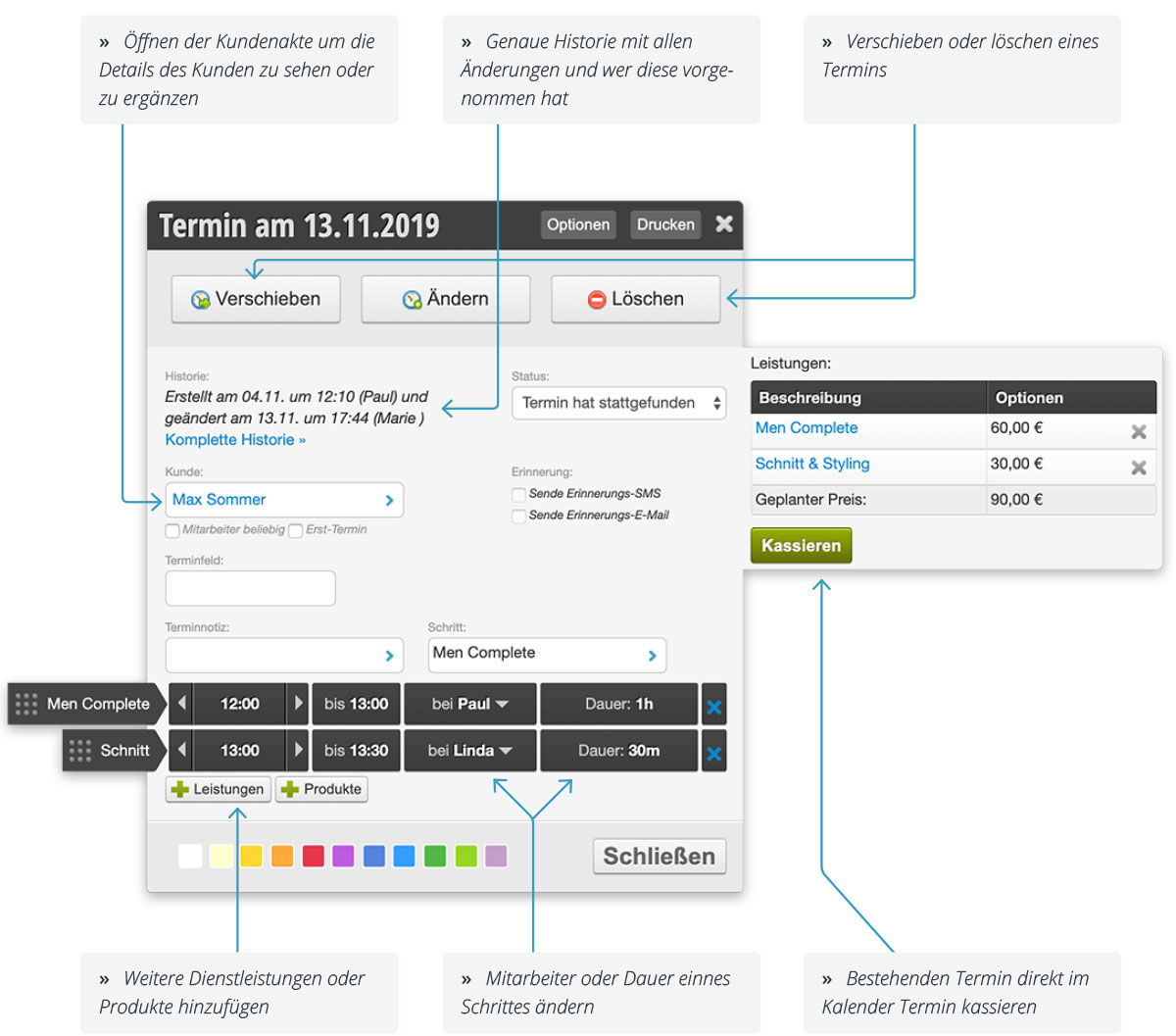
Vous pouvez consulter de nombreuses informations sur chaque rendez-vous. Le nom du client et les services sont déjà bien visibles directement dans le calendrier. En cliquant sur un rendez-vous, vous pouvez découvrir de nombreux autres détails.

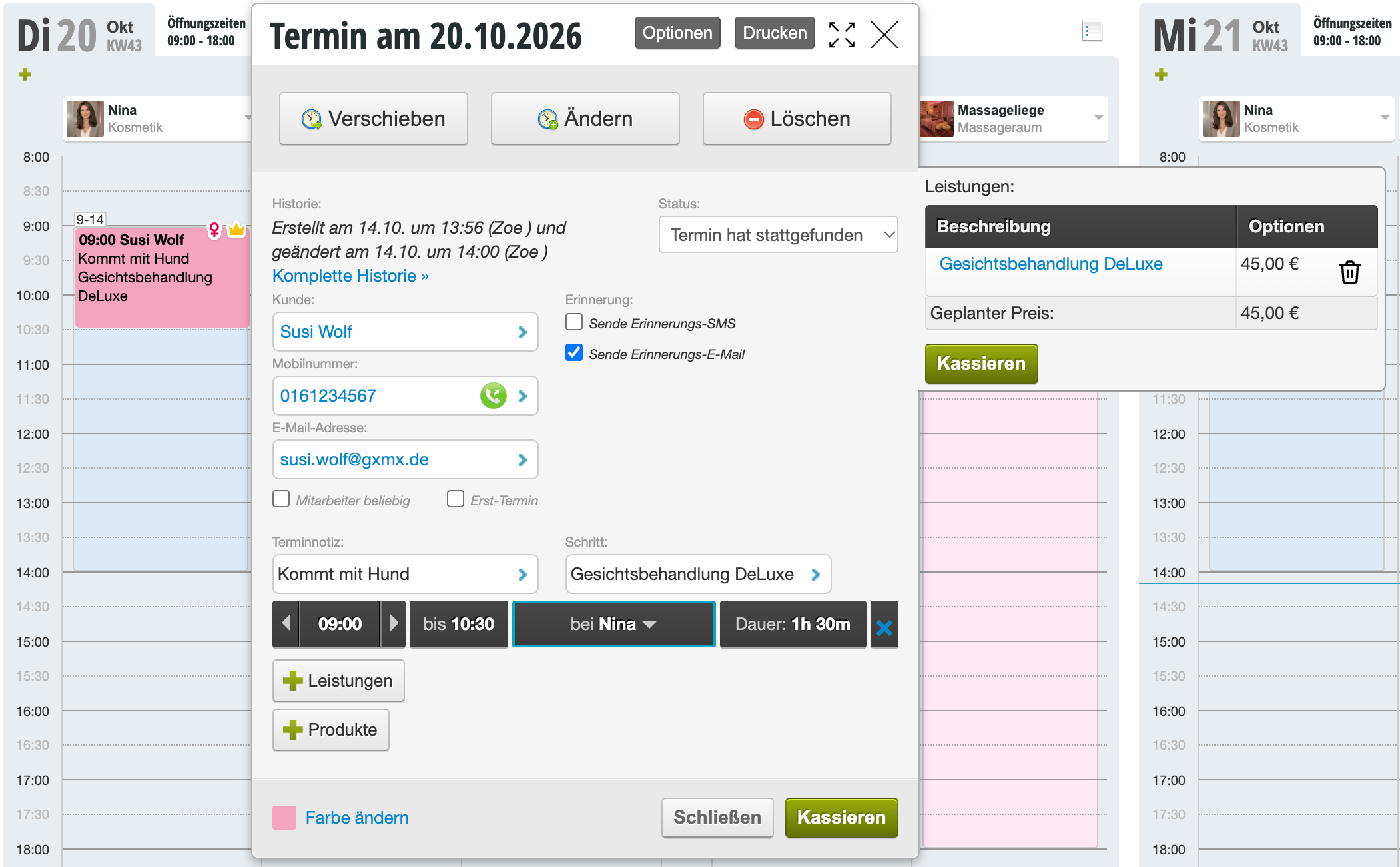
Pour avoir un aperçu des détails des rendez-vous réservés, cliquez sur le rendez-vous souhaité. Une fenêtre s'ouvre qui vous permet de voir en un coup d'œil la date, le client, les services, le prix prévu, les notes de rendez-vous, la durée et l'employé.

Informations dans le détail du rendez-vous

Options
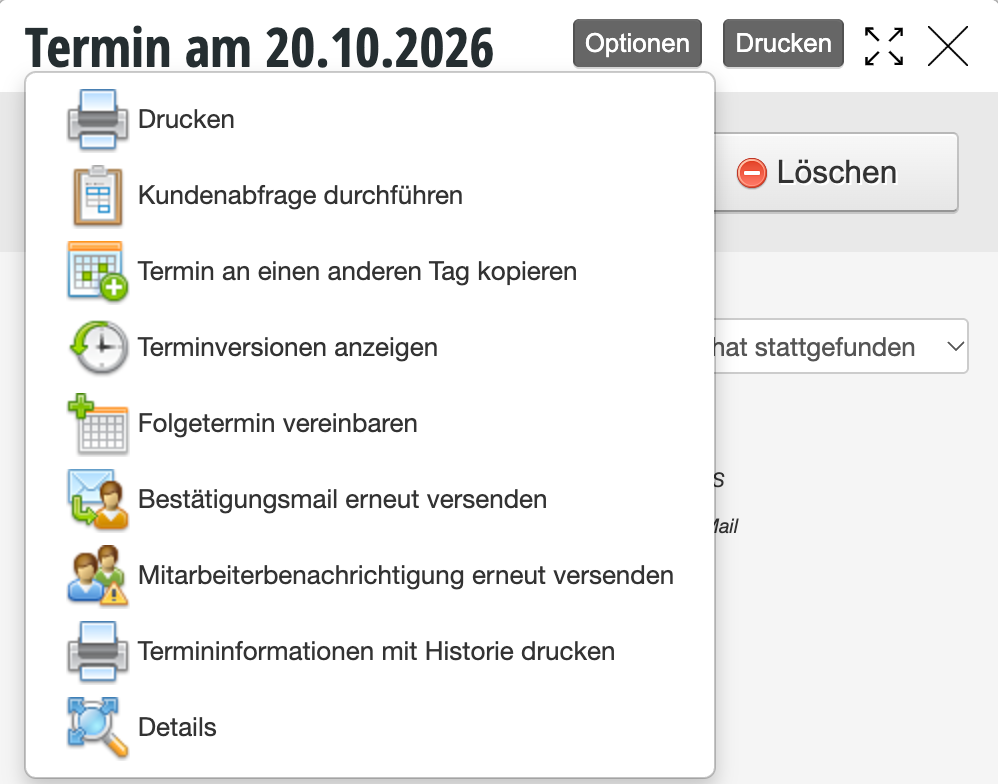
Sous Options, vous trouverez de nombreuses fonctions pour votre rendez-vous:

  • Copier le rendez-vous sur un autre jour : Crée un rendez-vous identique à la même heure le jour que vous pouvez sélectionner après avoir cliqué sur cette fonction.
  • Afficher les versions de rendez-vous : Affiche l'historique des rendez-vous, à partir duquel vous pouvez voir quand et par qui un rendez-vous a été créé ou modifié.
  • Convenir d'un rendez-vous de suivi : Ouvre l'assistant de rendez-vous avec les données client préremplies.
  • Renvoyer l'e-mail de confirmation : Si l'adresse e-mail du client a changé ou si le client a perdu son e-mail de confirmation, vous pouvez le renvoyer.
  • Renvoyer la notification à l'employé : Si l'adresse e-mail de l'employé a changé ou si l'employé a perdu sa notification, vous pouvez la renvoyer.

Options de rendez-vous :

Imprimer
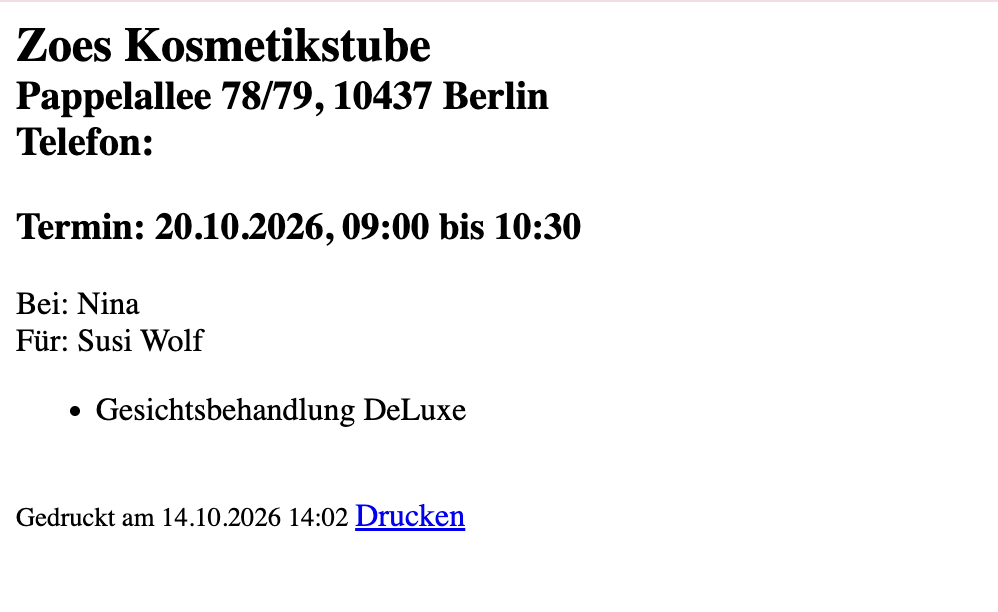
Sous Imprimer, une version d'impression conviviale pour imprimante de reçus du rendez-vous est créée, que vous pouvez remettre au client s'il n'a ni adresse e-mail ni numéro de téléphone mobile.

Exemple d'aperçu d'impression d'un rendez-vous unique :


Déplacer / Modifier / Supprimer

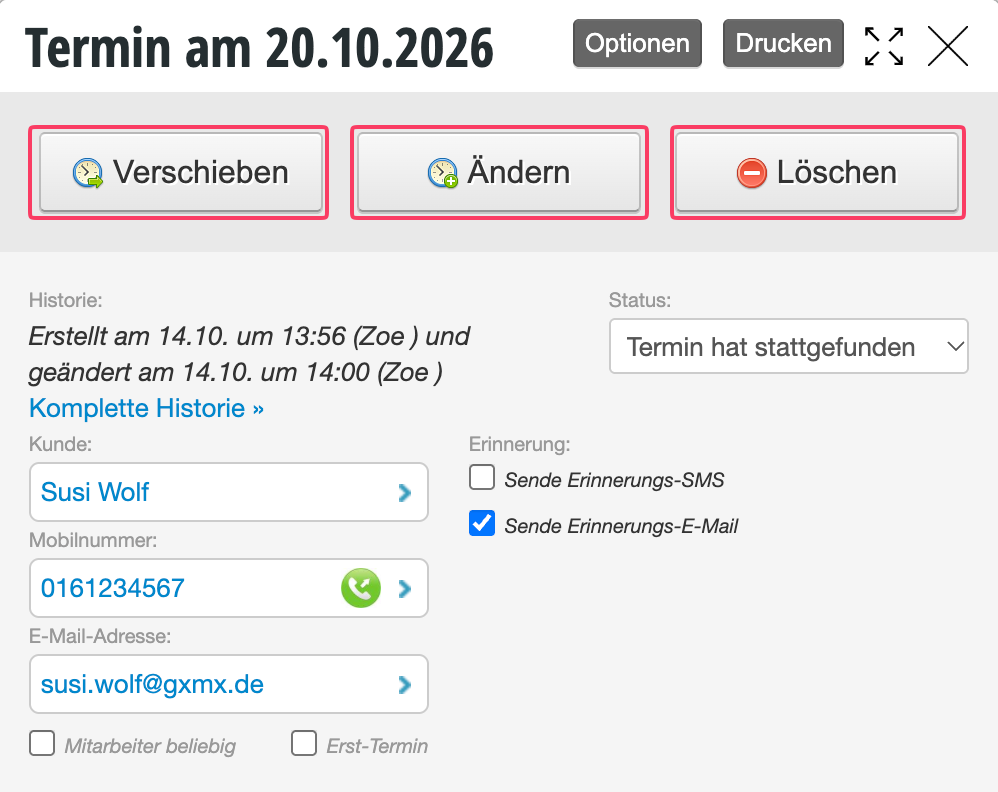
  • Déplacer : Ouvre un aperçu mensuel dans lequel vous pouvez sélectionner le jour souhaité vers lequel votre rendez-vous doit être déplacé.
  • Modifier : Active le mode de modification, avec lequel vous pouvez modifier la durée des étapes de rendez-vous ou déplacer le rendez-vous entier dans le jour actuel.
  • Supprimer : Supprime le rendez-vous du calendrier.
    Conseil : Dans le Protocole et dans le Fichier client, vous pouvez également consulter les rendez-vous supprimés.

Historique
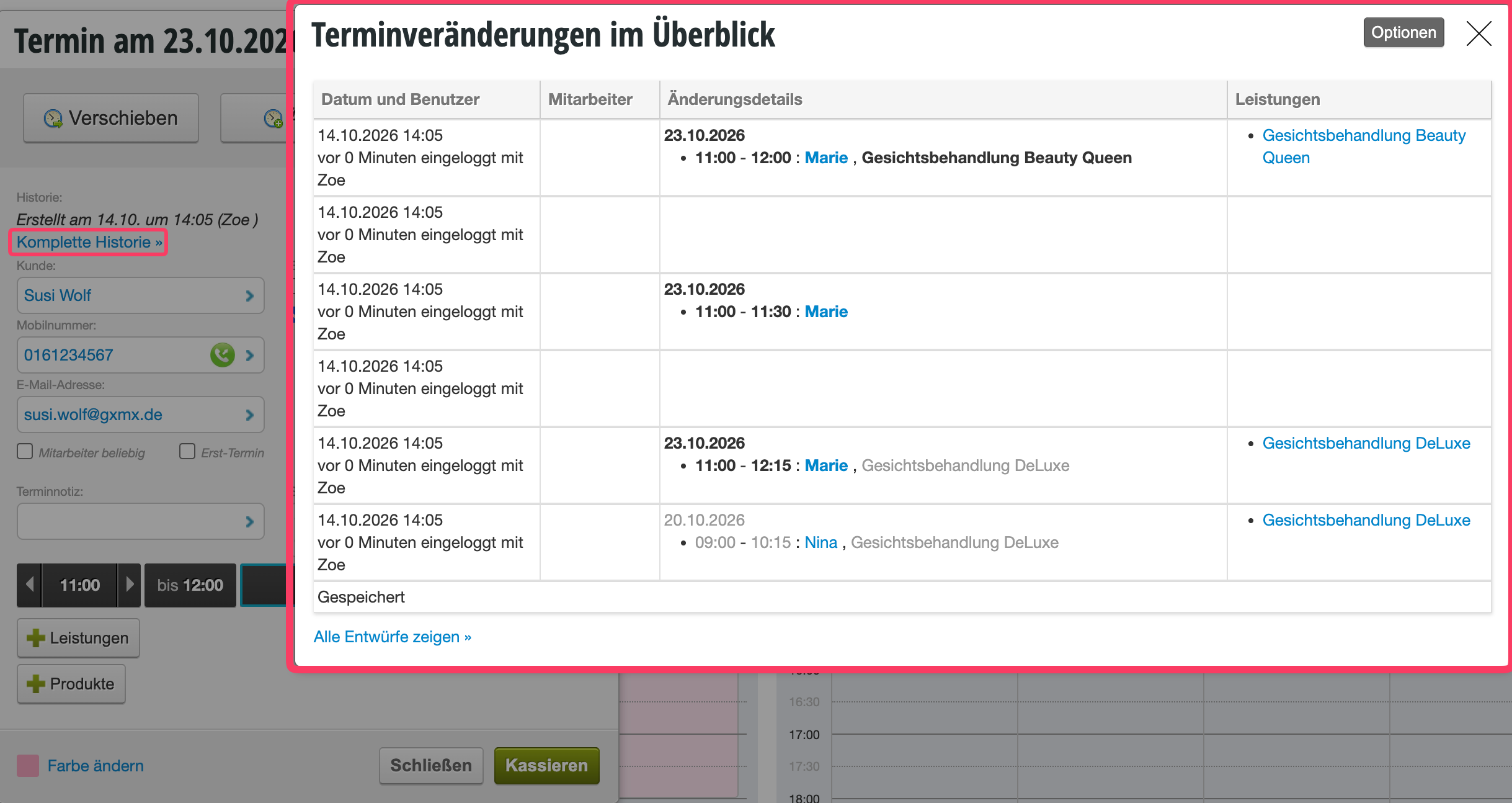
Vous pouvez voir qui a créé le rendez-vous et qui l'a modifié en dernier. En cliquant sur historique complet, vous pouvez consulter tous les changements de rendez-vous.

Exemple d'historique de rendez-vous :

Statut
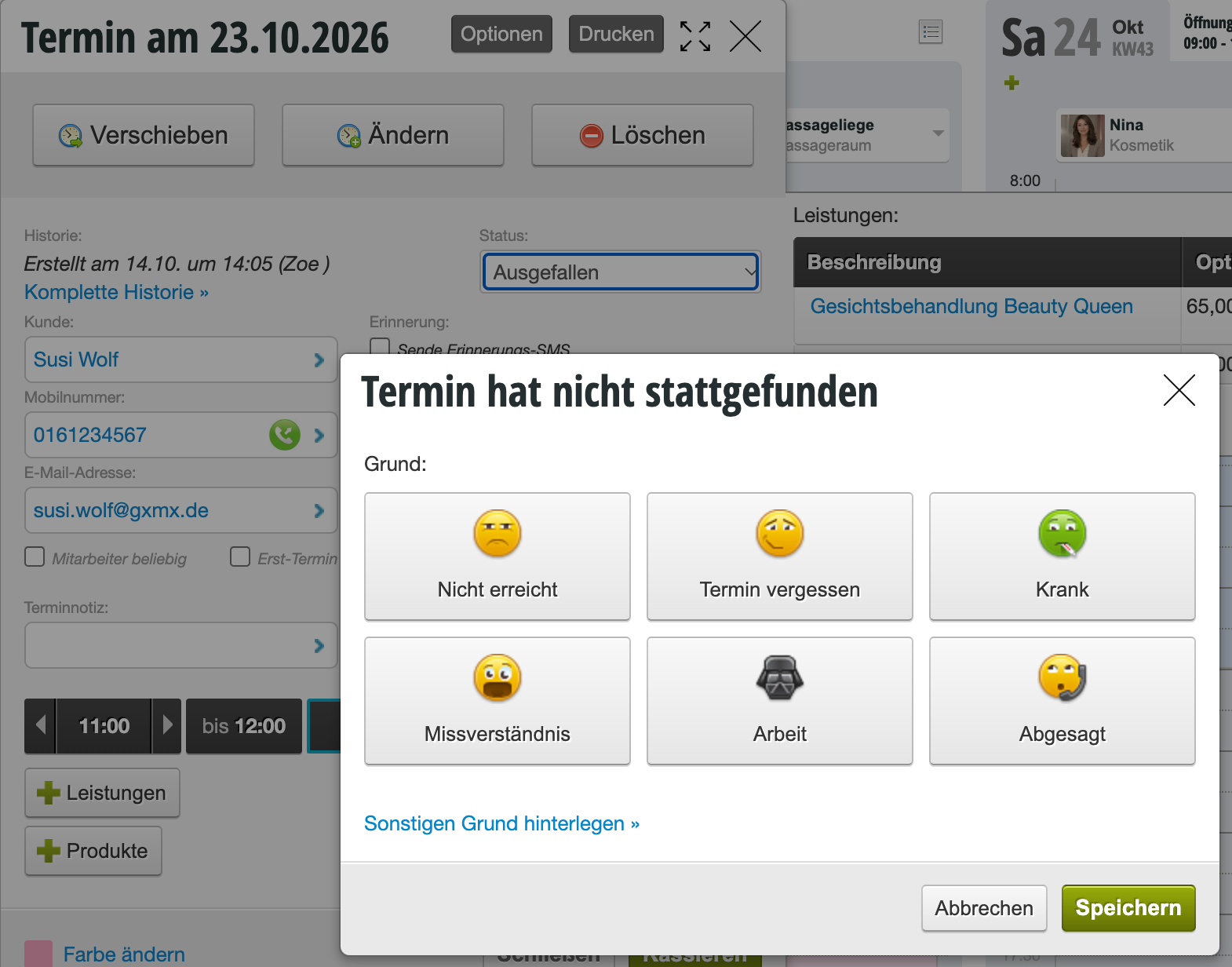
Avec le statut de rendez-vous, vous pouvez documenter si un rendez-vous a eu lieu ou a été annulé. Cela vous aide à documenter la fiabilité d'un client.


Client
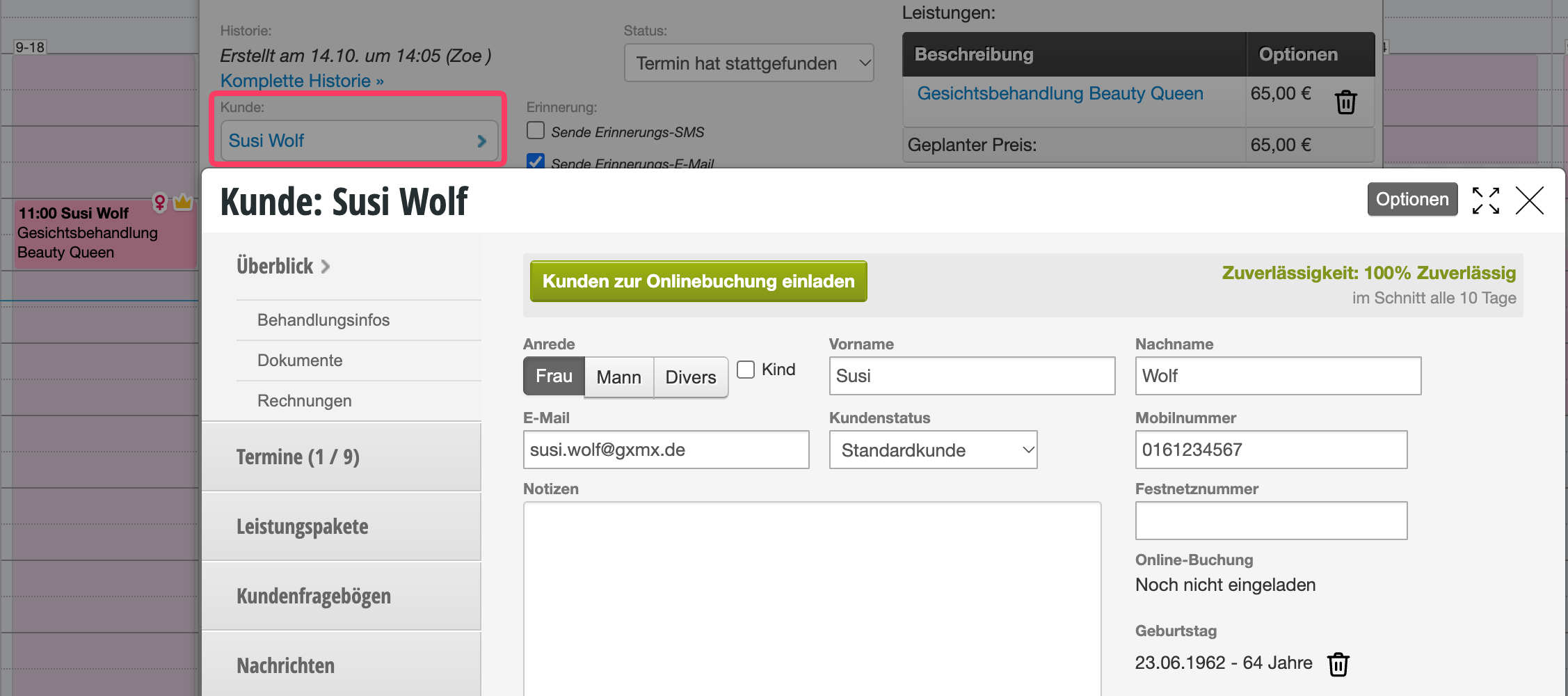
En cliquant sur le nom du client en bleu lié, vous pouvez ouvrir le fichier client et éventuellement compléter ou mettre à jour les données.


Rappel
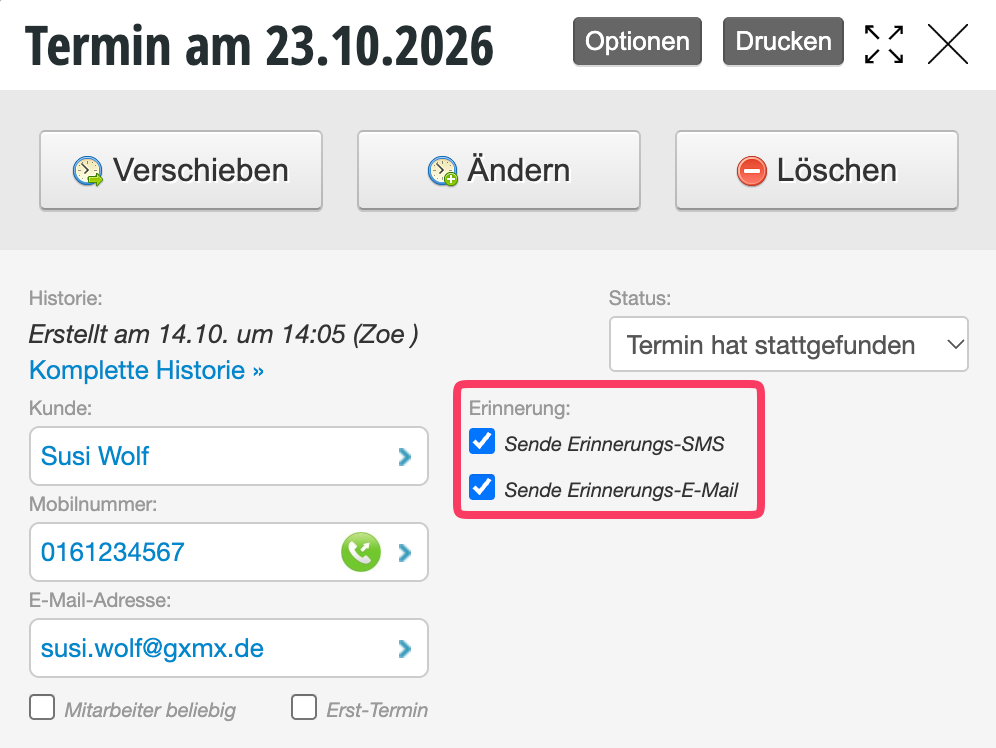
Vous pouvez voir si les messages de rappel sont prévus pour un client et s'ils ont déjà été envoyés.

Conseil : Dans chaque fichier client, vous pouvez consulter tous les messages client dans le sous-menu "Messages".

Premier rendez-vous
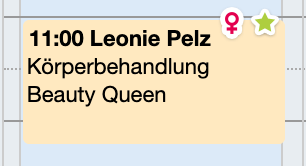
Si le champ Premier rendez-vous est activé, une icône apparaît directement au rendez-vous. L'employé peut ainsi reconnaître en un coup d'œil qu'il s'agit d'un nouveau client.

Exemple d'icône pour un rendez-vous d'un nouveau client :


Note de rendez-vous
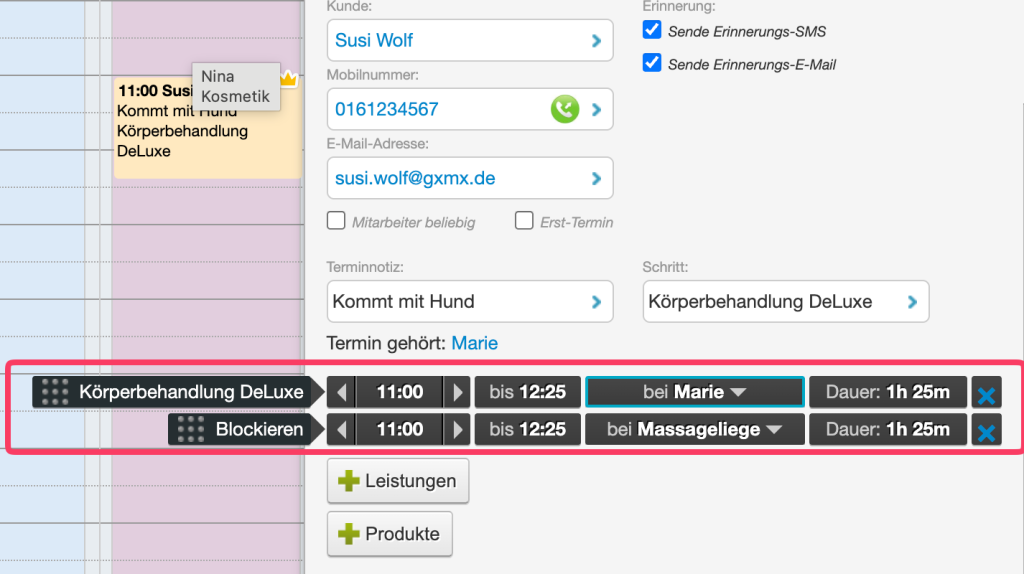
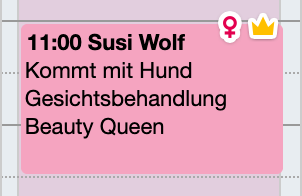
Dans la note de rendez-vous, vous pouvez entrer des informations qui pourraient être pertinentes pour le rendez-vous. La note de rendez-vous s'affiche directement dans le calendrier. Vous pouvez modifier ou compléter les notes de rendez-vous en cliquant sur le champ de note de rendez-vous. Après avoir saisi la note de rendez-vous, cliquez sur Mettre à jour pour enregistrer vos modifications.

Exemple de note de rendez-vous directement dans le rendez-vous :

Étape
Sous Étape, vous pouvez consulter et modifier les étapes de rendez-vous prévues, qui sont affichées directement dans le calendrier.

Étapes de rendez-vous mobiles
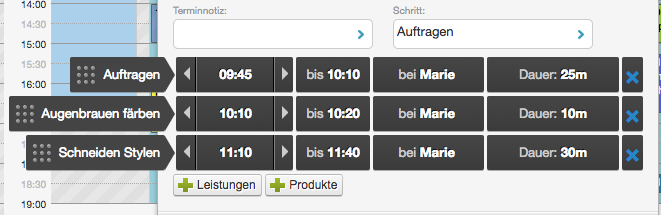
Si vous activez l'option "Rendre les étapes de rendez-vous mobiles" dans les paramètres du calendrier, les noms des étapes apparaissent dans le détail du rendez-vous pour les rendez-vous multi-étapes. L'ordre des étapes de rendez-vous peut être changé au niveau des zones pointillées.

Exemple de rendez-vous avec étapes de rendez-vous mobiles :

Courte vidéo sur les étapes de rendez-vous mobiles


Détail du rendez-vous lors de l'ouverture d'un rendez-vous

Découvrez comment entrer un rendez-vous dans le calendrier.
Catégories : Saisie et gestion des rendez-vous
Étiquettes : drucken, Termindetails, Terminhistorie
Ce manuel est un service de belbo. Mentions légales