Ici, vous pouvez définir le comportement de votre calendrier lors de la saisie de rendez-vous.
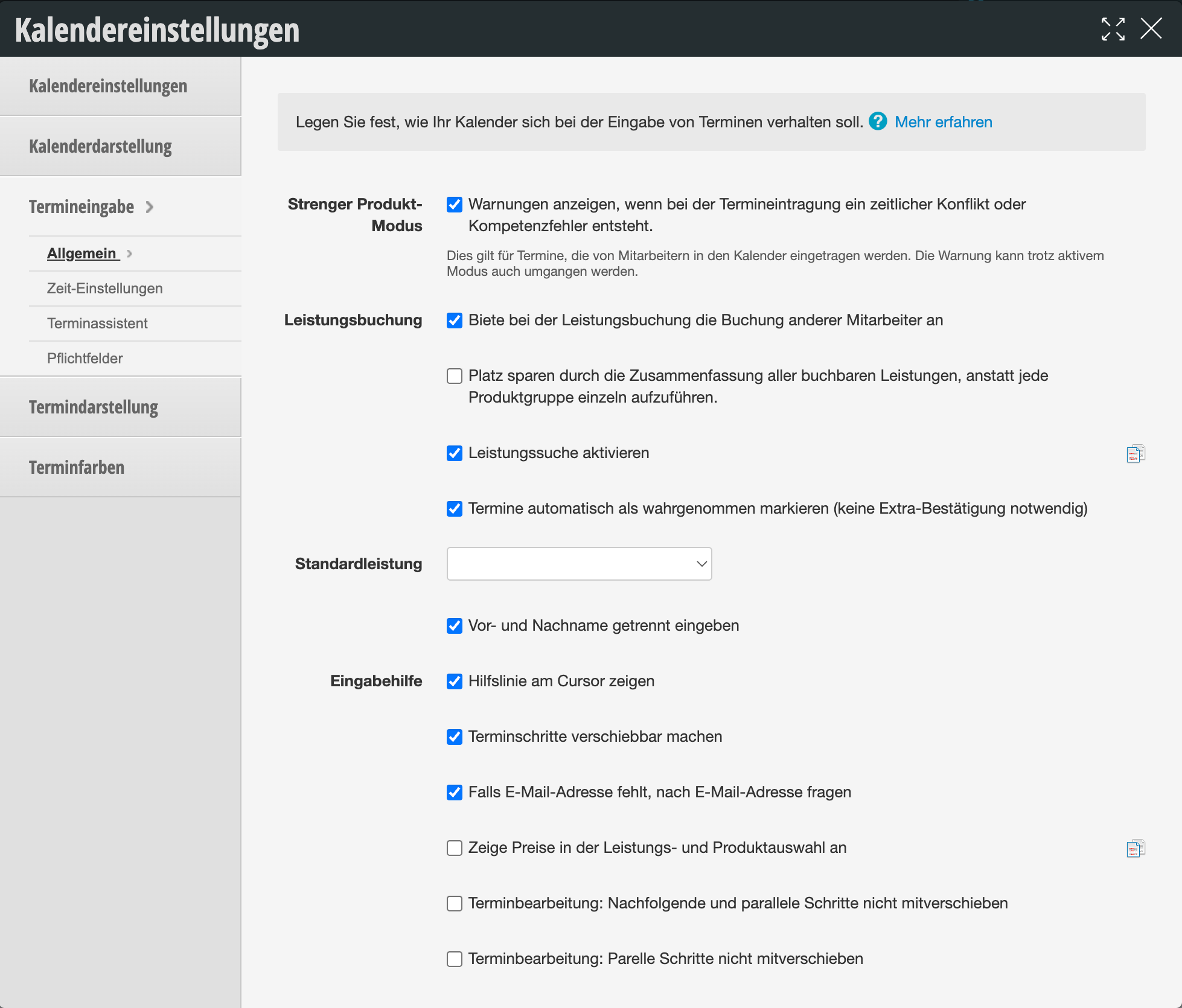
Vous accédez à cette boîte de dialogue via Paramètres > Paramètres du calendrier > Saisie de rendez-vous > Général. Le tableau suivant présente un aperçu de toutes les options de paramétrage disponibles :
| Paramètre | Description |
|---|---|
| Mode produit strict |
« Afficher des avertissements en cas de conflit temporel ou d'erreur de compétence lors de la saisie de rendez-vous »
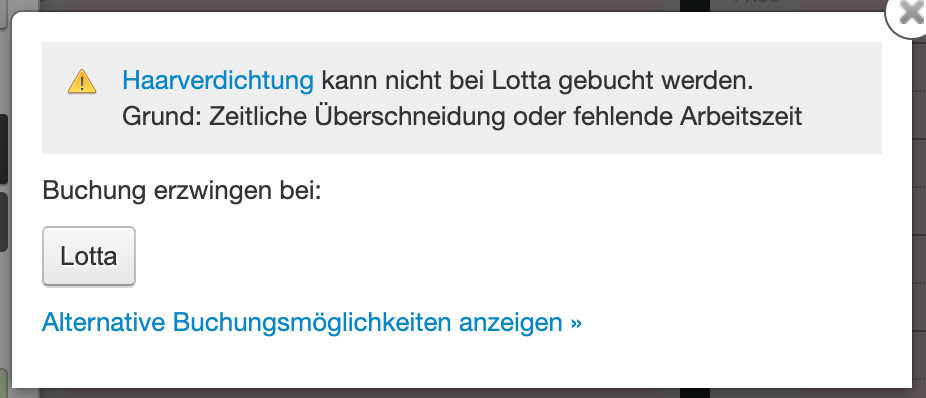
Le mode produit strict vous avertit dès qu'une réservation n'est pas possible dans les heures de travail. Si le mode est désactivé, vous pouvez réserver des rendez-vous en dehors des heures de travail ou des compétences d'un employé. S'il est activé, le calendrier vous signale que le rendez-vous dépasse les heures de travail de l'employé ou que cet employé n'a pas les compétences requises pour la prestation réservée. Si vous créez le rendez-vous avec un employé qui n'a pas de compétences ou de temps libre, d'autres employés seront proposés pour effectuer la prestation. L'avertissement s'applique aux rendez-vous saisis par les employés dans le calendrier et peut être contourné dans des cas individuels même si le mode est activé. Exemple d'avertissement avec le mode produit strict activé : |
| Réservation de prestations |
« Proposer la réservation d'autres employés lors de la réservation de prestations »
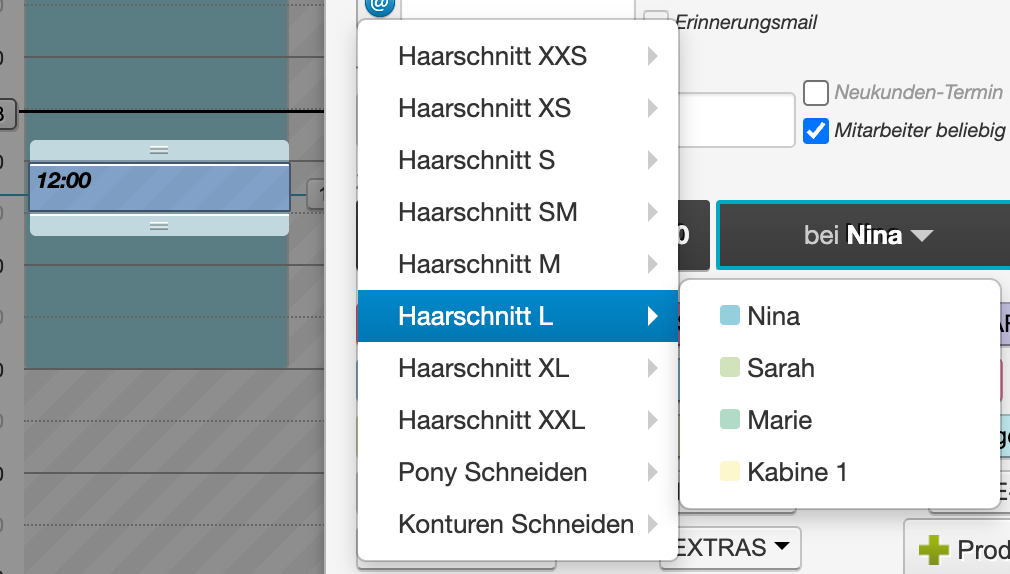
Lorsque cette option est activée, vous avez la possibilité de sélectionner un employé spécifique directement lors du choix d'une prestation. C'est particulièrement pratique pour les rendez-vous avec plusieurs prestations. Les employés sont sélectionnables pour chaque prestation : |
| Réservation de prestations |
« Économiser de l'espace en regroupant toutes les prestations réservables au lieu de lister chaque groupe de produits séparément »
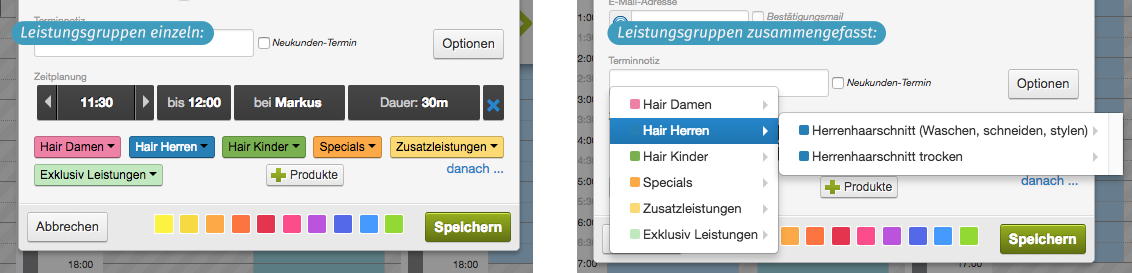
Si vous avez de nombreuses catégories de prestations, il peut être judicieux de les regrouper dans un bouton au lieu de lister chaque groupe de produits séparément dans la saisie de rendez-vous. Exemple de groupes de calendrier individuels et regroupés dans la saisie de rendez-vous : |
| Activer la recherche de prestations | Lors de la saisie de rendez-vous, vos prestations peuvent être sélectionnées dans des menus déroulants. Si vous souhaitez en plus un champ de recherche pour trouver rapidement des prestations, vous pouvez l'activer ici.
|
| Marquer automatiquement les rendez-vous comme participés |
« Marquer automatiquement les rendez-vous comme participés (aucune confirmation supplémentaire nécessaire) »
Ici, vous pouvez définir si vous devez enregistrer pour chaque rendez-vous s'il a eu lieu ou s'il a été annulé, ou si vous ne devez le marquer manuellement que en cas d'annulation de rendez-vous. Plus d'informations sur la façon de documenter la fiabilité d'un client se trouvent ici. |
| Prestation standard | Si vous définissez ici une prestation standard, celle-ci sera automatiquement saisie dès que vous entrez un rendez-vous dans le calendrier. C'est adapté pour les entreprises qui proposent principalement une seule prestation. C'est par exemple le cas des studios d'électrostimulation. |
| Saisir séparément le prénom et le nom | Si vous désactivez cette option, seul le nom sera demandé lors de la saisie de rendez-vous. |
| Aide à la saisie |
« Afficher une ligne d'aide au curseur »
La ligne d'aide au curseur est une ligne qui suit toujours la souris et facilite la saisie de rendez-vous dans le calendrier. Vous pouvez également la désactiver. Ligne d'aide avec affichage de l'heure dans le calendrier : |
| Aide à la saisie |
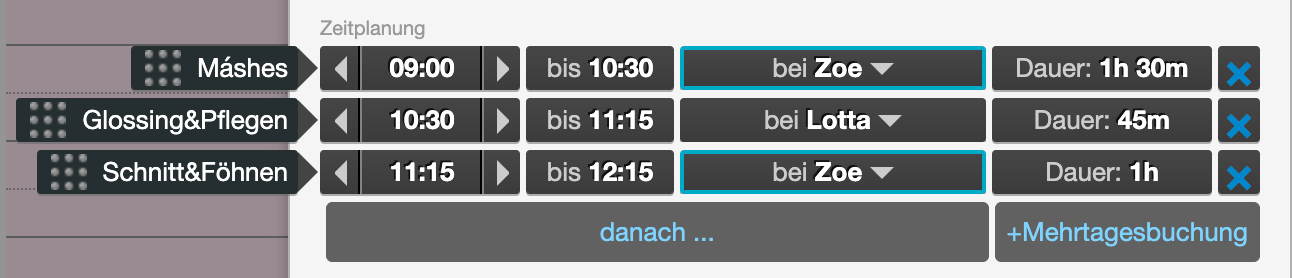
« Rendre les étapes de rendez-vous déplaçables »
Vous voyez les étapes de rendez-vous dans les rendez-vous multi-étapes. Cela vous permet de les distinguer et de les déplacer les uns par rapport aux autres. Exemple de rendez-vous avec étapes déplaçables : Courte vidéo sur les étapes de rendez-vous déplaçables : |
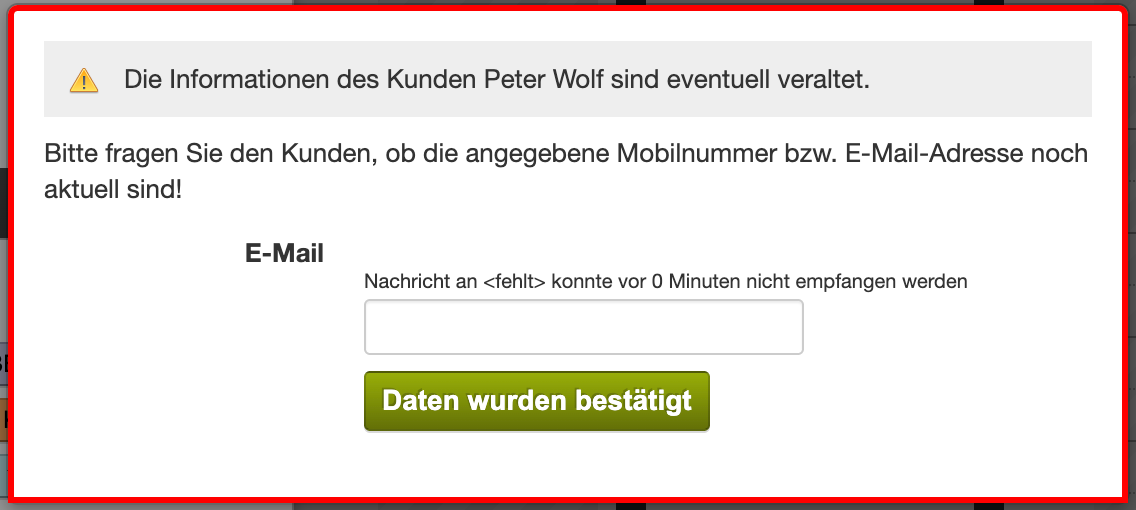
| Si l'adresse e-mail manque, demander l'adresse e-mail | Si un e-mail de confirmation ou de rappel n'a pas atteint le destinataire lors de la dernière tentative de livraison, le système vous demande de vérifier les données lors du rendez-vous suivant pour le même client.
|
| Afficher les prix dans la sélection des prestations et produits | Affiche les prix des prestations et produits directement dans le menu de sélection de la saisie de rendez-vous, de sorte que les employés voient le prix lors de la sélection sans avoir à ouvrir le rendez-vous séparément. |
| Modification du rendez-vous : ne pas déplacer les étapes suivantes et parallèles | Si vous modifiez l'heure d'une étape dans un rendez-vous multi-étapes, les étapes suivantes et parallèles sont automatiquement déplacées par défaut. Avec cette option, vous désactivez ce déplacement automatique lors de la modification du rendez-vous. |
| Modification du rendez-vous : ne pas déplacer les étapes parallèles |
Catégories : Vue calendaire & Navigation Étiquettes : Eingabehilfe, Hilfslinie, Termineingabe, Zusatzleistungen Vous avez une question ? Posez-la ici. |