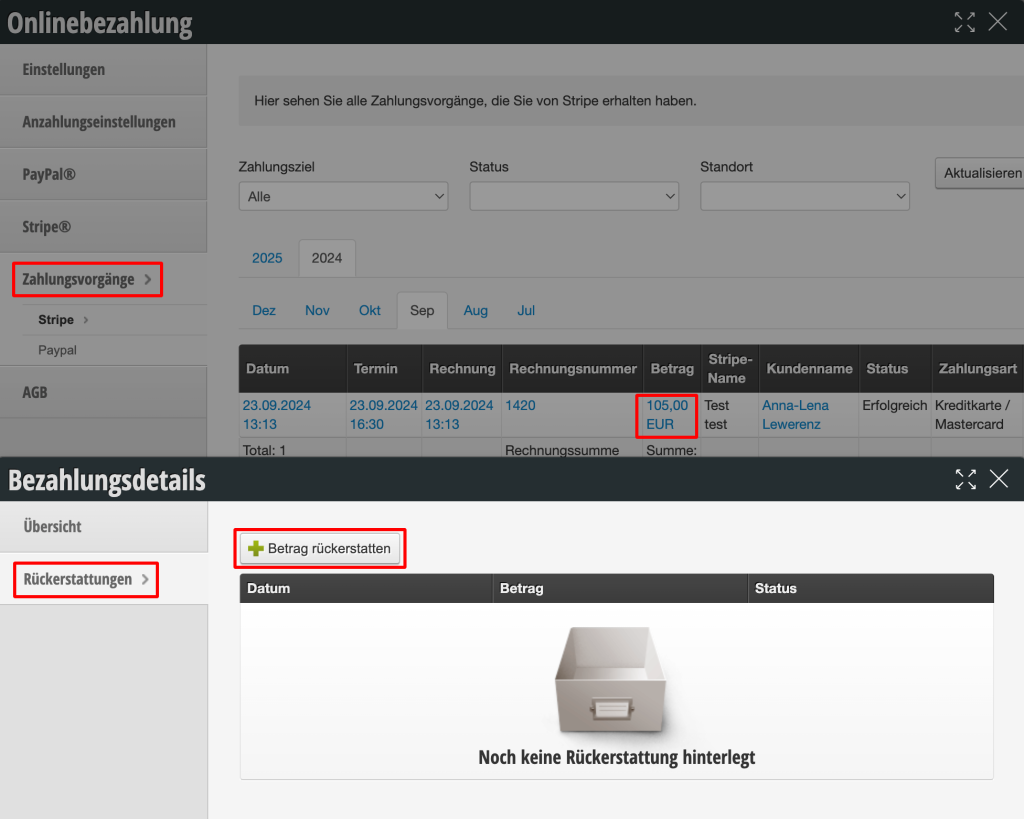
Wenn Kunden einen bereits online (an-)gezahlten Termin absagen, wird das Geld dem Kunden nicht automatisch rückerstattet.
Lire la suite
Wenn Kunden einen bereits online (an-)gezahlten Termin absagen, wird das Geld dem Kunden nicht automatisch rückerstattet.
Lire la suite →Vous pouvez activer un paiement en ligne pour les clients qui réservent des rendez-vous en ligne chez vous.
Avant de pouvoir proposer le paiement en ligne, vous avez besoin d'un compte auprès du prestataire de paiement de votre choix. Dans la réservation en ligne Belbo, vous pouvez proposer les moyens de paiement suivants :
Une fois que vous avez créé un compte commerçant Stripe ou PayPal, vous pouvez configurer la réservation en ligne selon vos souhaits. Vous disposez des options suivantes :

Exemple de paiement en ligne à la fin d'une réservation :

Découvrez ici comment mettre en place votre propre boutique de bons d'achat, afin que vos clients puissent acheter des bons d'achat en ligne et les imprimer eux-mêmes.
Avec Stripe, vous pouvez accepter les paiements en ligne via Carte de crédit, Apple Pay, Google Pay, TWINT, Klarna et prélèvement SEPA.
Vous trouverez toutes les informations sur la manière de configurer les fonctionnalités de paiement de Stripe pour votre réservation en ligne dans notre vidéo.
Complément à la vidéo État 03/2025: Dans la version actuelle de Stripe, les codes nécessaires peuvent être trouvés en utilisant le terme de recherche "API" dans le champ de recherche en haut de la page d'aperçu de Stripe:


Liens de la vidéo:
Page d'accueil Stripe
Docs Stripe Numéros de cartes de test
Dans Stripe, les méthodes de paiement souhaitées (cartes de crédit, Klarna, Twint, etc.) peuvent être trouvées via l'option de menu "Méthodes de paiement". Le moyen le plus simple d'accéder à cet endroit est de saisir ce terme dans le champ de recherche:

Ici, les méthodes souhaitées peuvent être sélectionnées dans la liste complète. Dans la réservation en ligne Belbo ou la boutique, seules les méthodes de paiement qui peuvent être activées dans Belbo peuvent être proposées. Dans Belbo, elles doivent également être activées sous Paramètres > Paiement en ligne > Stripe:

Si vous souhaitez activer le paiement en ligne via PayPal, vous trouverez plus d'informations ici.
Pour que vos clients reçoivent automatiquement un remboursement en cas d'annulation de rendez-vous, nous vous recommandons de définir un solde minimum dans les paramètres du compte Stripe:

Vous pouvez créer une boutique de bons d'achat en ligne avec Belbo, permettant à vos clients d'acheter et de payer des bons d'achat en ligne. Vous générez ainsi des revenus supplémentaires et offrez une grande valeur ajoutée à vos clients.
Pour utiliser la boutique de bons d'achat Belbo, les paramètres suivants sont nécessaires :
Exemple d'une boutique de bons d'achat :

Activez la boutique de bons d'achat sous "Paramètres" en saisissant le terme "Boutique de bons d'achat" dans le champ de recherche en haut de la page ou en cliquant sur le bouton "Ajouter une fonction".
Choisissez un modèle de bon d'achat ou téléchargez votre propre modèle : Personnaliser le design du bon d'achat
Lors d'une vente de bon d'achat, un e-mail de confirmation de vente est envoyé. Vous pouvez le personnaliser sous Paramètres » Boutique de bons d'achat » E-mail de confirmation et l'enrichir de texte. Décrivez ici les particularités du bon d'achat (période de validité, etc.).
Votre boutique de bons d'achat est maintenant accessible à l'adresse :https://<VotreCompteClient>.belbo.com/gutscheine
Une fois toutes les étapes terminées, il est recommandé de tester la boutique de bons d'achat. Pour cela, vous pouvez accéder à votre réservation en ligne et ajouter "/gutscheine" à l'URL. La boutique de bons d'achat est également toujours visible dans la navigation pour les clients connectés.
Créez des échelons de bons d'achat flexibles pour les bons d'achat polyvalents en saisissant plusieurs prix ici :

Si vous souhaitez accorder une réduction à vos clients lors de l'achat de bons d'achat, vous pouvez le configurer dans chaque modèle de bon d'achat.


Vous pouvez offrir à vos clients qui réservent des rendez-vous en ligne la possibilité de payer en ligne via PayPal.
Si vous ne possédez pas encore de compte marchand PayPal, vous devez d'abord le configurer. Ce processus ne prend que quelques minutes. Veuillez noter qu'un compte PayPal privé ne suffit pas pour recevoir des paiements.
Cliquez sur la page du compte professionnel PayPal d'abord sur "Ouvrir un compte professionnel" et saisissez vos données au cours des étapes suivantes. Confirmez ensuite la configuration en cliquant sur le lien que PayPal vous enverra à l'adresse e-mail que vous avez indiquée.
Pour configurer le paiement en ligne avec PayPal, vous avez besoin des données API de votre compte marchand. L'API est une interface de programmation qui permet au calendrier Belbo de communiquer avec votre compte marchand et de vérifier les paiements.


Votre compte marchand PayPal est maintenant lié au calendrier Belbo et peut être proposé comme compte de paiement pour les rendez-vous et les bons d'achat.
Pour activer le paiement en ligne, veuillez continuer sur cette page.