Si vous travaillez avec des contrats, vous pouvez les saisir dans le calendrier et les assigner à vos clients.
Vous accédez à cette zone via Paramètres > Contrats.
Si cette fonction n'est pas activée, elle peut être activée via "Ajouter une fonction".
Activer les contrats
Après avoir activé la fonction de contrat client, vous pouvez effectuer les paramètres de base :
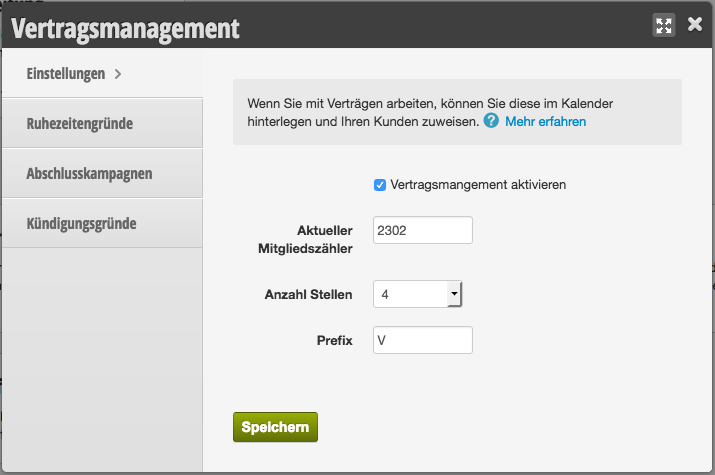
Paramètres
Vous pouvez effectuer les paramètres de base suivants :
Périodes de repos
Pour pouvoir saisir des périodes de repos pour les contrats de clients individuels, celles-ci doivent d'abord être créées en tant que modèle. Pour chaque raison de période de repos, vous pouvez spécifier si elle est sans cotisation.
Campagne de conclusion
Saisissez ici les actions publicitaires que vous menez. Lors de la saisie d'un contrat, vous pouvez ensuite les sélectionner pour tenir des statistiques sur la provenance d'un contrat.
Motifs de résiliation
Saisissez ici les motifs de résiliation. Vous pouvez autoriser l'application extraordinaire d'une résiliation ici.
Créer des contrats
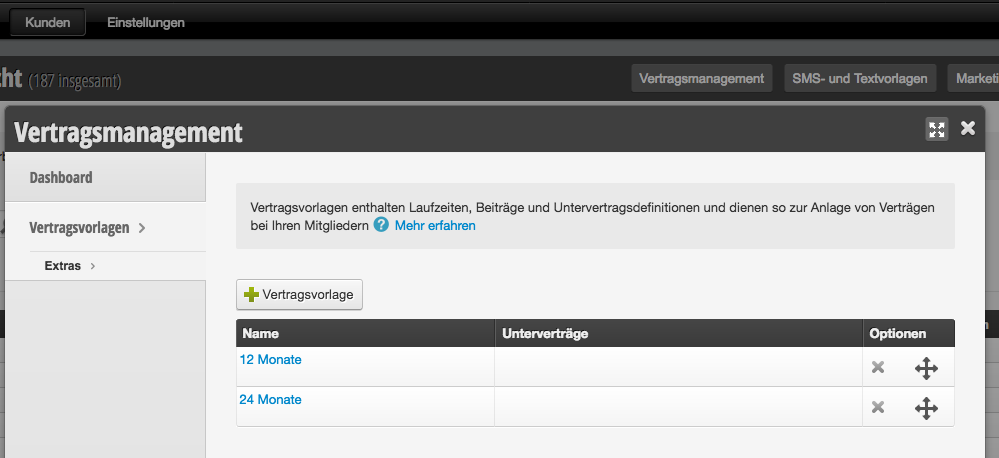
Après activation de la fonction, vous trouverez la gestion des contrats dans l'aperçu des clients. Cliquez sur + Nouveau modèle de contrat pour créer un nouveau contrat et remplissez les données du contrat.
Nom du contrat
Entrez ici le nom du type de contrat que vous souhaitez ajouter. Celui-ci s'affichera pour vous et vos collaborateurs lorsque vous voudrez assigner un contrat à un client.
Statut client automatique
Vous pouvez spécifier que les clients auxquels ce contrat est assigné reçoivent automatiquement un
statut client particulier. À l'aide du statut client, vous pouvez par exemple contrôler le nombre de rendez-vous qu'un client peut réserver par semaine ou quel processus de réservation lui est proposé dans la réservation en ligne.
Durée du contrat, délai de résiliation, renouvellement
Spécifiez ici la durée de validité du contrat. Pour ce faire, sélectionnez le type de période (jours, semaines, etc.) et entrez la valeur de la durée.
Fréquence de cotisation et fréquence de paiement
Spécifiez le mode de paiement du contrat. Si vous utilisez le système de caisse Belbo, vous pouvez sélectionner le mode de comptabilisation des paiements.
Assigner des contrats
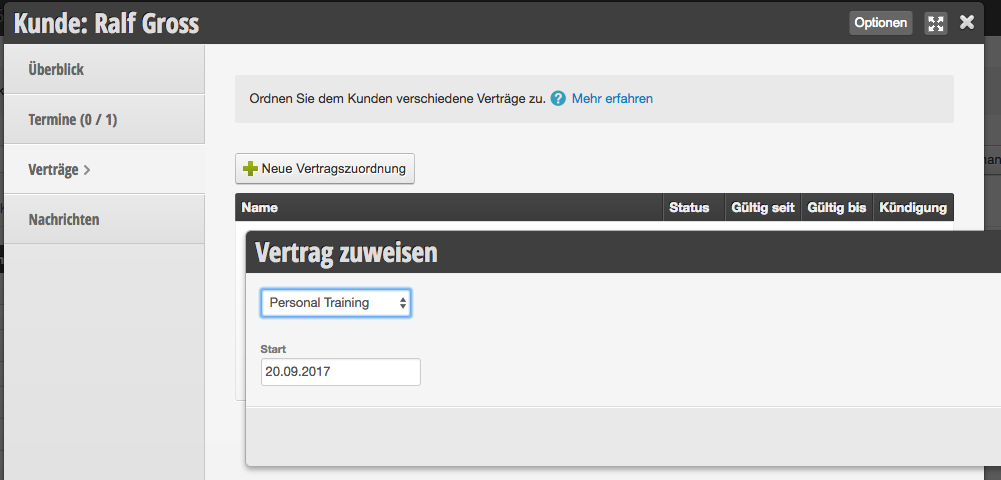
Dans chaque fiche client, vous avez la possibilité de sélectionner vos modèles de contrat sous Contrats.
Modifier ou éditer les contrats
Dans chaque dossier client, vous trouverez les contrats assignés au client. Si vous cliquez sur un contrat, vous disposez des options de paramétrage suivantes :
Aperçu
Vous pouvez consulter et compléter le contrat assigné ici.
- Nom du contrat, montants, fréquence de paiement : Consultez ici les données de base du contrat accordé
- Motif de conclusion : Vous pouvez entrer l'action marketing qui a conduit à la conclusion du contrat par le client
- Suppléments : Indiquez si le client a reçu des suppléments
Durées
Vous voyez ici quand le contrat a démarré et quelle sont les durées, délai de résiliation et renouvellement. Attention : Ne saisissez une date de fin de contrat que si le contrat ne se renouvelle pas automatiquement, sinon le renouvellement automatique ne s'appliquera pas. La date est remplie automatiquement si vous saisissez une résiliation au point suivant.
Résiliation
- Date de résiliation : En cas de résiliation par le client, entrez la date à laquelle le contrat a été résilié.
- Motif de résiliation : Les motifs de résiliation saisis dans Paramètres > Contrats peuvent être sélectionnés ici. Si vous le souhaitez, un commentaire sur la résiliation peut être ajouté.
- Commentaire : Si vous le souhaitez, un commentaire sur la résiliation peut être ajouté.
La date de saisie d'une résiliation est enregistrée automatiquement.
Aperçu des cotisations
Vous voyez ici l'état du paiement et le montant de la cotisation pour chaque période de facturation. Notez que la fréquence de paiement doit d'abord être définie !
Document
Chargez ici les documents pertinents pour ce contrat.
