
Personnalisez votre calendrier selon vos souhaits.
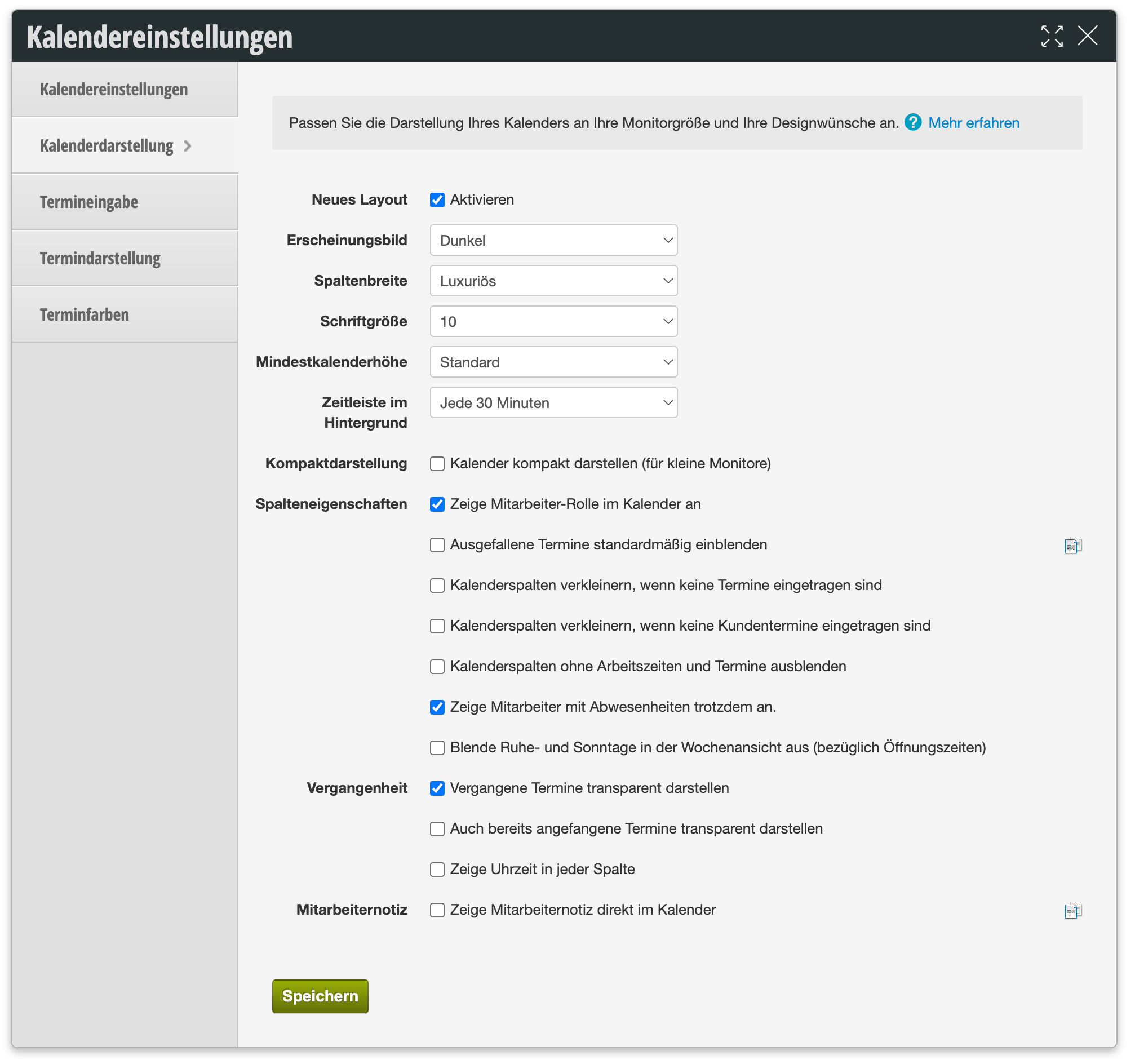
Le tableau suivant vous donne un aperçu de toutes les options de paramètres disponibles :
| Paramètre | Description |
|---|---|
| Nouvelle mise en page | Active la mise en page de calendrier révisée avec les options d'affichage actuelles de cette page (par ex. apparence, chronologie en arrière-plan). Si cette option est désactivée, votre calendrier continue à utiliser la mise en page classique. |
| Apparence | Détermine si votre calendrier s'affiche dans un schéma de couleurs clair ou sombre. |
| Largeur des colonnes | Définit la largeur des colonnes de vos employés dans le calendrier. Selon la taille de votre équipe et de votre écran, différentes largeurs peuvent convenir à votre calendrier. |
| Taille de la police | Vous pouvez également adapter la taille de la police des éléments les plus importants selon vos souhaits. |
| Hauteur minimale du calendrier | Si vous proposez des prestations de courte durée, il est judicieux de régler la hauteur du calendrier en conséquence. Les colonnes deviennent plus hautes et vous pouvez faire défiler pour voir la journée entière. Maintenant, les rendez-vous courts sont bien lisibles. |
| Chronologie en arrière-plan | Détermine à quel intervalle de temps (par ex. toutes les 30 minutes) des lignes discrètes sont affichées en arrière-plan du calendrier pour l'orientation temporelle. |
| Affichage compact |
« Afficher le calendrier de manière compacte (pour les petits écrans) »
Pour les moniteurs plus petits, l'affichage compact est recommandé. Tout se rapproche un peu. |
| Propriétés des colonnes |
« Afficher le rôle de l'employé dans le calendrier »
Si vous ne le souhaitez pas, vous pouvez masquer le rôle de l'employé dans le calendrier. |
| Propriétés des colonnes |
« Afficher les rendez-vous annulés par défaut »
Affiche par défaut les rendez-vous marqués comme annulés directement dans le calendrier, au lieu de les masquer. |
| Propriétés des colonnes |
« Réduire les colonnes du calendrier quand aucun rendez-vous n'est entré »
Les colonnes des employés ou des ressources sans rendez-vous saisis sont affichées plus étroites pour laisser plus de place aux autres colonnes. |
| Propriétés des colonnes |
« Réduire les colonnes du calendrier quand aucun rendez-vous client n'est entré »
Une variante plus étroite de l'option précédente : les colonnes ne sont réduites que s'il n'y a pas de rendez-vous clients saisis, par ex. s'il n'y a que des rendez-vous internes ou des bloqueurs. |
| Propriétés des colonnes |
« Masquer les colonnes du calendrier sans horaires de travail et rendez-vous »
Si vous souhaitez que les employés sans horaires de travail un jour donné soient complètement masqués, vous pouvez cocher cette case. |
| Propriétés des colonnes |
« Afficher les employés ayant des absences »
Si cette option est activée, les employés absents restent visibles sous la forme d'une colonne distincte dans le calendrier, de sorte que les collègues puissent voir en un coup d'œil qui manque ce jour-là. |
| Propriétés des colonnes |
« Masquer les jours de repos et les dimanches dans la vue hebdomadaire (selon les horaires d'ouverture) »
Si vous utilisez la vue hebdomadaire, vous pouvez économiser de l'espace en masquant complètement les jours sans horaires d'ouverture. |
| Passé |
« Afficher les rendez-vous passés de manière transparente »
Les rendez-vous situés dans le passé peuvent être affichés de manière transparente, ce qui rend les rendez-vous actuels et futurs plus visibles dans le calendrier. |
| Passé |
« Afficher aussi les rendez-vous déjà commencés de manière transparente »
Affiche également de manière transparente les rendez-vous qui ont déjà commencé mais ne sont pas encore terminés, et pas seulement ceux qui sont complètement passés. |
| Passé |
« Afficher l'heure dans chaque colonne »
Affiche l'heure non seulement sur le bord gauche du calendrier, mais également dans chaque colonne d'employé individuelle. |
| Note d'employé |
« Afficher la note d'employé directement dans le calendrier »
Affiche une note sauvegardée dans le dossier de l'employé directement dans le calendrier, par ex. pour rendre les remarques importantes sur l'employé visibles en un coup d'œil. |