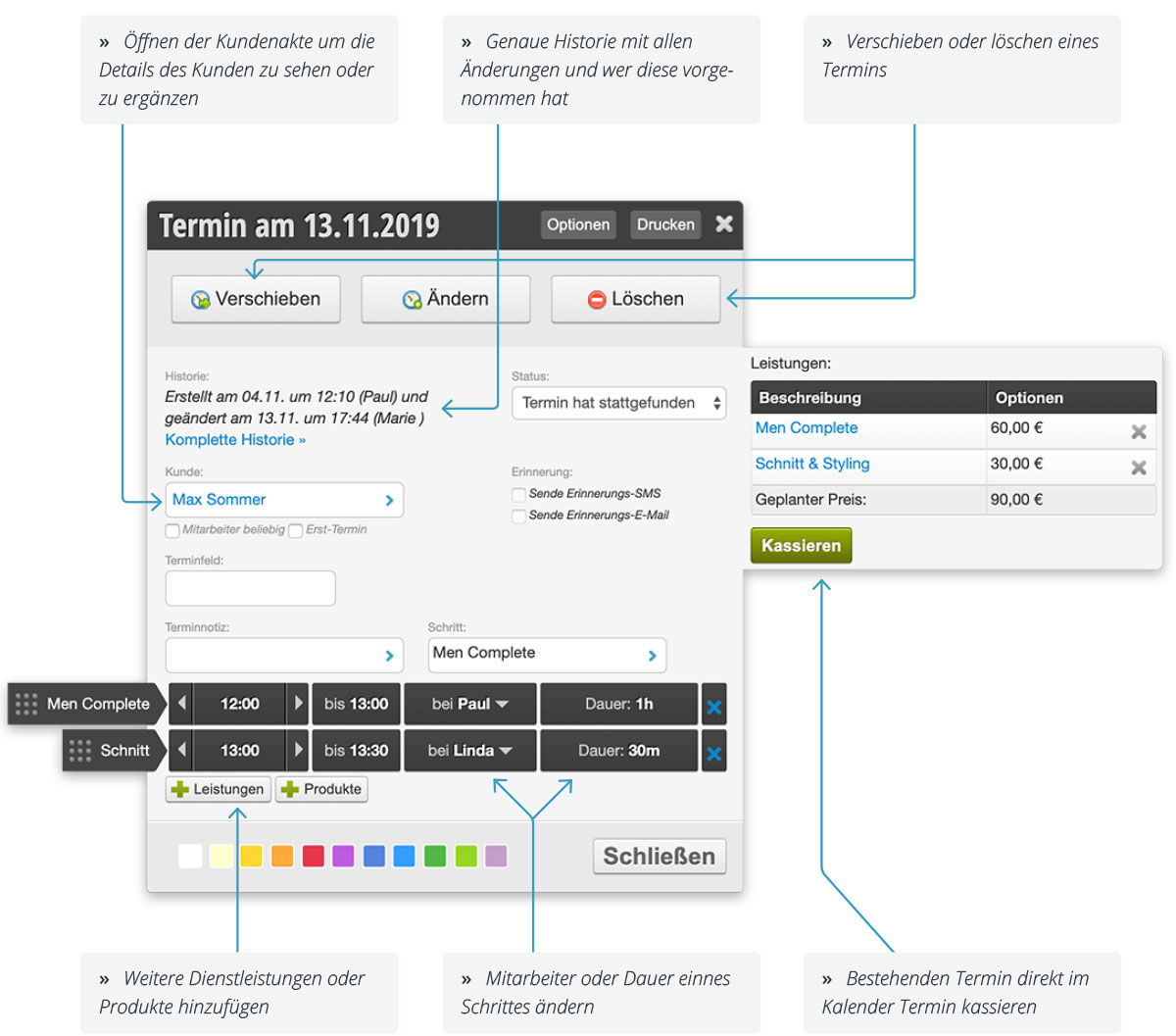
Sie können über jeden Termin zahlreiche Informationen einsehen. Kundenname und Leistungen stehen bereits gut sichtbar direkt im Kalender. Mit Klick auf einen Termin können Sie viele weitere Details erfahren.
Um Details gebuchter Termine im Überblick zu haben, klicken Sie auf den gewünschten Termin. Es öffnet sich ein Fenster, welches Datum, Kunde, Leistungen, den geplanten Preis, Terminnotizen, Dauer und Mitarbeiter auf einen Blick erkennen lässt.
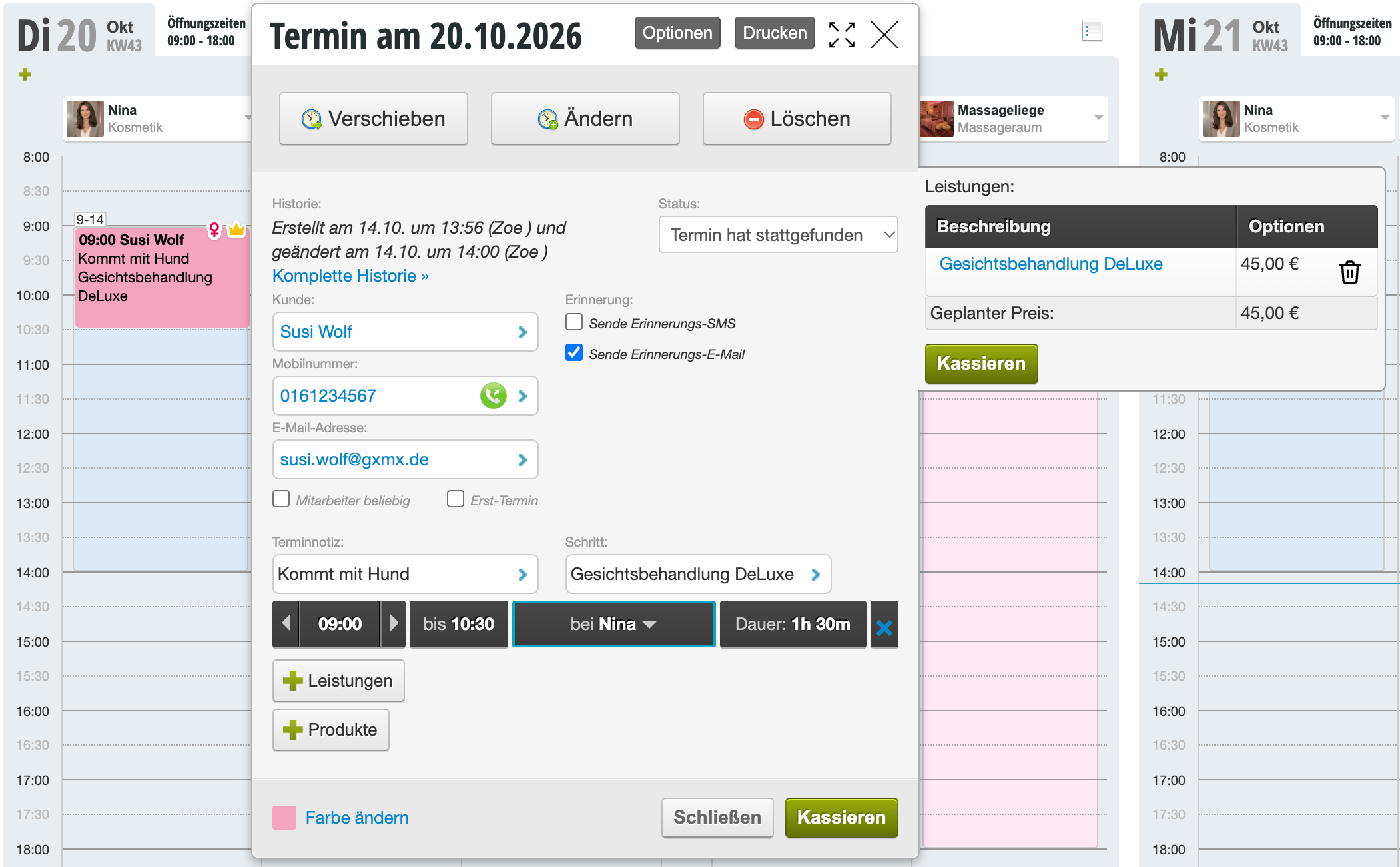
Informations dans le détail du rendez-vous
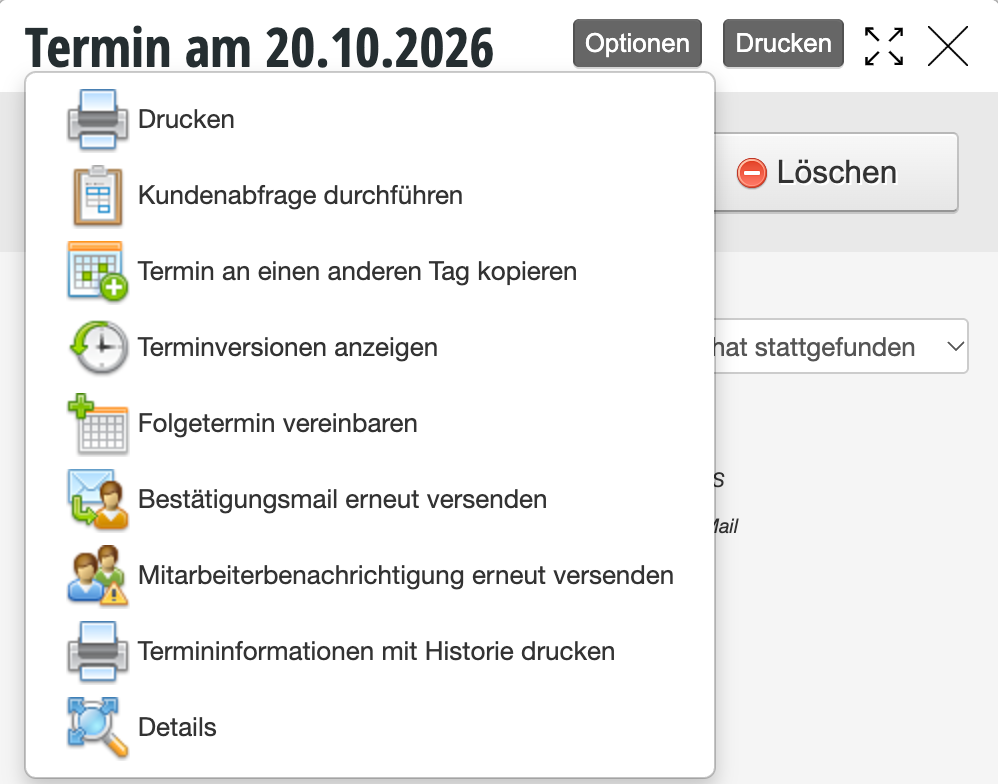
- Copier le rendez-vous à un autre jour : Crée un rendez-vous identique à la même heure le jour que vous pouvez sélectionner après avoir cliqué sur cette fonction.
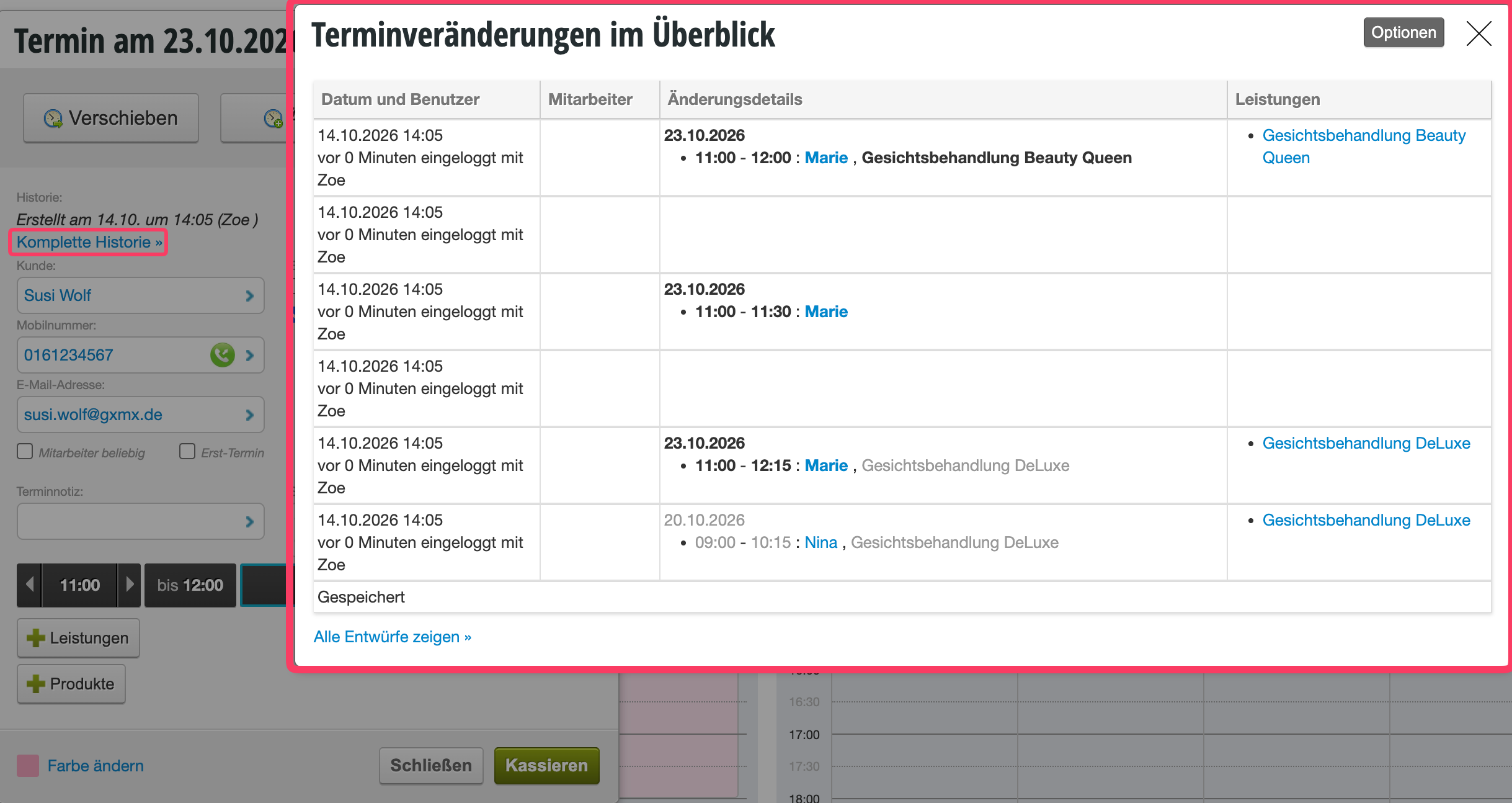
- Afficher les versions du rendez-vous : Affiche l'historique du rendez-vous, à partir duquel vous pouvez voir quand et par qui un rendez-vous a été créé ou modifié.
- Convenir d'un rendez-vous de suivi : Ouvre l'assistant de rendez-vous avec les données client préremplies.
- Renvoyer l'e-mail de confirmation : Si l'adresse e-mail du client a changé ou si le client a perdu son e-mail de confirmation, vous pouvez le renvoyer.
- Renvoyer la notification à l'employé : Si l'adresse e-mail de l'employé a changé ou si l'employé a perdu sa notification, vous pouvez la renvoyer.
Options de rendez-vous :
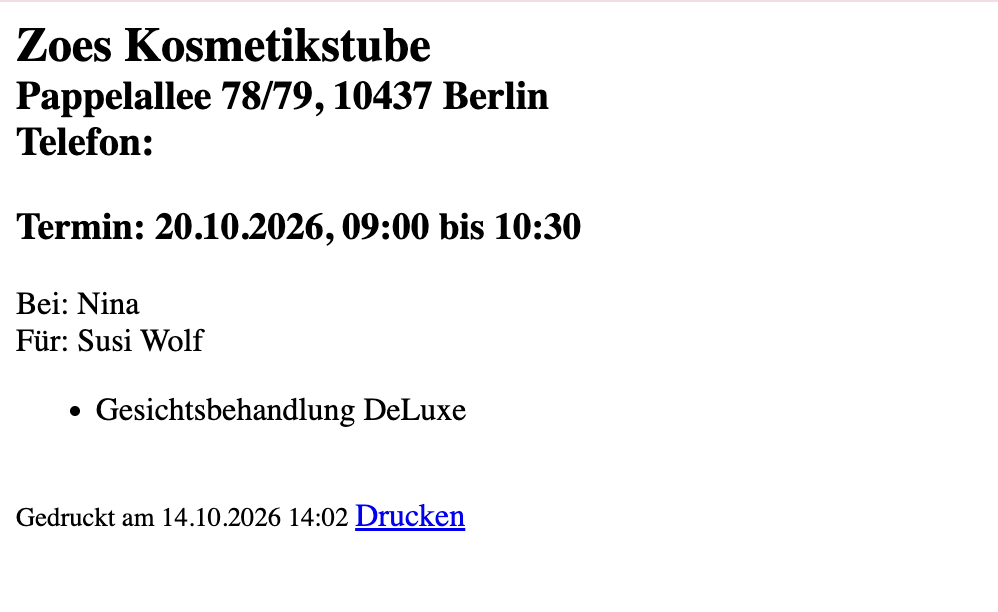
Exemple de l'affichage d'impression d'un rendez-vous individuel :
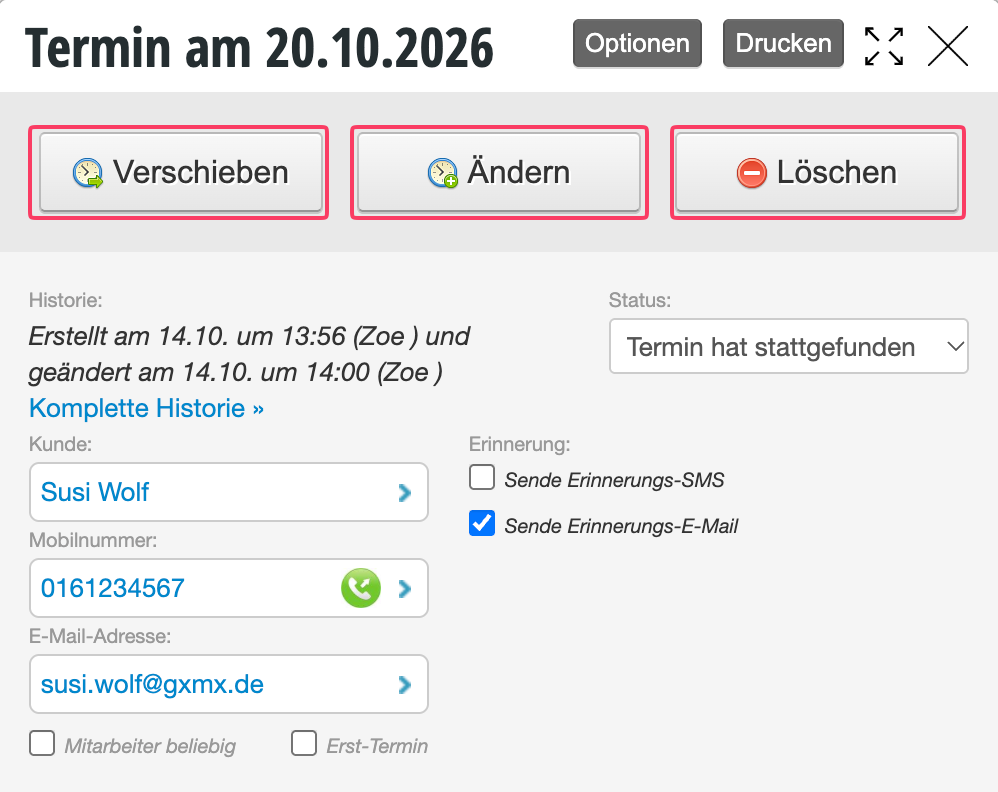
- Déplacer : Ouvre un aperçu mensuel dans lequel vous pouvez sélectionner le jour auquel votre rendez-vous doit être déplacé.
- Modifier : Active le mode de modification, avec lequel vous pouvez modifier la durée des étapes du rendez-vous ou déplacer l'ensemble du rendez-vous au cours de la journée actuelle.
- Supprimer : Supprime le rendez-vous du calendrier.
Conseil : Dans le Protocole et dans la Fiche client, vous pouvez également consulter les rendez-vous supprimés.
Exemple d'historique de rendez-vous :
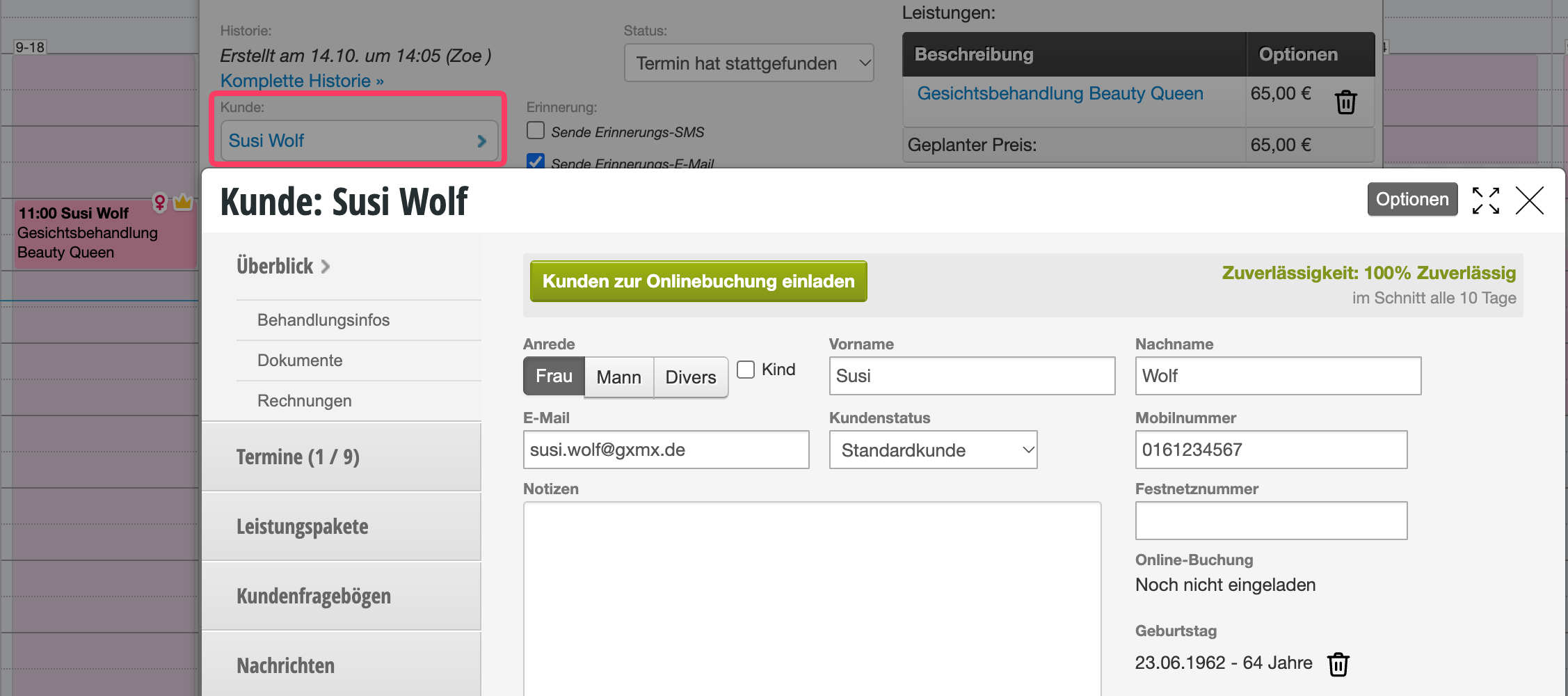
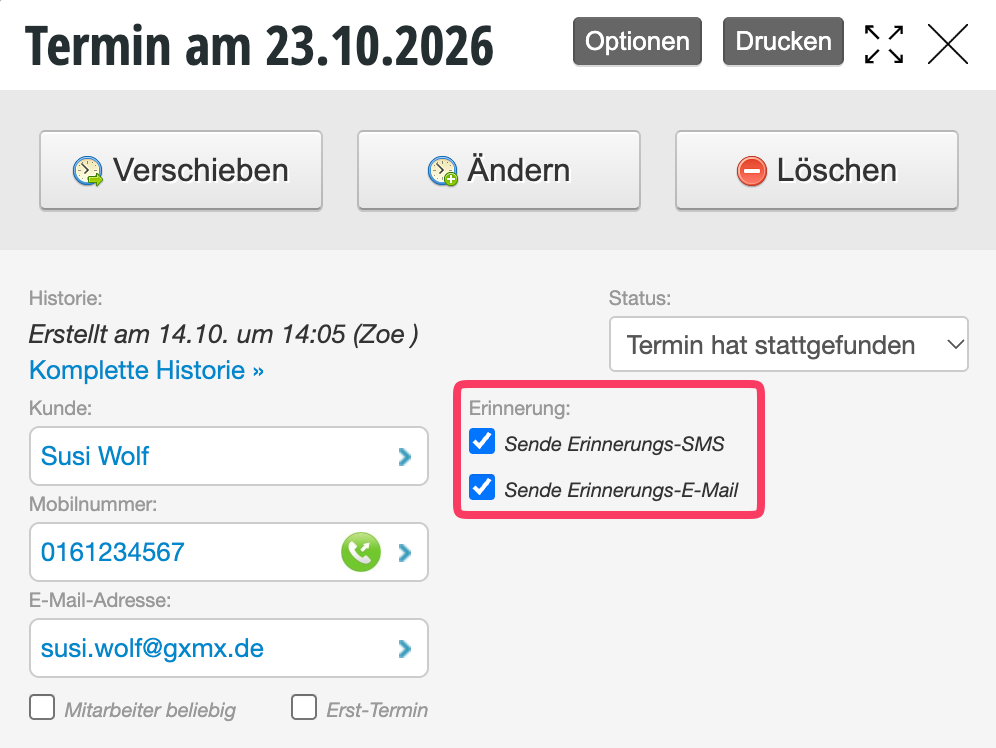
Conseil : Dans chaque dossier client, vous pouvez voir tous les messages clients sous le sous-menu « Messages ».
Exemple d'icône pour un rendez-vous de nouveau client :
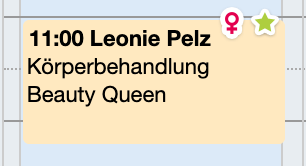
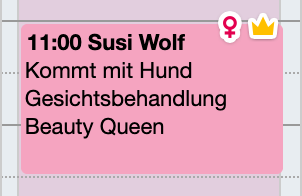
Exemple de note de rendez-vous directement dans le rendez-vous :
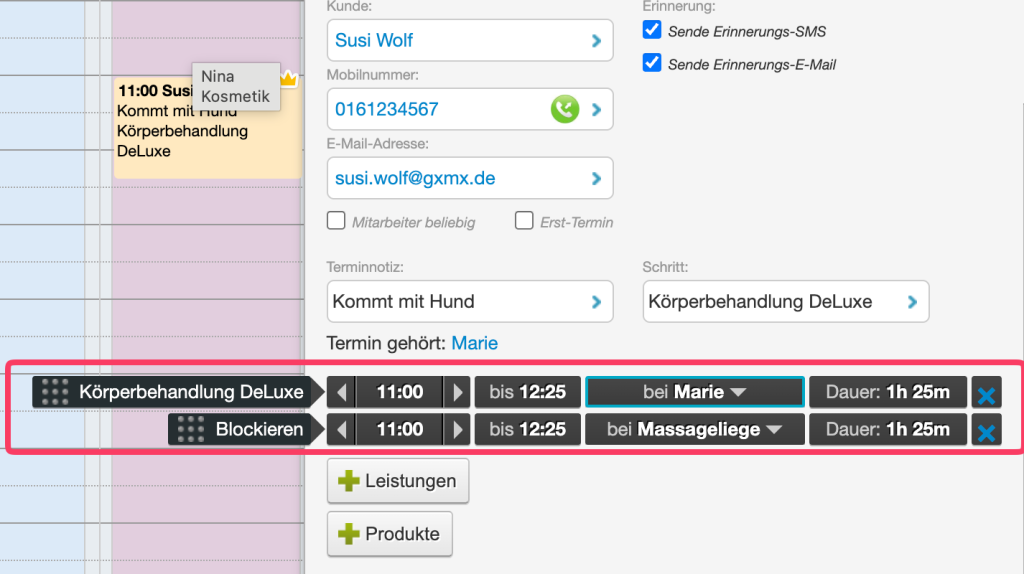
Exemple de rendez-vous avec étapes de rendez-vous déplaçables :
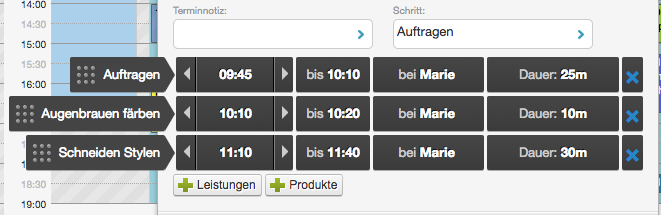
Vidéo courte sur les étapes de rendez-vous déplaçables
Détail du rendez-vous à l'ouverture d'un rendez-vous