
Pour commencer la saisie du temps de travail, vous n'avez plus besoin de réinitialiser vos comptes d'heures de travail pour éviter que les connexions manquées des semaines précédentes ne s'ajoutent à vos soldes comme des heures négatives. Si vous souhaitez en outre réinitialiser intentionnellement un solde existant à zéro ou reprendre un solde réellement existant d'un enregistrement antérieur, cela reste possible via une écriture de compensation – les soldes sur plusieurs années ne sont actuellement pas repris automatiquement.
Définir la date de début de la saisie du temps de travail
Sous Paramètres > Saisie du temps de travail, vous trouverez le champ « Commence à partir de : ». Vous y définissez à partir de quel jour la saisie du temps de travail compte pour le calcul des soldes. Il n'y a aucune raison pour que l'équipe n'utilise pas la fonction d'enregistrement dans les semaines précédentes pour s'entraîner – les jours avant la date de début enregistrée n'affectent pas le solde :
- Si aucun temps de travail prévu n'est enregistré pour un membre de l'équipe, tous les jours avant la date de début comptent avec zéro heure effective – ils ne rentrent donc pas du tout dans le solde.
- Si un temps de travail prévu est enregistré, les jours avant la date de début sont automatiquement traités comme si exactement le temps de travail prévu avait été effectué – là aussi, il n'en résulte aucun solde d'heures supplémentaires ou négatives pour la période antérieure.
Réinitialiser la saisie du temps de travail
Dans Belbo, vous pouvez toujours commencer correctement la saisie du temps de travail le 1er d'un mois. Il n'y a aucune raison pour que l'équipe n'utilise pas la fonction d'enregistrement dans les semaines précédentes pour s'entraîner. La réinitialisation de la saisie ne peut être effectuée qu'à partir du jour souhaité de la saisie réelle.
Variante 1 : Réinitialiser les heures à zéro
Avec cette variante, un membre de l'équipe commence à la date d'effet avec zéro heure supplémentaire ou négative. (À propos : La saisie commence toujours à zéro au début de l'année. Donc si vous voulez commencer le 01.01., vous n'avez rien à faire d'autre.)
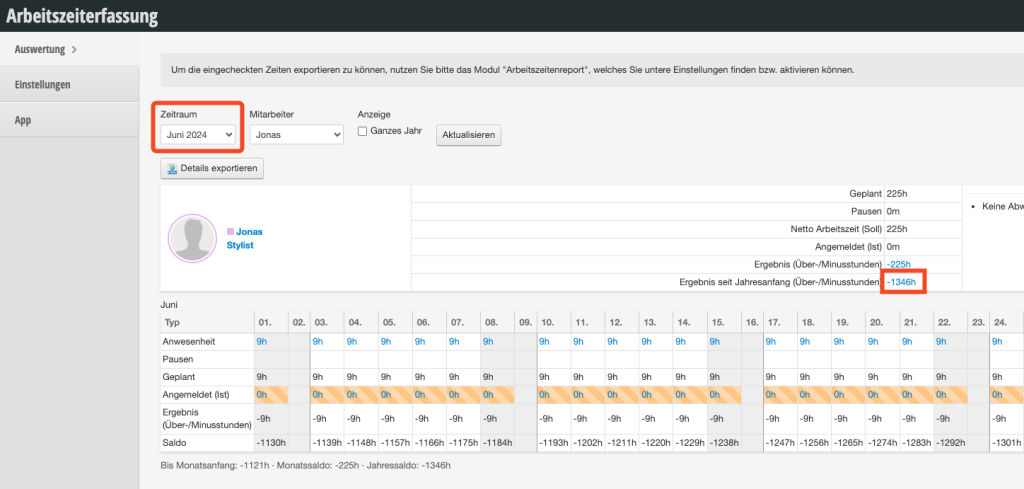
- Allez sous Paramètres > Saisie du temps de travail dans le mois précédent avant le début de la saisie
- Cliquez sur le chiffre dans la ligne « Résultat depuis le début de l'année (heures supplémentaires/négatives) »
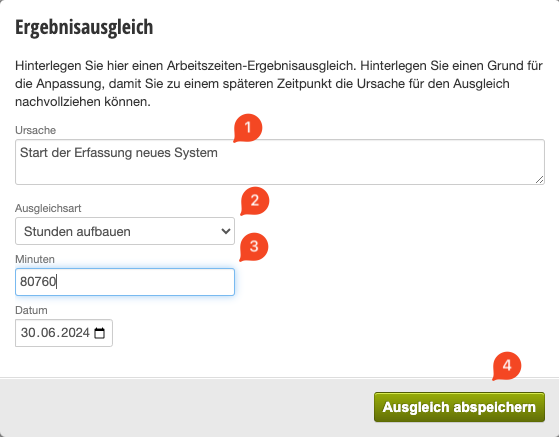
- Entrez la raison de l'écriture de compensation (1) et copiez le chiffre suggéré
- Modifiez le mode en « Accumuler des heures » (2)
- Insérez le chiffre dans le champ des minutes (3)
- Enregistrez l'écriture de compensation
Le mois suivant commence maintenant avec zéro heure supplémentaire ou négative.
Vidéo
Nous avons également enregistré cela dans une vidéo :
Variante 2 : Reprendre les heures des enregistrements antérieurs
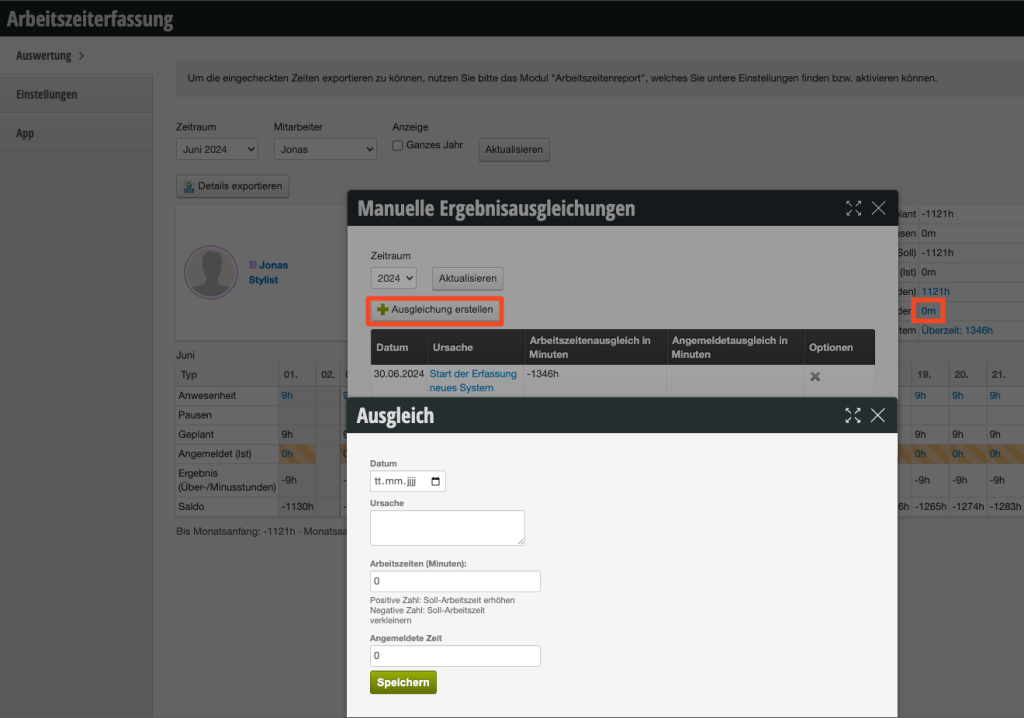
Pour reprendre les heures supplémentaires ou négatives des enregistrements antérieurs, vous pouvez procéder comme décrit ci-dessus. Ensuite, cliquez sur le zéro dans la saisie et créez une autre compensation avec le nombre de minutes correspondant aux heures supplémentaires ou négatives réellement existantes.
Vidéo
Nous avons également enregistré une vidéo pour cela :