
En plus des reçus de caisse, vous pouvez également créer des factures au format A4 avec Belbo, que vous pouvez envoyer à vos clients par e-mail ou leur remettre en version imprimée.
Activer les factures au format A4
Si vous n'avez pas encore la possibilité de sélectionner les factures au format A4 lors de la caisse, cette fonction doit d'abord être activée.
- Allez dans "Paramètres" puis "Design du reçu"
- Si cette fonction n'est pas activée, vous pouvez l'activer via "Paramètres > Ajouter une fonction".
- Activez ici l'option "Proposer l'impression de factures au format A4."
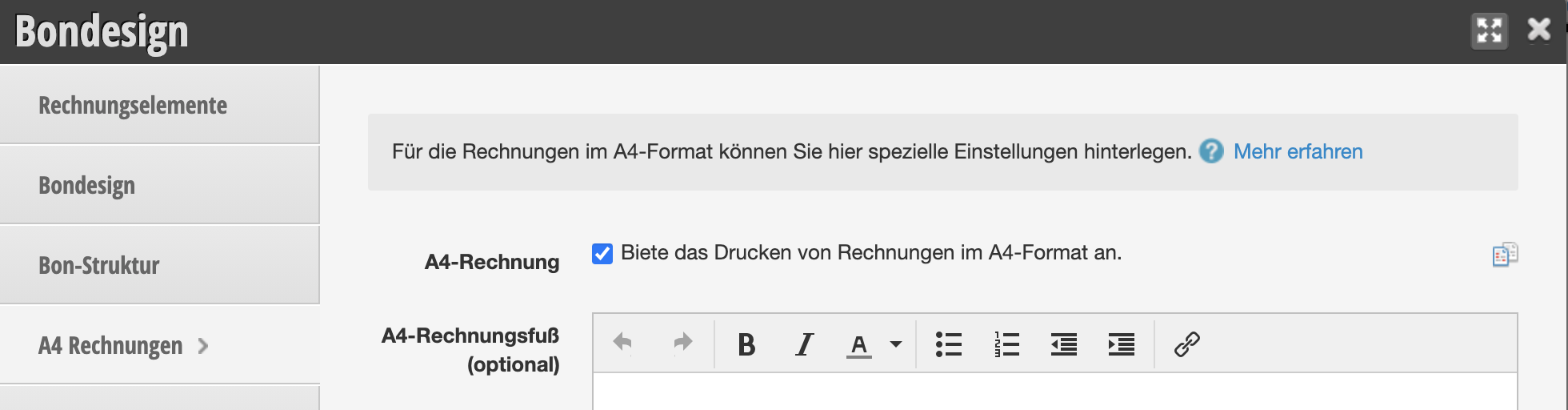
Ensuite, vous pouvez créer la facture au format A4 à chaque passage de caisse :
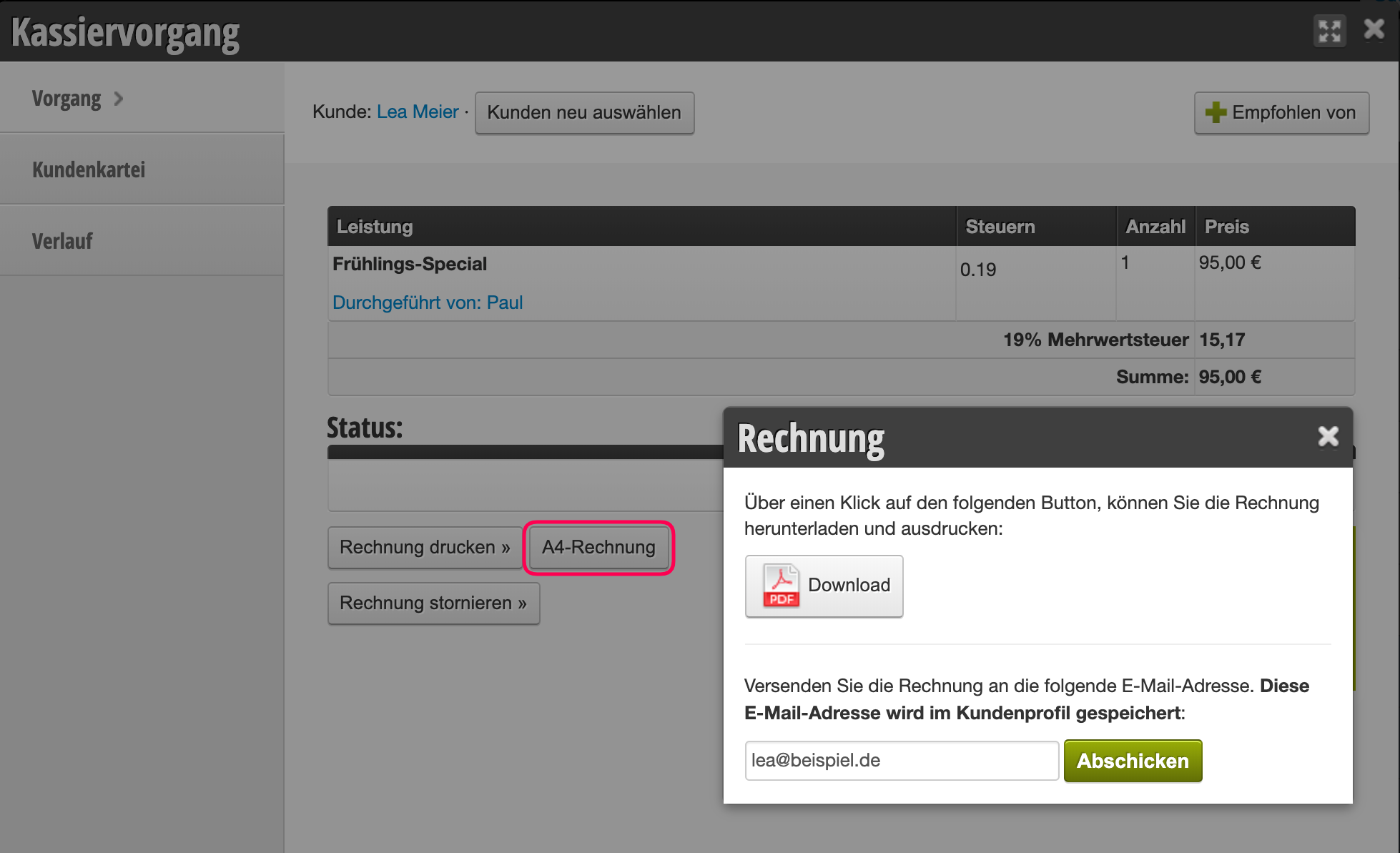
- Cliquez sur l'icône PDF pour télécharger la facture et l'imprimer.
- Ou cliquez sur "Envoyer" pour envoyer la facture directement par e-mail au client.
Modifier les éléments de la facture
Si vous proposez le paiement par facture, il est judicieux d'indiquer vos coordonnées bancaires sur votre facture.
- Allez dans "Paramètres" puis "Design du reçu"
- Procédez comme décrit dans cet article
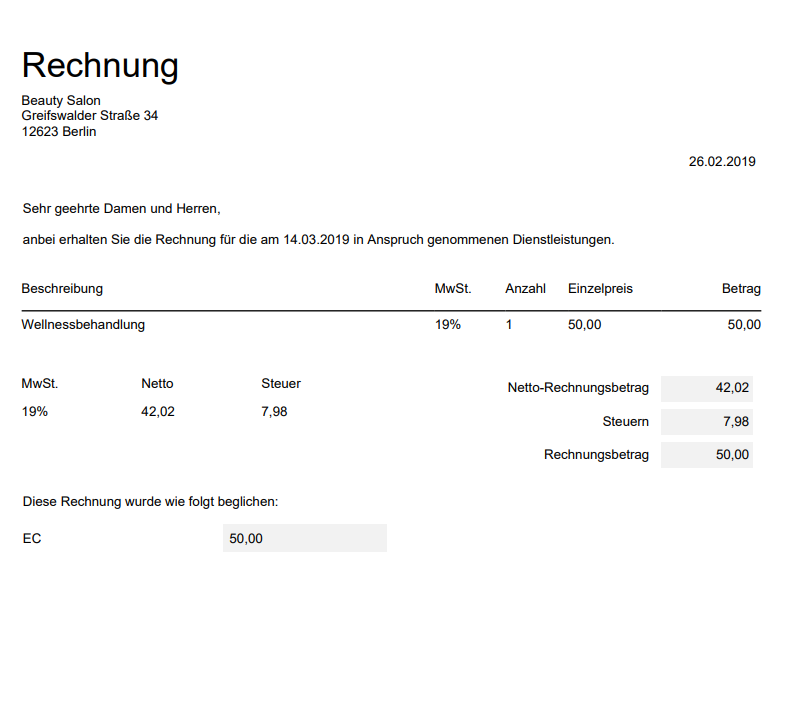
Nom et adresse du client sur le reçu et la facture A4
Si vous souhaitez que l'adresse du client figure sur votre facture, vous pouvez utiliser des espaces réservés spécifiques pour l'afficher. Pour ce faire, ouvrez la fonction Design du reçu et modifiez l'"En-tête de la facture". Ici, sous "Espaces réservés de texte" dans la catégorie "Clients", vous trouverez les champs "Rue", "Code postal", "Ville". Veuillez noter que vous devez créer des champs client supplémentaires portant exactement ces noms.
Vous trouverez un guide ici.
Le client paie par facture
Si vous souhaitez permettre à vos clients de payer les services et produits reçus également sur facture, c'est-à-dire par virement, vous pouvez le faire dans Belbo.
- Effectuez la caisse du rendez-vous comme d'habitude et sélectionnez "Facture" comme mode de paiement à la dernière étape.
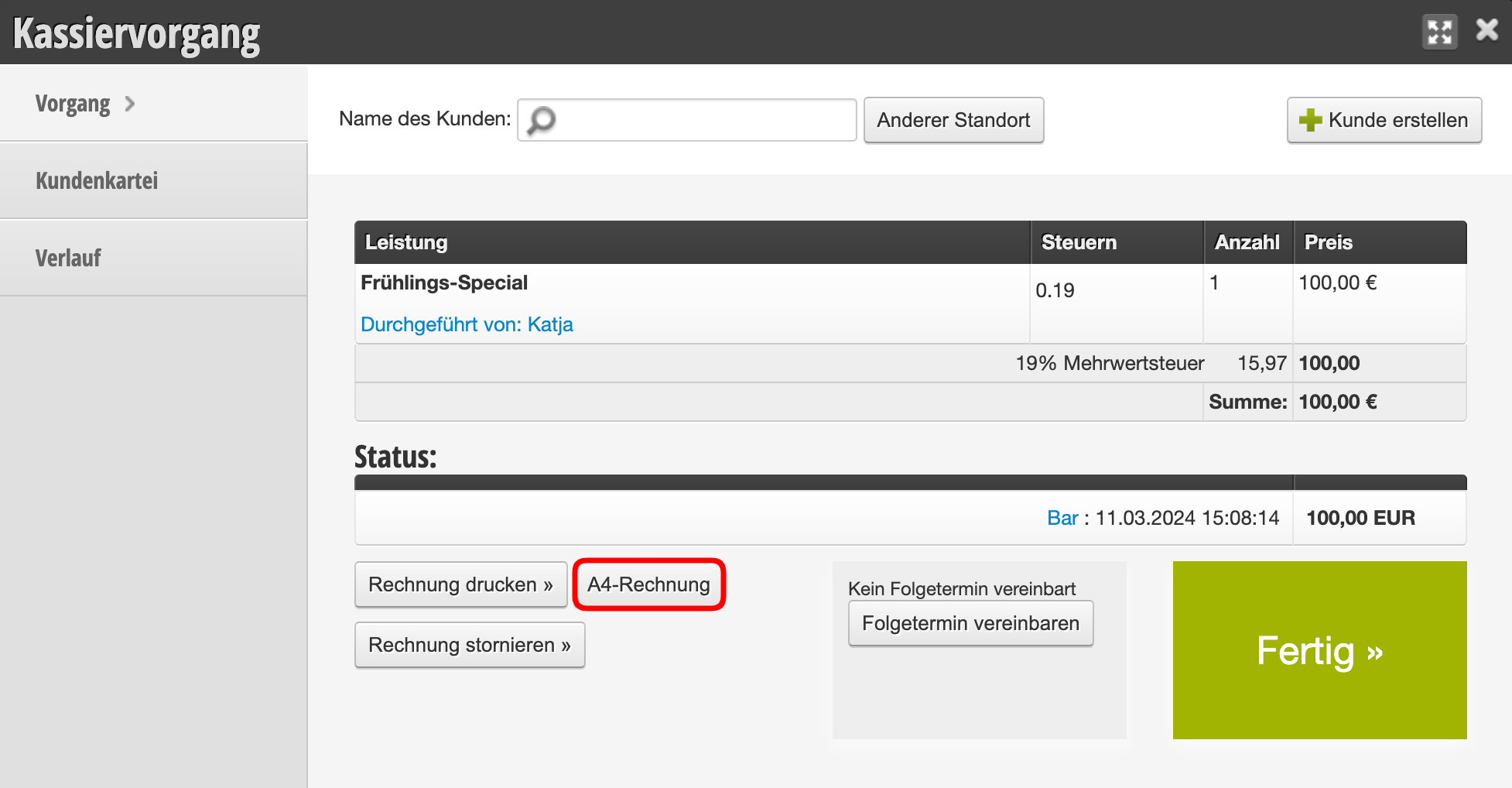
- Cliquez sur "Facture A4" dans la transaction de caisse terminée et envoyez la facture par e-mail ou imprimez-la pour le client.
- Dès que vous enregistrez le paiement reçu, vous pouvez le noter sous Caisse > Clôtures > Vue d'ensemble des paiements.
Le client ne se présente pas / annule le rendez-vous sans justification
Si vous avez stipulé dans vos Conditions générales que les clients qui ne se présentent pas à leur rendez-vous reçoivent une facture, vous pouvez procéder comme suit :
- Cliquez sur le rendez-vous annulé et sur "Caisse".
- Si vous facturez le rendez-vous complet, vous pouvez effectuer la caisse normalement.
- Vous pouvez également créer un service appelé "Frais d'annulation" et ajouter plutôt ce service à la transaction de caisse.
- Si vous ne facturez que par exemple 50 % de la valeur du rendez-vous, vous pouvez appliquer une remise de 50 %.
- Cliquez sous "Mode de paiement" sur "Facture" ou "Virement" etc.* et terminez l'opération.
- Cliquez comme décrit ci-dessus sur "Facture A4" et imprimez la facture ou envoyez-la directement par e-mail au client.
Vous trouverez d'autres mesures contre les clients peu fiables ici.
Le client change d'avis et souhaite payer en espèces ou par carte bancaire quelques jours plus tard
Dans certains cas, le client se présente au magasin quelques jours plus tard et souhaite régler la facture impayée en espèces.
Dans ce cas, il n'est pas autorisé d'accepter l'argent comptant et de le mettre en caisse, car cela affecterait le solde en espèces sans qu'aucune écriture comptable n'ait lieu.
Demandez au client de virer le montant. S'il insiste absolument pour payer, mettez l'argent dans une enveloppe que vous étiquetez soigneusement (par exemple "Facture de nom du client, date, heure") et apportez-la à votre prochain dépôt bancaire.
Veuillez ensuite informer votre expert-comptable de ce paiement spécial.
Si un paiement par carte bancaire a déjà eu lieu, veuillez demander à votre expert-comptable comment cela doit être comptabilisé.