belbo
  • Vue d'ensemble
    • Découvrir Belbo
    • Paramètres de l'établissement
    • Passage à Belbo
    • Vue calendaire & Navigation
    • Rendez-vous récurrents & cours
    • Saisie et gestion des rendez-vous
    • Connexions & Droits
    • Plusieurs sites & siège social
    • Gérer les collaborateurs
    • Absences & Jours fériés
    • Général
    • Horaires de travail
    • Enregistrement du temps de travail
    • Protection des données (RGPD)
    • Communication client (e-mail, SMS)
    • Gestion des clients & Fichier clients
    • Programmes de bonus & de fidélité
    • Campagnes (Infolettre et SMS)
    • Autorisations marketing (RGPD)
    • Suivi & Analyse
    • Aperçu
    • Prestations & Tarifs
    • Produits
    • Forfaits de prestations & Abonnements
    • Bons cadeaux
    • Achat & Fournisseurs
    • Stock & Inventaire
    • Numériser & Vente
    • Coût des marchandises et dépenses
    • Design & Textes
    • Configuration & paramètres
    • Intégration (site web, Google, Instagram, Facebook)
    • Paiement en ligne
    • Comptabilité & Exports
    • Paramètres de caisse & matériel
    • Procédure d'encaissement
    • Clôture de caisse & Rapports
    • TSE & Règlement sur la sécurisation des caisses enregistreuses
    • Aperçu des exportations
    • Taux d'occupation des employés
    • Chiffre d'affaires & Analyses
    • Belbo Satellite
    • Imprimante
    • Terminal EC & Paiement par carte
    • Dépannage matériel
    • Scanners et caisses enregistreuses
    • Paramètres généraux
    • API & Intégrations
    • Notifications & e-mails
    • Contrats & Aspects juridiques
Skip to content

Encaisser les clients sans rendez-vous

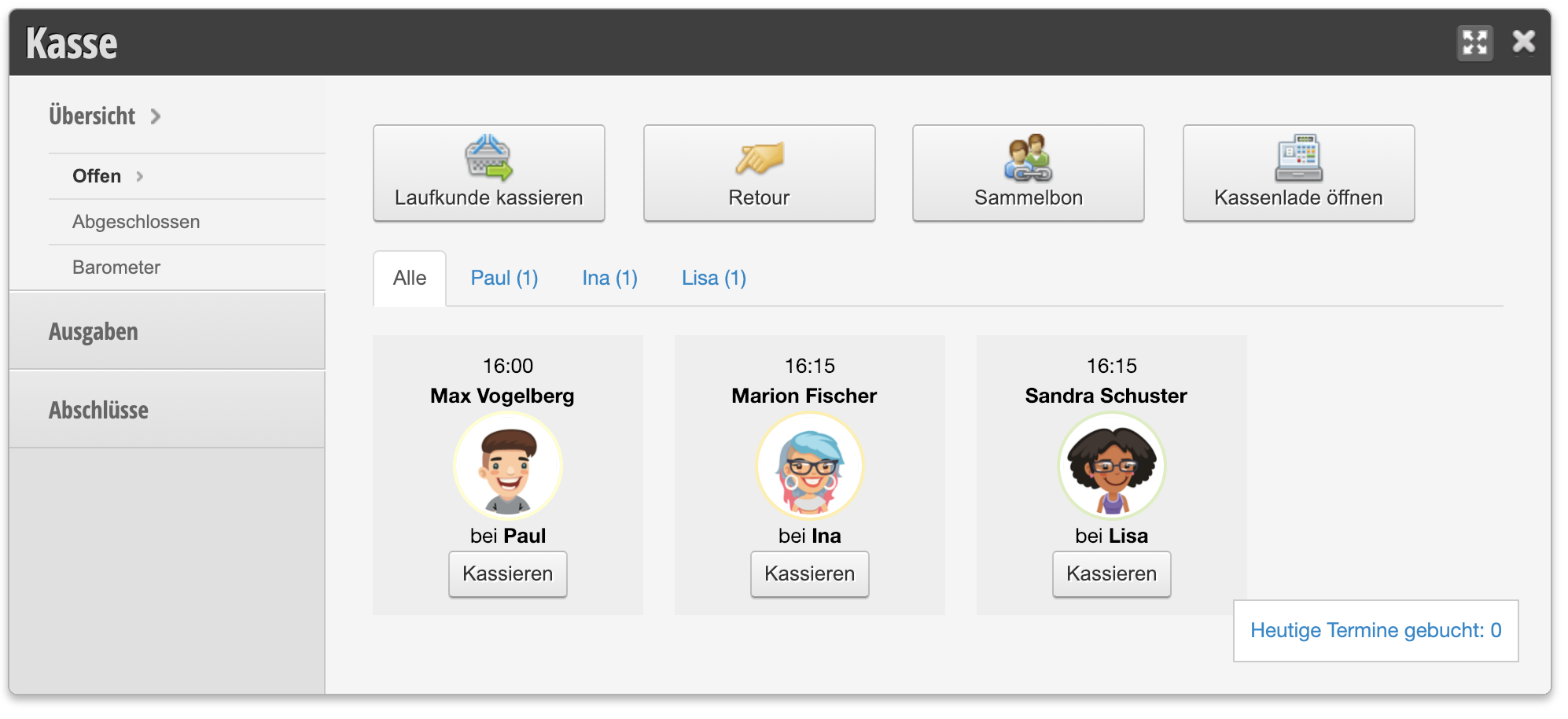
Vous pouvez encaisser un client occasionnel en cliquant sur Caisse, puis en sélectionnant « Encaisser client occasionnel ».
Pour savoir comment encaisser un rendez-vous dans le calendrier, cliquez ici.

Veuillez noter que la fonction PIN employé doit être active pour encaisser les clients occasionnels.

Encaisser un client occasionnel

  1. Cliquez sur « Caisse » en haut à droite de la navigation principale
  2. Cliquez sur « Encaisser client occasionnel », sélectionnez l'employé et entrez votre PIN personnel.
  3. Ajoutez le service ou les produits à facturer.
  4. Ajoutez des réductions via le bouton de réduction et documentez pourquoi une réduction a été accordée.
  5. Modifiez le nombre de services via le lien Nombre.
  6. Cliquez sur « Paiement » (ce bouton n'apparaît que si au moins un service a été ajouté).
  7. Sélectionnez les modes de paiement et cliquez sur « terminer ».
  8. Imprimez le reçu si souhaité


Courte vidéo sur l'encaissement des clients occasionnels

Vous trouverez des informations détaillées sur le système de caisse Belbo dans notre documentation de caisse (PDF).
Catégories : Procédure d'encaissement
Étiquettes : kassieren, Laufkunde
Ce manuel est un service de belbo. Mentions légales