
Dans l'onglet « Symboles de rendez-vous », vous définissez les symboles (icônes) qui doivent être affichés directement sur le rendez-vous dans le calendrier. Ainsi, vous reconnaissez rapidement les informations importantes concernant le client et le rendez-vous.
Vous accédez à ce dialogue via Paramètres > Paramètres du calendrier > Symboles de rendez-vous.
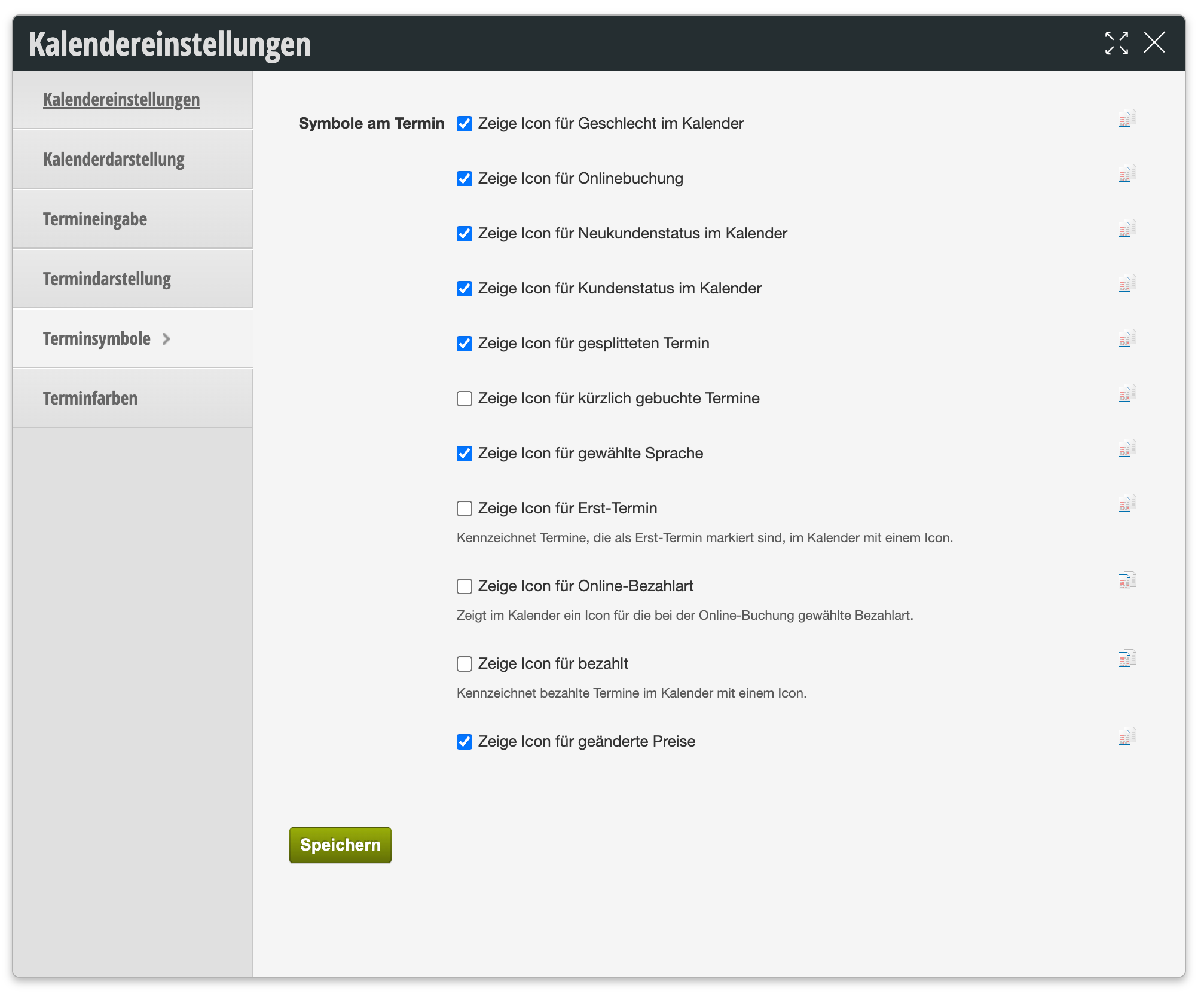
Le tableau suivant présente un aperçu de toutes les options de paramètres disponibles :
| Paramètre | Description |
|---|---|
| Symboles sur le rendez-vous | Afficher l'icône de sexe dans le calendrier Affiche un petit symbole pour le sexe du client directement sur le rendez-vous, ce qui vous permet de en savoir plus sur le client en un coup d'œil. Exemple d'un rendez-vous avec des icônes de sexe et de statut client : 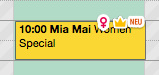 |
| Afficher l'icône de réservation en ligne Marque les rendez-vous réservés en ligne par le client avec un symbole distinct. | |
| Afficher l'icône de statut nouveau client dans le calendrier Affiche un symbole s'il s'agit d'un nouveau client. | |
| Afficher l'icône de statut client dans le calendrier Affiche le statut du client (par exemple, client régulier) sous forme de symbole sur le rendez-vous. | |
| Afficher l'icône de rendez-vous divisé Marque les rendez-vous répartis entre plusieurs employés avec un symbole distinct. | |
| Afficher l'icône des rendez-vous récemment réservés Met en évidence les rendez-vous récemment réservés, ce qui vous permet de reconnaître rapidement les nouvelles réservations. | |
| Afficher l'icône de langue sélectionnée Indique la langue dans laquelle le client a réservé ou communiqué en ligne. | |
| Afficher l'icône de premier rendez-vous Marque dans le calendrier les rendez-vous marqués comme premier rendez-vous avec une icône. | |
| Afficher l'icône de mode de paiement en ligne Affiche dans le calendrier une icône pour le mode de paiement sélectionné lors de la réservation en ligne. En savoir plus sur le paiement en ligne. | |
| Afficher l'icône de paiement Marque les rendez-vous payés dans le calendrier avec une icône. | |
| Afficher l'icône de prix modifiés Marque dans le calendrier les rendez-vous avec un prix modifié manuellement avec un symbole d'éclair, afin que les changements de prix effectués par les employés soient immédiatement visibles. |