Vous pouvez toujours vérifier si et quand les collaborateurs ou les clients ont supprimé des rendez-vous.
Rendez-vous supprimés dans le calendrier
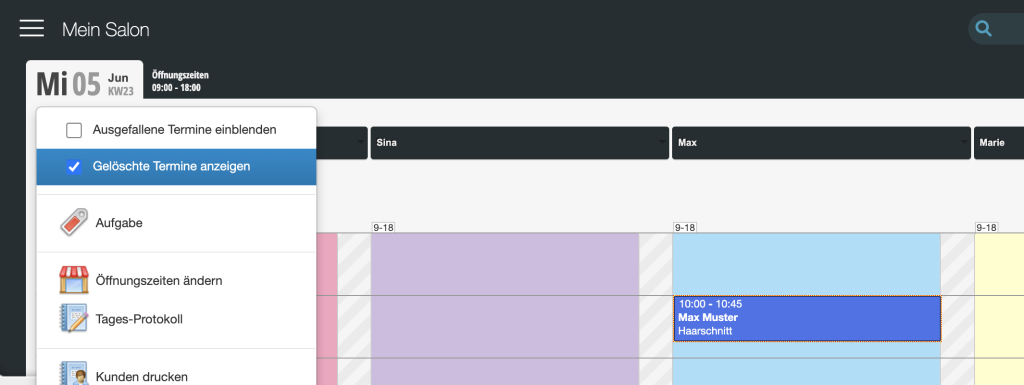
Vous pouvez afficher temporairement les rendez-vous supprimés de chaque jour. Ils seront alors représentés par des lignes pointillées et masqués à nouveau lors du rechargement de la page.
Rendez-vous supprimés dans la fiche client
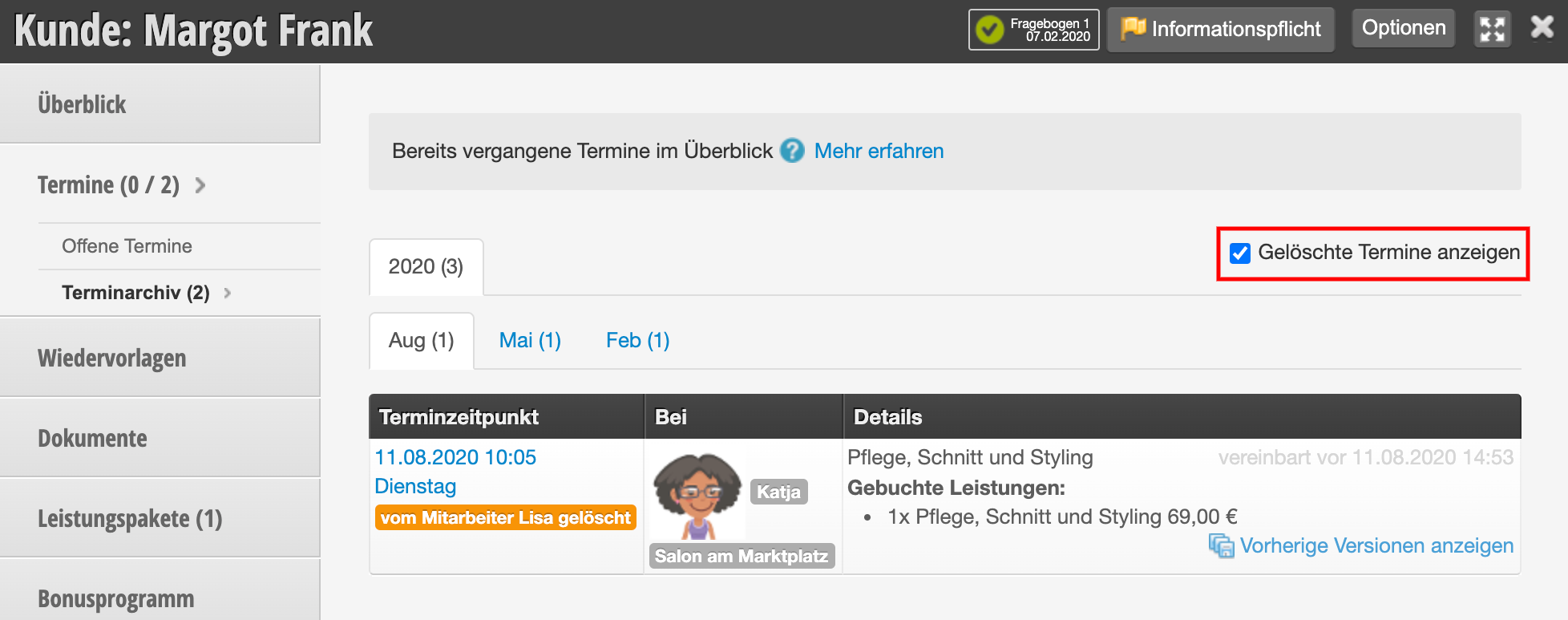
Dans chaque fiche client, vous pouvez afficher à tout moment les rendez-vous supprimés du client.
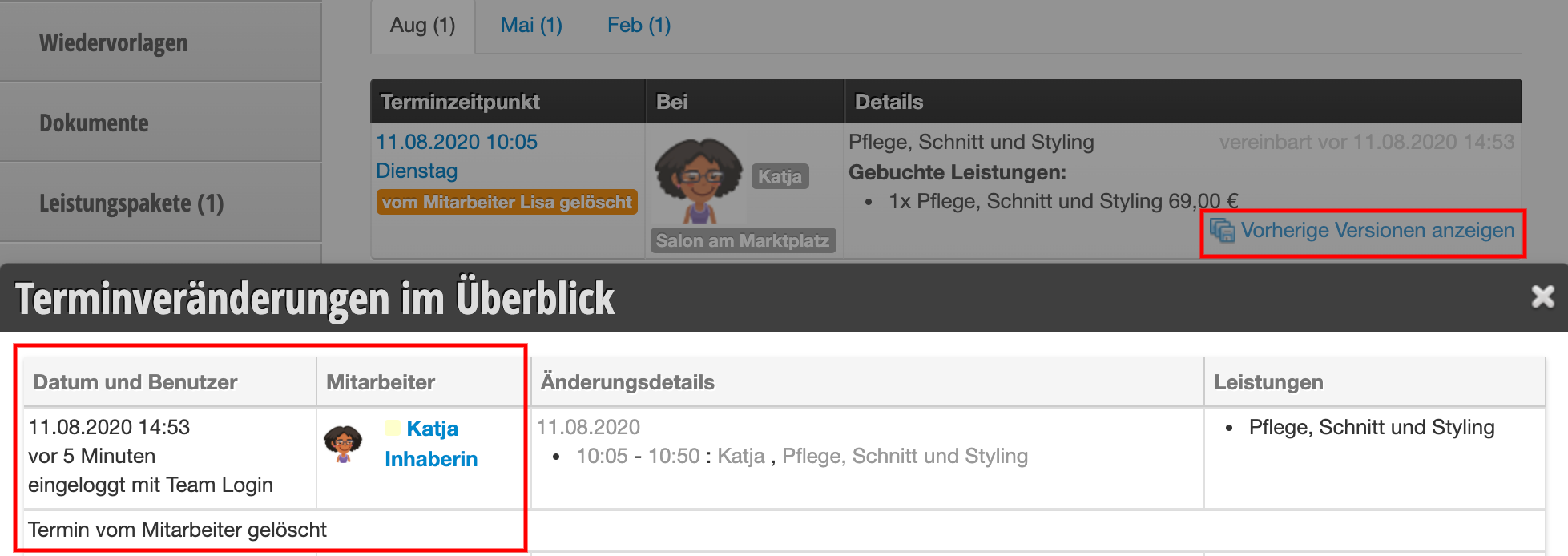
Si vous souhaitez également savoir quand le rendez-vous a été supprimé, vous pouvez cliquer sur « Afficher les versions précédentes ». Vous verrez ici les détails sur le moment de la suppression et la connexion utilisée.
Rendez-vous supprimés dans le protocole
Le protocole affiche toutes les modifications de rendez-vous. Vous pouvez également voir ici quels rendez-vous ont été supprimés, quand et par qui.
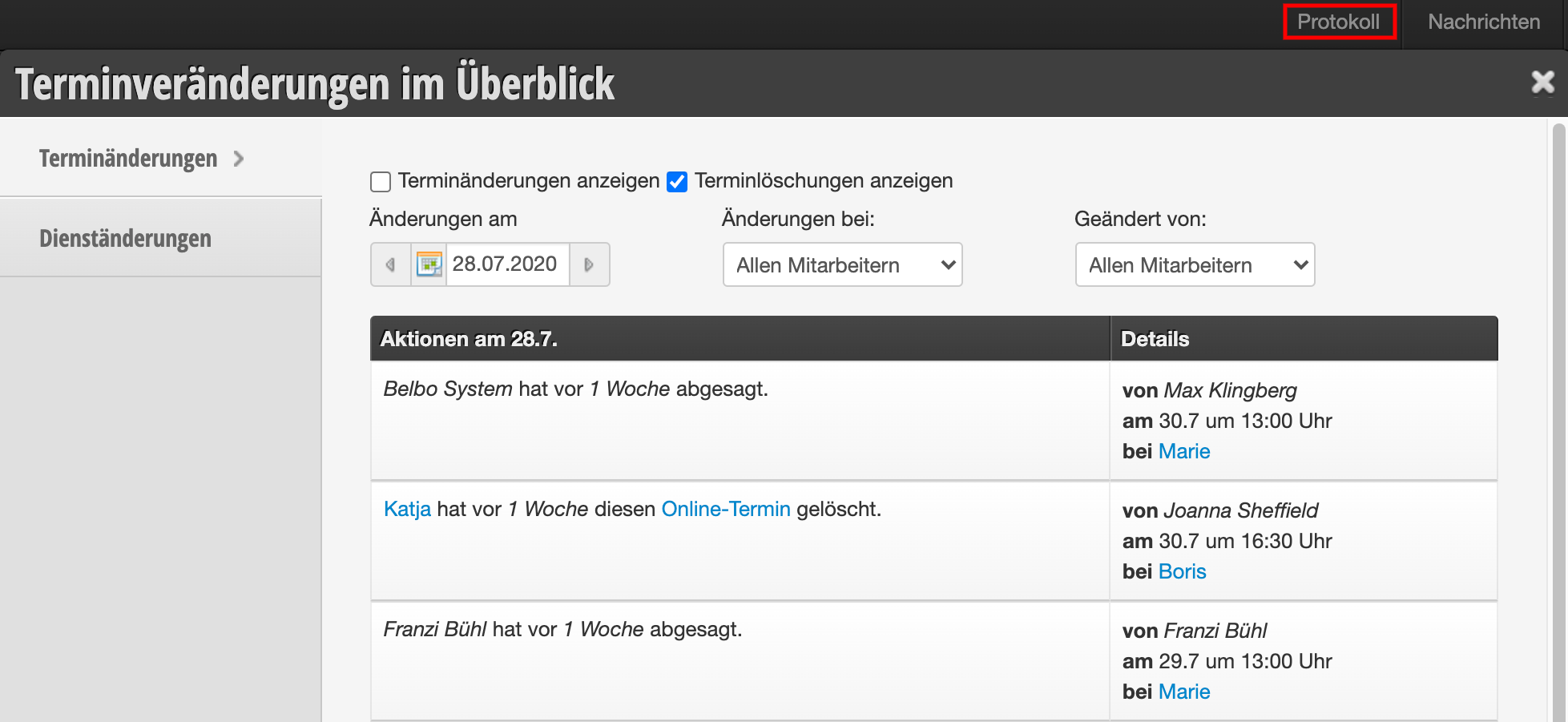
Vous accédez à cette section dans l'en-tête de votre calendrier. Si cette fonction n'est pas activée, elle peut être activée via « Paramètres > Ajouter une fonction ».
Restaurer les rendez-vous supprimés
Les rendez-vous supprimés accidentellement peuvent être restaurés.
- Cliquez sur le mot « Rendez-vous » en bleu dans le protocole ou sur le lien « Afficher les versions précédentes » dans la fiche client.
- Ouvrez le menu « Options » en haut à droite de la fenêtre de dialogue.
- Restaurez le rendez-vous. Il sera placé au même endroit dans le calendrier qu'avant.
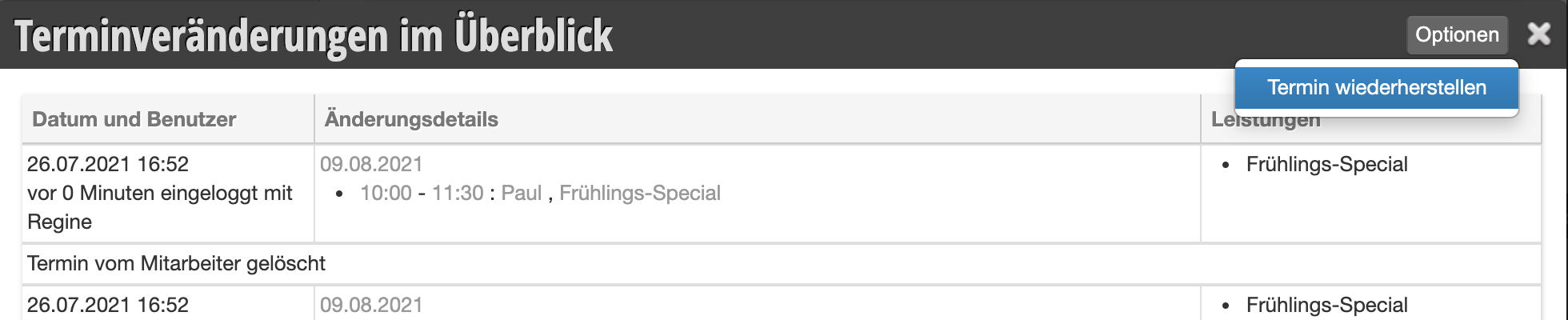
Veuillez ensuite vérifier qu'il y a suffisamment de place à l'endroit où le rendez-vous a été restauré. Il est possible qu'un autre rendez-vous ait été entré entre-temps. Dans ce cas, les deux rendez-vous apparaîtront côte à côte dans le calendrier.
Suppression « apparemment autonome » de rendez-vous
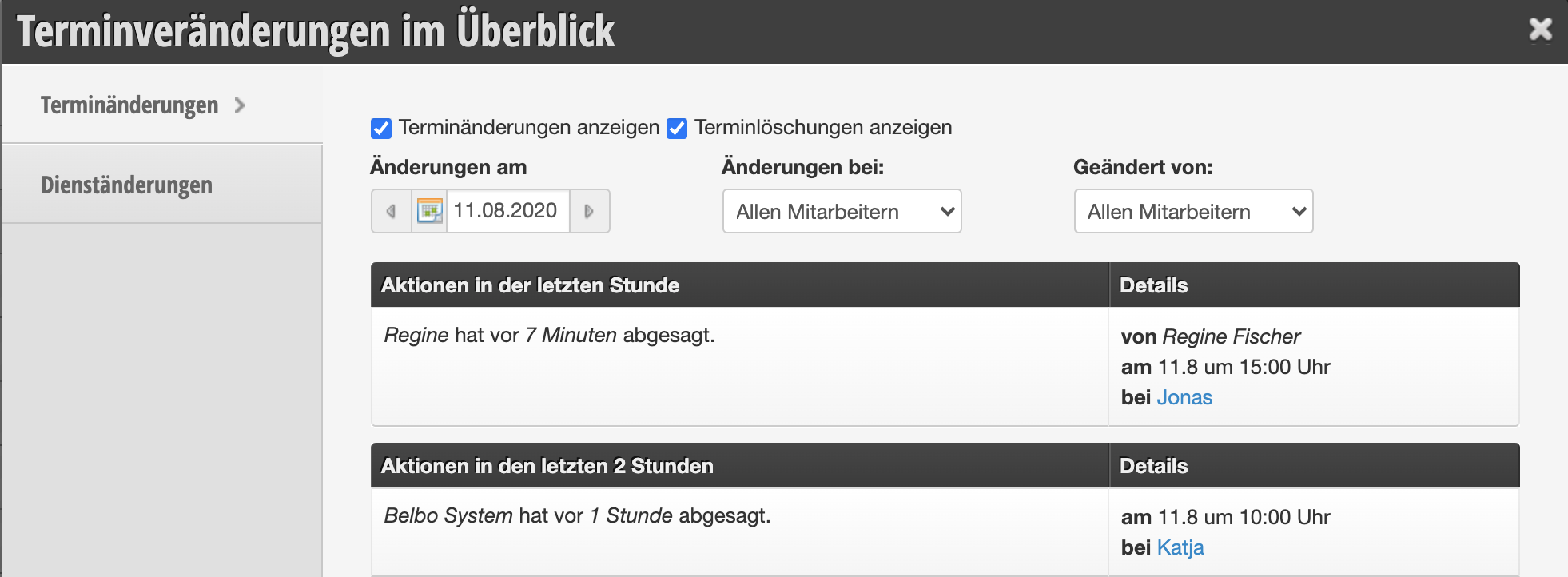
Il se peut que vous voyiez dans le protocole une indication selon laquelle ni un collaborateur ni un client n'a annulé un rendez-vous. Cela ne se produit exclusivement que si un rendez-vous n'a pas été complètement réservé dans le délai que vous avez défini. En règle générale, ce délai est de 15 minutes. Cela peut se produire dans les cas suivants :
- Une collaboratrice clique dans le calendrier à l'heure souhaitée et commence à entrer un rendez-vous, mais n'aboutit pas le processus en cliquant sur « Enregistrer ». Elle n'annule pas non plus le processus via le bouton « Annuler » ou en cliquant à nouveau dans le calendrier.
- Un client sélectionne en ligne une heure pour le rendez-vous, mais ne finit pas de réserver le rendez-vous en cliquant sur « Réserver maintenant ».
- Un client sélectionne en ligne une heure pour le rendez-vous, puis clique sur « Retour » dans le processus de réservation, par exemple pour ajouter un autre service.
Dans tous ces cas, un brouillon de rendez-vous est créé lors du clic sur l'heure souhaitée, qui n'est plus réservable par les clients à partir de ce moment et apparaît déjà à vos collègues comme un brouillon « pointillé » dans le calendrier. Cela rend impossibles les doubles réservations inaperçues dans le calendrier.
Pour garantir qu'après un abandon inapproprié de la réservation le rendez-vous redevienne disponible, le brouillon est automatiquement supprimé après la durée de réservation.
Définir la durée de réservation
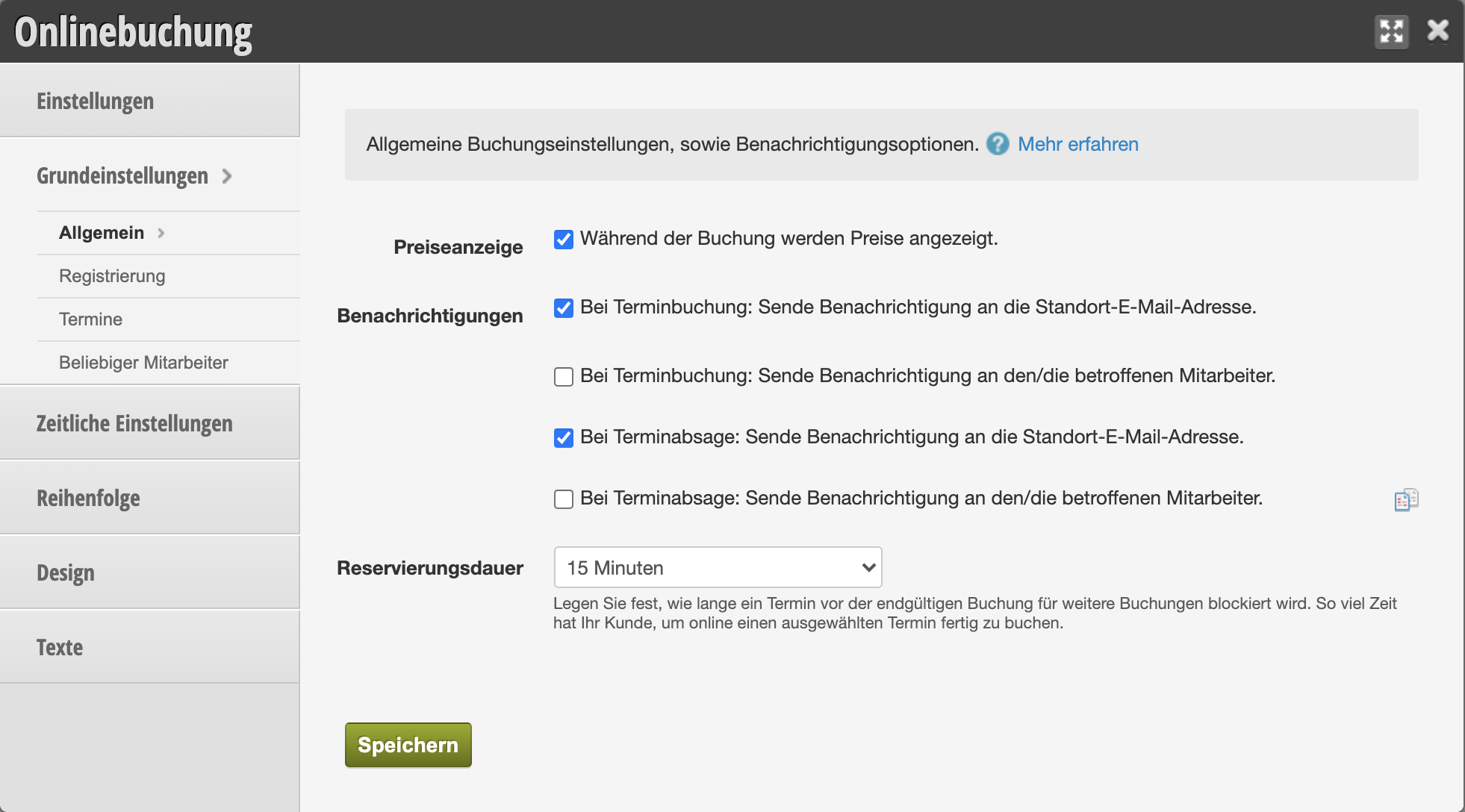
Vous pouvez définir vous-même la durée de réservation dans les paramètres de réservation en ligne. Nous vous recommandons de ne pas fixer cette période trop court, afin que vos clients aient suffisamment de temps pour réserver le rendez-vous souhaité, même s'il leur arrive quelque chose d'inattendu.