belbo
  • Vue d'ensemble
    • Découvrir Belbo
    • Paramètres de l'établissement
    • Passage à Belbo
    • Vue calendaire & Navigation
    • Rendez-vous récurrents & cours
    • Saisie et gestion des rendez-vous
    • Connexions & Droits
    • Plusieurs sites & siège social
    • Gérer les collaborateurs
    • Absences & Jours fériés
    • Général
    • Horaires de travail
    • Enregistrement du temps de travail
    • Protection des données (RGPD)
    • Communication client (e-mail, SMS)
    • Gestion des clients & Fichier clients
    • Programmes de bonus & de fidélité
    • Campagnes (Newsletter & SMS)
    • Autorisations marketing (RGPD)
    • Suivi & Analyse
    • Aperçu
    • Prestations & Tarifs
    • Produits
    • Forfaits de prestations & Abonnements
    • Bons cadeaux
    • Achat & Fournisseurs
    • Stock & Inventaire
    • Scan & Vente
    • Coût des marchandises et dépenses
    • Design & Textes
    • Configuration & paramètres
    • Intégration (site web, Google, Instagram, Facebook)
    • Paiement en ligne
    • Comptabilité & Exports
    • Paramètres de caisse & matériel
    • Procédure d'encaissement
    • Clôture de caisse & Rapports
    • TSE & Règlement sur la sécurisation des caisses enregistreuses
    • Aperçu des exportations
    • Taux d'occupation des employés
    • Chiffre d'affaires & Analyses
    • Belbo Satellite
    • Imprimante
    • Terminal EC & Paiement par carte
    • Dépannage matériel
    • Scanners et caisses enregistreuses
    • Paramètres généraux
    • API & Intégrations
    • Notifications & e-mails
    • Contrats & Aspects juridiques
Skip to content

Tout sur : Matériel & Technique

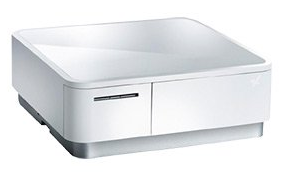
Installation de la caisse mPOP pour Mac


Découvrez comment installer votre tiroir-caisse mPOP sur un ordinateur Mac et le connecter à Belbo. Si vous utilisez Windows, veuillez lire cet article.

Vous pouvez connecter votre caisse mPOP à Belbo pour imprimer les reçus plus rapidement et ouvrir le tiroir-caisse en un seul clic.

La caisse Star mPOP doit être connectée à l'ordinateur via un câble USB. Ce câble ne fait pas partie de la livraison et doit être commandé séparément ; il doit avoir un connecteur USB-B d'un côté et USB-C de l'autre (pour les Mac plus récents).


Étape 1 sur 3 : Installer l'imprimante

  1. L'utilisation de la caisse mPOP est possible sur macOS récent sans pilote supplémentaire. Si vous rencontrez des problèmes, vous pouvez utiliser le pilote officiel.
  2. Connectez la caisse à l'ordinateur via le câble USB.
  3. Allumez maintenant l'imprimante : le bouton se trouve sur le côté gauche de l'appareil, légèrement sous le panneau. Un voyant bleu sur le dessus de la caisse devrait maintenant s'allumer en continu.
  4. Sur l'ordinateur : cliquez sur la loupe en haut à droite et recherchez « Imprimantes et scanners ».
  5. L'imprimante devrait être proposée immédiatement. Sélectionnez « Epson 24-Pin Series » comme pilote et ajoutez l'imprimante.

Étape 2 sur 3 : Installer Belbo Satellite

  1. Installez le logiciel Belbo Satellite avant de passer à l'étape suivante :

    • Après le téléchargement, double-cliquez sur le fichier .dmg que vous avez téléchargé. La boîte de dialogue suivante s'ouvre alors :
      belbo-mpop-mac-treiber1.png
    • Faites glisser l'application Satellite dans le dossier Applications comme indiqué sur l'image, puis double-cliquez sur le symbole du dossier bleu pour l'ouvrir.
    • Cliquez avec le bouton droit sur l'icône Belbo Satellite et sélectionnez « Ouvrir » et confirmez à nouveau l'installation en cliquant sur « Ouvrir ». Si votre ordinateur vous affiche un avertissement, veuillez confirmer avec « OK » que vous souhaitez exécuter l'application.
    • Vous verrez ensuite une icône Belbo dans la barre des menus système en haut. En cliquant sur le symbole (voir l'image), vous verrez les options disponibles. Activez l'autostart ici afin que l'application soit automatiquement disponible même après le redémarrage de l'ordinateur. Pour cela, cliquez une fois sur « Autostart ». Si l'option est grisée, cliquez à nouveau sur l'icône Belbo Satellite, car l'activation de l'option au premier démarrage peut prendre un moment avant de pouvoir être activée.

  2. Ouvrez « Paramètres » dans votre calendrier Belbo et entrez « Connexion d'imprimante » dans le champ de recherche pour accéder au module. Activez cette fonction si elle ne l'est pas déjà.

Étape 3 sur 3 : Activer la connexion d'imprimante

  1. Allez à « Paramètres » dans votre calendrier Belbo.
  2. Entrez le terme « Connexion d'imprimante » dans le champ de recherche en haut de la page et ouvrez la fonction « Connexion d'imprimante ».
  3. Accédez à l'onglet « Configuration de l'imprimante ».
  4. Cliquez sur « Configurer l'imprimante » pour trouver l'imprimante installée.
  5. Sélectionnez l'imprimante et ajoutez-la ensuite à Belbo.

Vous pouvez maintenant vérifier si l'impression fonctionne dans l'onglet « Tester l'imprimante ».

Installation de la caisse mPOP pour Windows


Découvrez ici comment installer votre tiroir-caisse mPOP sur un ordinateur Windows et le connecter à Belbo. Si vous utilisez Mac, veuillez lire cet article.

Vous pouvez connecter votre caisse mPOP à Belbo pour imprimer les reçus plus rapidement et ouvrir le tiroir-caisse en un clic. Veuillez suivre les étapes suivantes :

  • Étape 1 : Installation et test mPOP
  • Étape 2 : Installer Belbo Satellite
  • Étape 3 : Configuration de l'imprimante

Votre caisse Star mPOP peut être connectée à votre ordinateur via un câble USB. Ce câble n'est pas fourni et doit donc être commandé séparément. Vous pouvez le faire ici.


Étape 1 sur 3 : Installation mPOP

  1. Important : Ne branchez pas le câble USB à l'ordinateur avant d'exécuter l'installation, sinon l'installation échouera.
  2. Téléchargez le logiciel du pilote mPOP. Télécharger le pilote ou ici
  3. Décompressez le fichier d'installation et exécutez ensuite le fichier "setup.exe" dans le dossier "setup".
  4. Sélectionnez l'option "Typical" et terminez l'installation. Si vous recevez un message d'erreur :


L'installation s'est interrompue de manière inattendue
Vérifiez si le câble USB est branché. Si c'est le cas, retirez le câble et redémarrez le processus d'installation.
Message d'erreur 'Microsoft.VSC80.CRT'
Si vous recevez un message d'erreur avec le texte "Microsoft.VSC80.CRT", vous pouvez essayer d'effectuer l'installation suivante : Windows Visual C++ Redistributable. Vous devez ensuite redémarrer votre ordinateur

  • Allumez maintenant l'imprimante. L'interrupteur se trouve sur le côté gauche, juste en dessous du boîtier.
  • Connectez maintenant l'ordinateur à la caisse via le câble USB.
  • Source : https://www.star-m.jp/products/s_print/mpop/manual/en/installing/connectingUSBCable.htm

  • L'appareil devrait maintenant se trouver sous Windows dans la section Paramètres > Appareils > Imprimantes une fois que l'appareil est connecté au port USB.
  • Vous pouvez maintenant passer à l'étape 2 "Test".
  • Test sur un ordinateur Windows

    Si l'installation et la configuration ont réussi, vous pouvez le tester. Pour ce faire, ouvrez n'importe quel éditeur de texte et essayez d'imprimer sur l'imprimante. Ce n'est que si cette impression réussit que vous pourrez utiliser l'imprimante dans le système Belbo.

    1. Ouvrez le logiciel "Notepad" et entrez un court texte de test, par exemple "Test".
    2. Sélectionnez ensuite "Fichier" dans la navigation, puis "Imprimer".
    3. Voyez-vous votre imprimante dans la sélection de l'imprimante ? Bon signe ! Sélectionnez et imprimez. Sinon, vérifiez l'installation du pilote ou répétez-la si nécessaire. 
    4. Le reçu est-il arrivé ? Très bien, passez à l'étape 3.
      L'imprimante n'a pas été reconnue
      Si aucune impression n'a lieu, il se peut que vous ayez branché le câble USB avant l'installation. Veuillez brancher le câble sur un autre port USB libre et testez à nouveau.

    Étape 2 sur 3 : Installation de Satellite et connexion à Belbo

    L'impression de test a fonctionné ? Alors tout est maintenant prêt. Vous devez maintenant connecter l'imprimante à Belbo.

    • Installez le logiciel Belbo Satellite avant d'effectuer l'étape suivante.

    Étape 3 sur 3 : Configuration de l'imprimante dans Belbo

    1. Allez dans "Paramètres" dans votre calendrier Belbo.
    2. Entrez le terme "Configuration de l'imprimante" dans le champ de recherche en haut de la page et ouvrez la fonction "Configuration de l'imprimante".
    3. Allez à l'onglet "Configuration de l'imprimante".
    4. Sélectionnez le modèle de votre imprimante sous "Type d'imprimante".
    5. Cliquez sur "Configurer l'imprimante" pour trouver l'imprimante installée.
    6. Activez votre imprimante et ajoutez-la ensuite à Belbo.
    7. Une description détaillée de la configuration de l'imprimante se trouve ici.

    Vous pouvez maintenant lancer une opération de caisse et imprimer un reçu.


    Aide ! Quelque chose ne fonctionne pas !

    Veuillez noter que vous devez effectuer les paramètres étape par étape. En cas de problème, relisez attentivement ce qu'il faut faire. Si cela ne vous aide pas, nous sommes bien sûr là pour vous aider. Pour que nous puissions vous aider efficacement lors de l'installation, veuillez installer le navigateur "Chrome" (s'il n'est pas déjà installé) et activez l'extension "Chrome Remote Desktop". Une fois que vous vous êtes connecté avec votre compte Google, nous pouvons nous connecter à votre ordinateur par téléphone et vérifier l'installation. Appelez-nous simplement au "030 / 57709641".


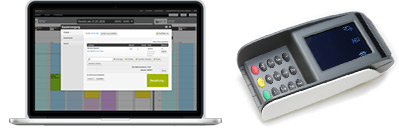
    Terminal de paiement par carte bancaire connecté

    Avec Belbo, vous pouvez transmettre automatiquement les montants de paiement à votre terminal de paiement. Cela permet de transférer le montant de la facture sans erreur lors du processus de paiement. Cela permet de gagner du temps et de réduire la probabilité d'erreurs.

    Vous accédez à cette zone via Paramètres > Terminal de paiement
    Si cette fonction n'est pas activée, elle peut être activée via "Paramètres > Ajouter une fonction".

    Conditions préalables

    • Vous pouvez installer des logiciels sur votre ordinateur ou vous connaissez le mot de passe administrateur.
    • Vous avez accès à l'interface d'administration de votre routeur.
    • Vous utilisez Chrome, Edge ou Firefox.

    Exigences pour votre terminal de paiement :

    • Le mode de fonctionnement ZVT est pris en charge.
    • L'appareil est prêt à l'emploi et les transactions manuelles réussies ont déjà été traitées.
    • L'ordinateur et le terminal se trouvent dans le même WLAN/LAN.


    Quel terminal de paiement dois-je utiliser ?
    Avec Belbo, vous pouvez en principe utiliser n'importe quel terminal de paiement pour traiter les paiements par carte. Cela s'applique également aux appareils qui ne peuvent pas se connecter directement à Belbo, comme les appareils SumUp.

    Pour pouvoir envoyer un montant directement du processus de caisse vers votre terminal, l'appareil doit remplir certaines conditions. Les appareils qui se trouvent sous Paramètres > Terminal de paiement ont déjà été testés et utilisés.

    Les appareils qui ne figurent pas dans cette liste peuvent généralement aussi être connectés à Belbo s'ils prennent en charge le protocole ZVT. Cependant, nous ne pouvons pas garantir le support pour les appareils qui nous sont inconnus.


    Étape 1/5 : Déterminez l'adresse IP de l'appareil

    Lorsque le terminal de paiement est installé et actif, effectuez un paiement manuel pour vous assurer que l'appareil fonctionne réellement.

    Ensuite, déterminez l'adresse IP du terminal sur le réseau. Cette adresse IP doit être directement accessible depuis l'ordinateur. L'adresse IP de l'appareil est généralement définie par le routeur. Il est possible que l'adresse IP doive être fixée dans le routeur afin que l'appareil reçoive toujours la même adresse IP.

    Connectez-vous donc à votre routeur et déterminez l'adresse IP attribuée par le routeur à l'appareil. Vous pouvez également utiliser la fonction "Rechercher un appareil" dans la fonction "Terminal de paiement" pour identifier tous les appareils accessibles.

    Remarque : Vérifiez attentivement si l'adresse IP est accessible depuis l'ordinateur. Cela doit être fait dans l'onglet "Test de communication", voir ci-dessous.

    Étape 2/5 : Contactez le fabricant de votre terminal de paiement !

    Pour préparer le terminal à la mise en service avec Belbo, contactez la ligne d'assistance de votre fabricant. Le numéro se trouve généralement au dos de votre terminal de paiement. Avec l'aide du fabricant de l'appareil, configurez les éléments suivants :

    1. Détermination du port : Demandez au fabricant de l'appareil le port de l'appareil. Il s'agit généralement d'un nombre à 4 ou 5 chiffres. Notez le port. Ce port peut également être déterminé dans le menu de l'appareil. Les ports courants sont 5577 et 20007.
    2. Mode ZVT : Activez le mode ZVT. Notez les étapes pour activer ZVT.
    3. Désactivez toutes les options du mode de fonctionnement ZVT. L'option du mode de fonctionnement "Connexion" doit également être désactivée pour faciliter l'intégration. Si l'option du mode de fonctionnement "Connexion" est toujours active, veuillez entrer ce qui suit dans Belbo sous "Connexion" :
    4. La communication via la caisse doit être définie sur TCP/IP dans le terminal.

    Faites-vous toujours expliquer comment désactiver le mode ZVT et notez les étapes. Si l'intégration échoue ou si d'autres problèmes surviennent, vous pouvez désactiver le mode ZVT et traiter les montants manuellement.

    Conseil : Vous trouverez un guide pour les appareils Ingenico courants ici.

    Étape 3/5 : Installez Belbo Satellite

    Veuillez installer la dernière version de Belbo Satellite.

    Étape 4/5 : Paramètres dans Belbo

    1. Activez le module "Terminal de paiement" dans votre calendrier Belbo sous Paramètres > Ajouter une fonction
    2. Sélectionnez votre appareil dans la liste.
    3. Entrez l'adresse IP du terminal de paiement (que vous avez déterminée dans le routeur ou via "Rechercher un appareil").
    4. Entrez le port du terminal de paiement (que vous avez obtenu du fabricant).
    5. Vérifiez les données entrées dans l'onglet "Test de communication".

    Si le test de communication n'aboutit pas, les problèmes affichés doivent être résolus avant de continuer. S'il existe un problème avec la version Satellite ou la disponibilité, vérifiez l'étape 2. Si l'appareil n'est pas accessible sous l'adresse IP et le port, vérifiez les paramètres réseau ou contactez le fabricant de l'appareil pour vérifier les données.

    Si vous êtes bloqué, veuillez nous envoyer une capture d'écran pour que nous puissions peut-être vous donner des conseils.

    Exemple d'un terminal de paiement correctement configuré :

    Étape 5/5 : Attribution des modes de paiement

    Allez à la section "Attribution" et activez les modes de paiement qui doivent être liés au terminal de paiement.

    Testez le paiement par carte

    • Pour tester la connexion, vous pouvez ensuite lancer un processus de caisse dans lequel l'une des méthodes de paiement assignées à l'étape 4 est utilisée.
    • Si la connexion a été effectuée correctement, vous verrez le message suivant après avoir sélectionné la méthode de paiement :

    Votre terminal de paiement affiche maintenant le montant à payer et peut être utilisé pour le paiement.

    Afficher les paiements

    Dans Belbo Satellite, vous pouvez cliquer sur "Statut" pour récupérer la liste des connexions par carte précédentes.

    En cas de problèmes avec la connexion du terminal de paiement, vous pouvez suivre les étapes de cet article avant de contacter notre support.

    Paiements par carte avec SumUp

    Vous pouvez également recevoir des paiements via SumUp et les enregistrer correctement dans Belbo d'un point de vue comptable. Vous trouverez plus d'informations sur le paiement avec SumUp ici.

    Vous trouverez des informations complémentaires ici :

    • Dépannage lors de l'utilisation du terminal de paiement
    • Installation des appareils de paiement - Assistant

    Satellite avec Firefox

    Le navigateur Firefox vous oblige à configurer un paramètre de sécurité. Sinon, la communication entre Belbo Satellite et votre ordinateur pourrait être bloquée.

    Vous devez autoriser une page chargée via HTTPS à communiquer via HTTP. Voici comment procéder :

    1. Tapez "about:config" dans la barre d'adresse et appuyez sur Entrée.
    2. Cliquez sur "Je vais être prudent, c'est promis !"
    3. Entrez ce qui suit dans le champ de recherche : "block_active"
    4. Double-cliquez pour définir la valeur de "security.mixed_content.block_active_content" sur "false".

    Si vous ne voulez pas le faire pour des raisons de sécurité, vous devez activer l'accès HTTPS et installer le certificat dans le navigateur. L'adresse est alors généralement : https://localhost:443/print.php

    Dépannage lors de l'utilisation d'iPad et de caisse mPOP

    Si vous utilisez le système de caisse Belbo via un iPad en combinaison avec la combinaison tiroir-caisse mPOP et imprimante de tickets, vous pouvez consulter ici comment résoudre les problèmes éventuels.


    Liste de contrôle des conditions préalables

    Un seul voyant bleu doit s'allumer sur l'appareil mPOP

    • Si oui : Tout va bien ici
    • Si aucun voyant n'est allumé : L'appareil mPOP est-il branché sur le courant ?
    • Si un voyant rouge s'allume : Le tiroir de tickets est-il correctement fermé ? Le papier est-il vide ou correctement inséré ?

    Conseil : Le tiroir de tickets peut être ouvert en appuyant dessus.

    L'application Belbo est-elle utilisée ?

  • Aucune connexion à la caisse ne peut être établie via le navigateur de l'iPad (Safari ou Chrome), c'est pourquoi l'application Balance doit être utilisée pour ouvrir le tiroir et imprimer les tickets.
  • Ouvrez l'application Belbo et réessayez l'impression.
  • Si elle n'est pas installée : Recherchez « Belbo » dans l'application App Store sur l'iPad et téléchargez l'application Belbo Balance.
  • Y a-t-il une connexion entre l'iPad et la caisse mPOP via Bluetooth ?

    • Sur l'iPad, vérifiez sous Paramètres > Bluetooth si la caisse mPop est reconnue.
    • Si non : Reconnecter la caisse mPOP

    Existe-t-il une connexion Internet stable ?

    • Test : Veuillez ouvrir une page Web qui n'a pas été ouverte depuis longtemps.
    • Si la page ne se charge pas (ou très lentement) : Vérifiez la connexion Internet.

    L'adresse du lieu est-elle entrée ?

    • Vérifiez sous Paramètres > Paramètres du lieu si une adresse est enregistrée.

    Problèmes possibles et leurs solutions :

    Le tiroir-caisse ne s'ouvre pas et le ticket n'est pas imprimé

    • Ouvrez l'application Belbo, connectez-vous si nécessaire.
    • Appuyez sur l'icône bleu en haut à gauche.
    • Y a-t-il « Ouvrir le tiroir-caisse » en bas ? Quelque chose se passe-t-il après avoir cliqué sur le bouton ? (Si non : Vérifiez la connexion Bluetooth, voir ci-dessus)
    • Cliquez sur « Imprimante de tickets » en bas.
    • Cliquez ici sur « Caisse Bluetooth ».
    • Cliquez ici sur « Sélectionner l'imprimante ».
    • Le tiroir-caisse doit s'ouvrir et un petit ticket de test doit sortir.
    • Si non : Déconnectez-vous et reconnectez-vous dans l'application et testez à nouveau.
    • Si non : Désinstallez et réinstallez l'application, puis reconnectez-vous.

    Le voyant rouge sur la caisse mPOP s'allume : Le rouleau de tickets est-il vide ?

    • Le rouleau de tickets est-il correctement inséré ?
    • Le papier est-il vide ?
    • Solution : Insérez correctement le rouleau de tickets plein et fermez correctement le tiroir de tickets.

    Conseil : Le tiroir de tickets peut être ouvert en appuyant dessus.

    Message d'erreur lors de la transaction : « Imprimante non accessible »

    • La caisse mPOP est probablement adressée simultanément par un autre appareil. Elle ne peut être utilisée que soit sur l'ordinateur soit via l'iPad.

    Activation sur l'iPad :

    • Connectez-vous à Belbo Office dans le navigateur de l'ordinateur et ouvrez ou activez la fonction « Connexion imprimante »
    • Vérifiez également « Type d'imprimante » dans le module (si quelque chose d'autre que mPOP est sélectionné, corrigez-le)
    • Les caractères spéciaux ou les images ne s'impriment pas correctement
    • Connectez-vous à Office et ouvrez ou activez le module « Connexion imprimante » sous Paramètres
    • Vérifiez « Type d'imprimante » dans le module (si quelque chose d'autre que mPOP est sélectionné, corrigez-le)

    Le ticket n'est pas coupé

    • Connectez-vous à Office et ouvrez ou activez le module « Connexion imprimante » sous Paramètres
    • Vérifiez « Type d'imprimante » dans le module (si quelque chose d'autre que mPOP est sélectionné, corrigez-le)

    Le tiroir-caisse ne s'ouvre pas

    • Connectez-vous à Office et ouvrez ou activez le module « Connexion imprimante » sous Paramètres
    • Vérifiez « Type d'imprimante » dans le module (si quelque chose d'autre que mPOP est sélectionné, corrigez-le)

    Le tiroir-caisse s'ouvre, mais le ticket n'est pas imprimé

    • Connectez-vous à Office et ouvrez ou activez le module « Connexion imprimante » sous Paramètres

      Vérifiez « Type d'imprimante » dans le module (si quelque chose d'autre que mPOP est sélectionné, corrigez-le)

    Testez l'imprimante à nouveau. Si des problèmes persistent :

    • Vérifiez sous Paramètres > Système de caisse > Design de ticket > Structure de ticket si quelque chose est entré.
    • Si oui : Coupez le texte et enregistrez-le localement (par exemple dans un document Word)
    • Enregistrez le champ de structure de ticket complètement vide
    • Testez à nouveau l'impression et corrigez la structure de ticket en dehors des heures d'exploitation.
    • Le bouton « Ouvrir le tiroir-caisse » lors de la transaction ne fonctionne pas

    Configuration et dépannage de Belbo-Box

    Si vous avez déjà reçu une Belbo-Box, les points suivants doivent être vérifiés :

    1. Accédez à la page http://belbo-box.fritz.box. Si aucune page n'apparaît, veuillez vérifier :
      • La Belbo-Box est-elle connectée à la Fritzbox via un câble LAN ? Autrement dit, le câble LAN doit être dans le port WAN de la Belbo Box et dans l'un des ports LAN1 - LAN4 libres de la Fritzbox.
      • L'ordinateur à partir duquel vous accédez à la page se trouve-t-il dans le même réseau (généralement le même WLAN) ?
    2. Vérifiez que les 3 statuts en haut à droite sont au vert.
      • Si tout n'est pas au vert ici, veuillez cliquer sur les croix rouges et suivre les instructions correspondantes.
      • Le bon numéro de téléphone est-il enregistré à l'emplacement ? Vérifiez que le numéro de téléphone attendu est bien enregistré dans l'adresse de l'emplacement du calendrier Belbo. Sinon, vous verrez dans la section des paramètres les appels qui ont été enregistrés mais qui n'ont pas été affichés dans le système en raison du numéro de téléphone inattendu.
      • Vérifiez le dernier « Beat » dans les paramètres de la Belbo-Box. Ce Beat devrait être mis à jour toutes les 15 minutes si tout fonctionne correctement

    Si vous avez des problèmes pour activer le moniteur d'appels via le numéro de téléphone « #96*5* », veuillez vérifier que votre téléphone Gigaset est réglé sur le mode de numérotation par impulsion. Sinon, veuillez suivre les étapes suivantes :

    1. Ouvrez le point Paramètres sur le téléphone
    2. Ouvrez le point « Téléphonie » puis « Procédé de numérotation ».
    3. Utilisez le « Mode de numérotation par impulsion ».
    4. Activez le moniteur d'appels via #96*5* à nouveau.

    Le calendrier est lent

    Belbo accorde une grande importance aux performances (stabilité et vitesse) de votre calendrier. Si vous constatez néanmoins que le calendrier est lent, vous pouvez effectuer les tests suivants :

    • Essayez à partir de votre téléphone (assurez-vous que le WiFi est déconnecté). Cela vous permettra de déterminer si le problème vient de votre WiFi.
    • Veuillez déconnecter et reconnecter la connexion WiFi.
    • Veuillez redémarrer votre ordinateur.
    • Veuillez redémarrer votre routeur.
    • Le navigateur Google Chrome est-il utilisé ?
    • D'autres sites (par exemple https://www.google.com/) sont-ils rapidement accessibles ?
    • Un pare-feu est-il utilisé ? Cela peut causer des problèmes. En règle générale, les fonctions de protection des systèmes d'exploitation modernes (Windows, MacOS) sont suffisantes sans qu'un pare-feu supplémentaire soit nécessaire.

    Post navigation

    Articles plus récents →
    Ce manuel est un service de belbo. Mentions légales