Dans le salon de coiffure, vous pouvez créer des formules de couleur individuelles pour chaque client afin de pouvoir consulter les formules déjà utilisées lors d'une visite ultérieure du client.
Créer un champ de formule
Étape 1 : Ajouter un onglet personnel dans chaque fiche client
Sous Paramètres > Paramètres clients > Onglets, vous pouvez d'abord créer un nouveau onglet. Chaque fiche client reçoit ainsi un onglet supplémentaire qui vous offre suffisamment de place pour toutes vos formules.
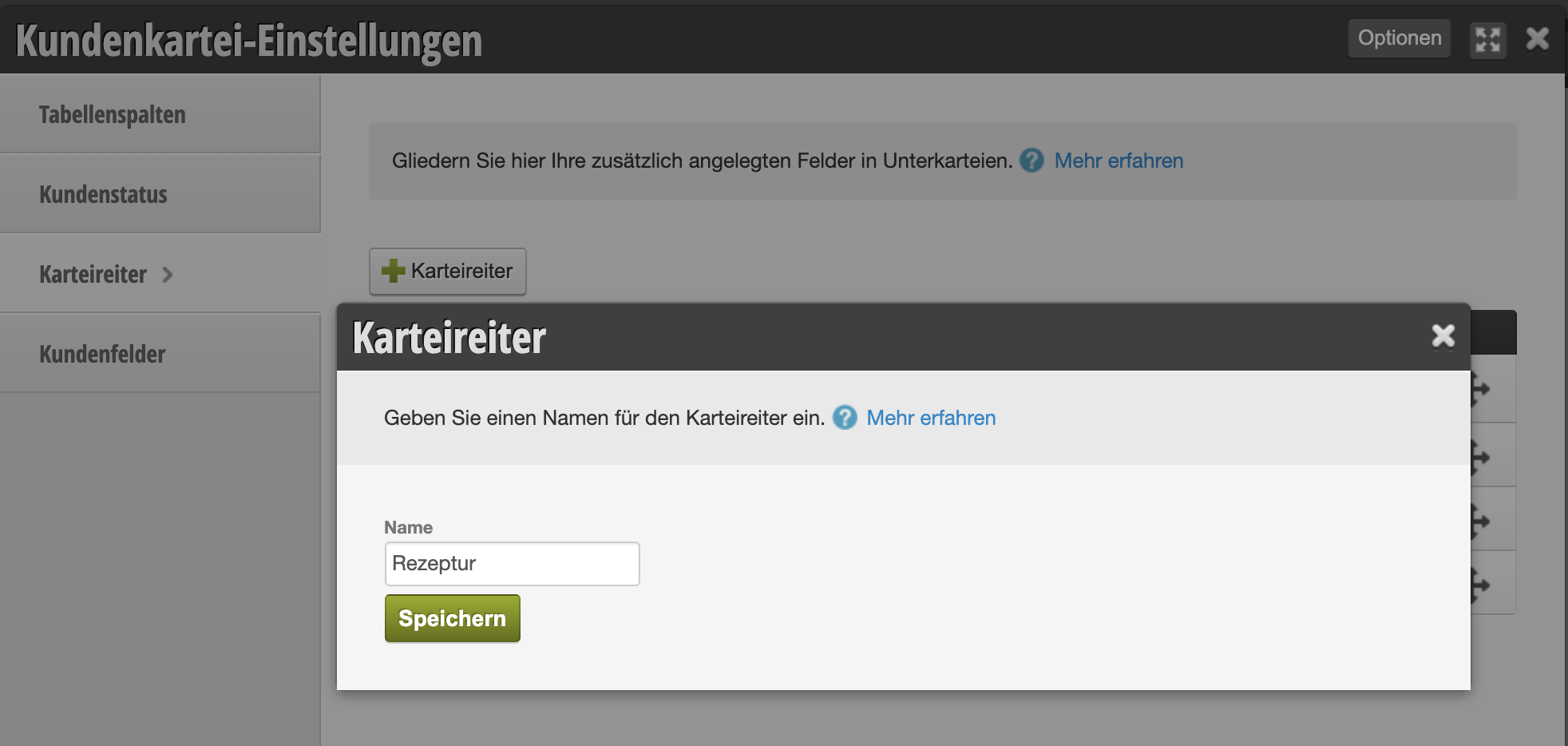
Étape 2 : Ajouter un champ de formule
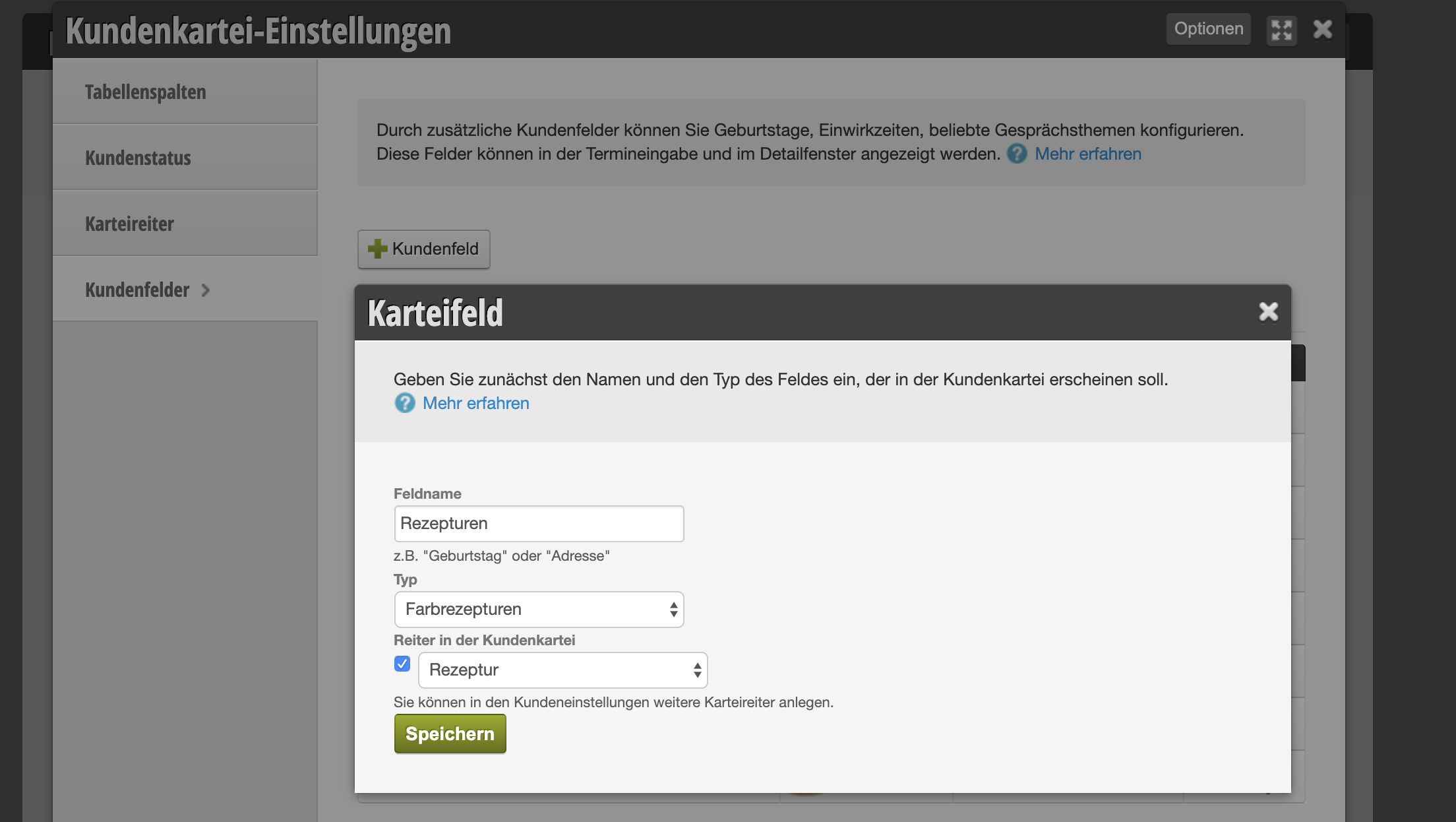
Sous Paramètres > Paramètres clients > Champs clients, vous pouvez ensuite créer un nouveau champ client avec les propriétés suivantes :
- Nom : Formules (ou similaire)
- Type : Formules de couleur (important !)
- Onglet dans la fiche client : Formules (ou le nom de l'onglet créé à l'étape 1)
Le champ client nouvellement créé s'ouvre ensuite, ce qui vous permet de configurer les détails. Vous devez d'abord entrer les différents types de formules que vous proposez sous "Description". Ces derniers peuvent ensuite être sélectionnés lors de la création d'une nouvelle formule, de sorte qu'il soit clair à quel type de traitement chimique la formule est destinée.
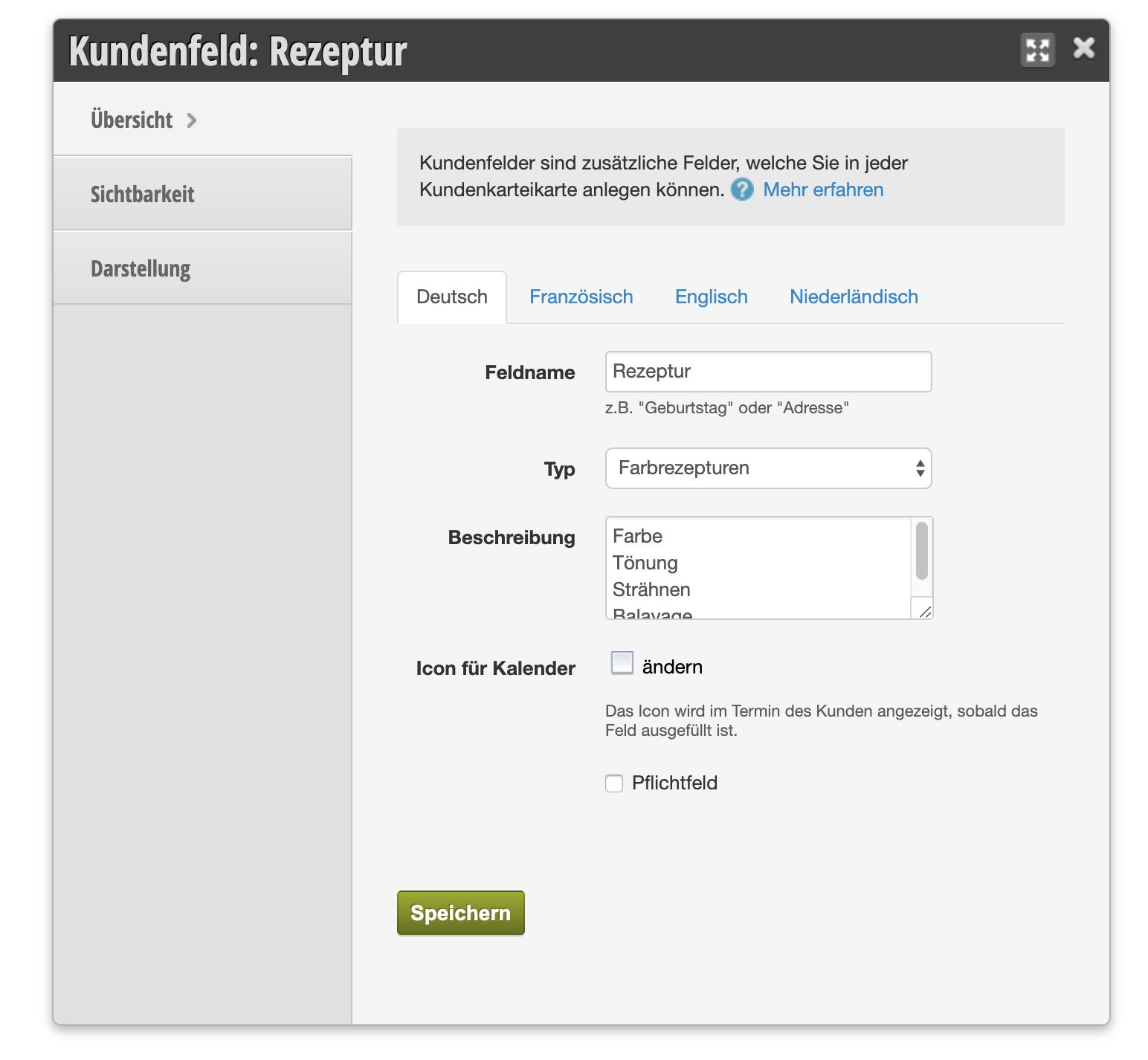
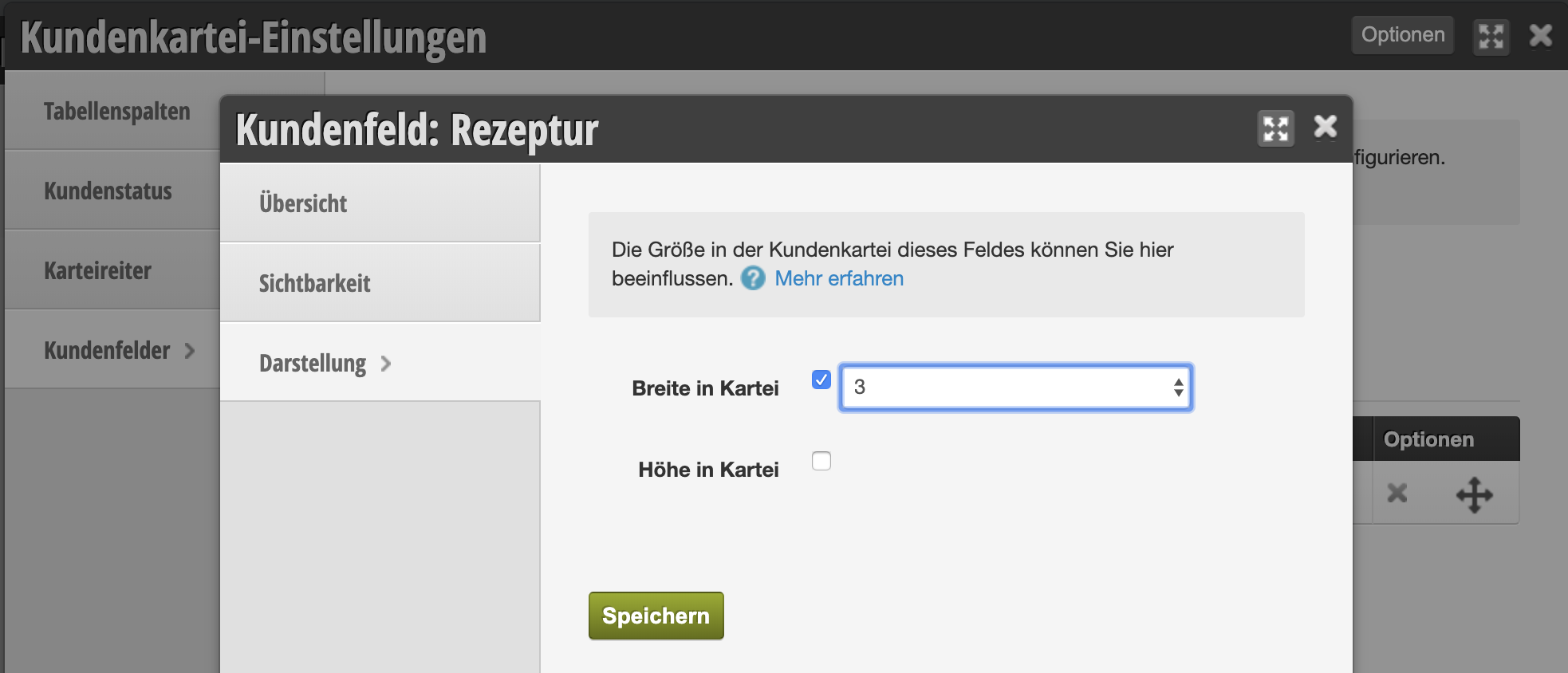
Enfin, nous vous recommandons d'adapter également la taille du champ afin qu'il soit affiché en largeur maximale dans la fiche client :
Entrer les formules
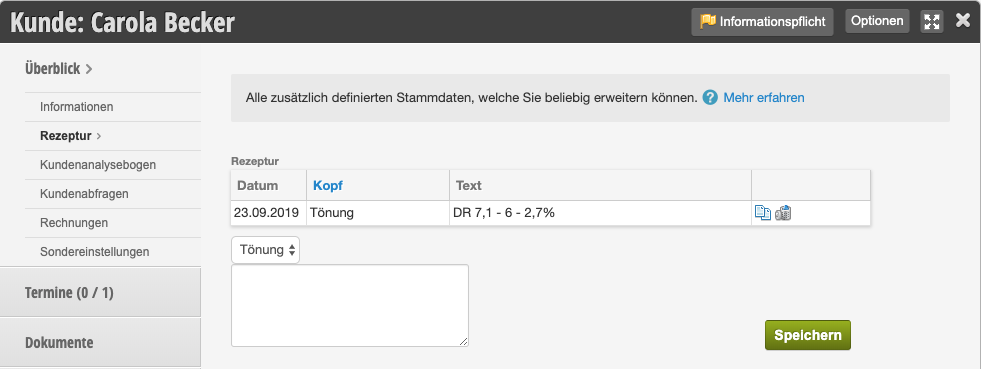
Dès qu'une cliente a visité votre salon et a bénéficié d'un service de coloration, la formule peut être consignée dans sa fiche client :
Imprimer les formules
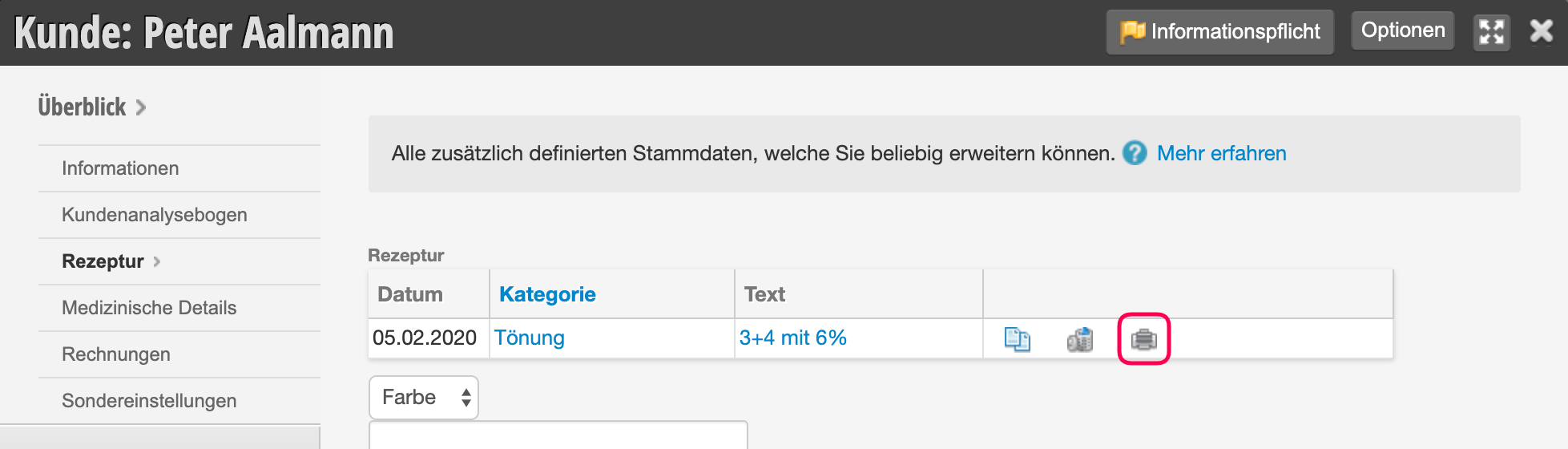
Imprimer une formule individuelle (imprimante de reçus)
Pour pouvoir imprimer une formule individuelle, que vous pourrez alors remettre à l'employée, ouvrez la fiche client. Vous pouvez ensuite sélectionner la formule souhaitée dans l'onglet Formules.
Imprimer l'historique des formules d'un client (A4)
Imprimer les formules du jour (A4)
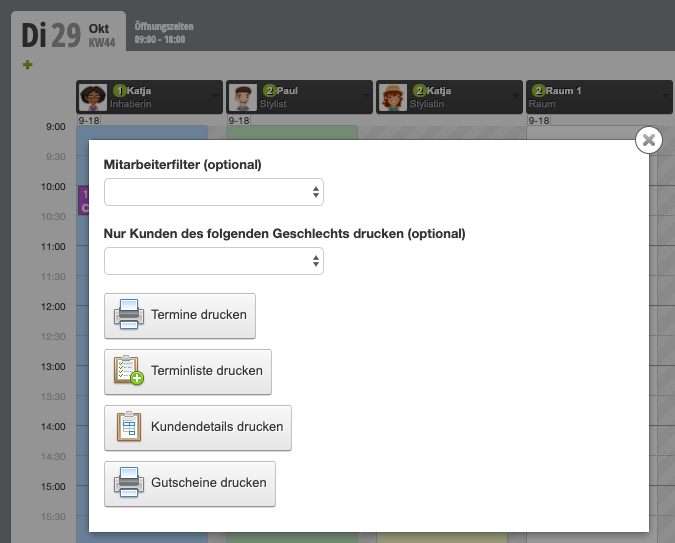
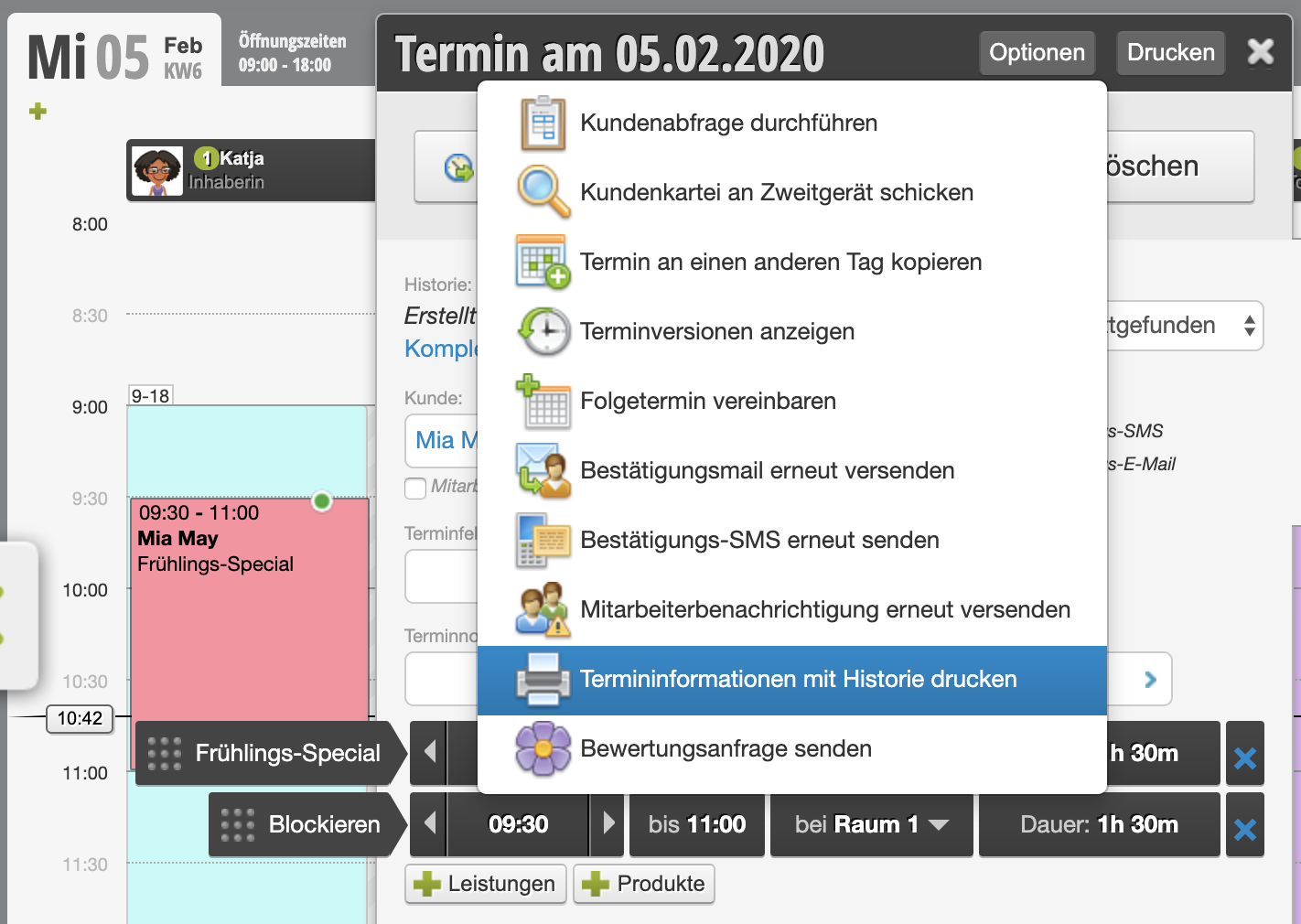
Pour pouvoir imprimer les formules du jour, cliquez sur la date souhaitée (généralement le jour actuel) et sélectionnez "Imprimer les clients". Dans la boîte de dialogue qui s'affiche ensuite, cliquez sur "Imprimer les détails des clients". Vous obtenez ainsi un résumé de tous les détails des clients, dans lequel les formules sont également visibles. Vous pouvez imprimer cet aperçu le matin pour chaque employé.
Conseil : Nous recommandons de renoncer à l'impression sur papier et d'offrir à vos employés la possibilité d'accéder aux données clients via un téléphone mobile ou une tablette.