Avec la newsletter et les SMS circulaires, vous pouvez atteindre tous vos clients pour lesquels les coordonnées correspondantes sont enregistrées dans le répertoire clients.
Vous accédez à cette zone via Clients > Fonctions marketing
Si cette fonction n'est pas activée, vous pouvez l'activer via « Paramètres > Ajouter une fonction ».
Condition importante pour l'envoi de campagnes
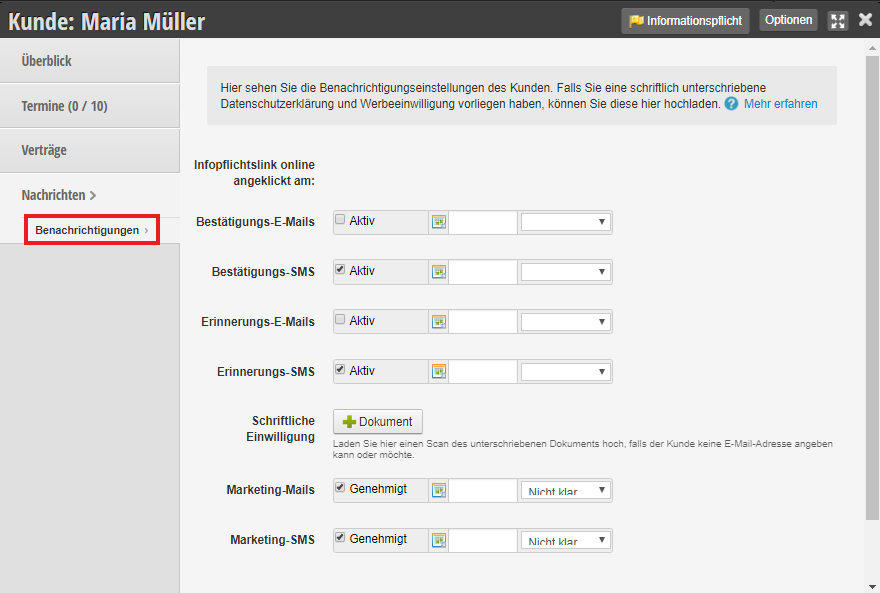
Option de message activée dans la fiche client
Seuls les clients dont les fiches clients ont les options correspondantes activées recevront les e-mails marketing et les campagnes SMS. Les rappels et les e-mails de confirmation ne sont pas affectés.
Créer une campagne
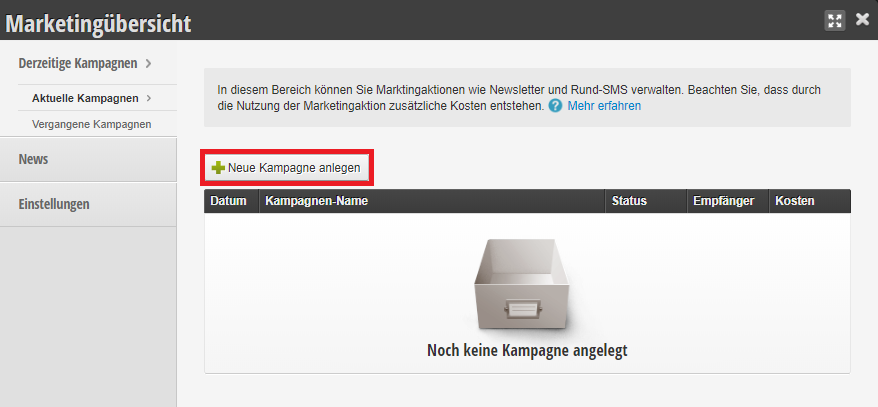
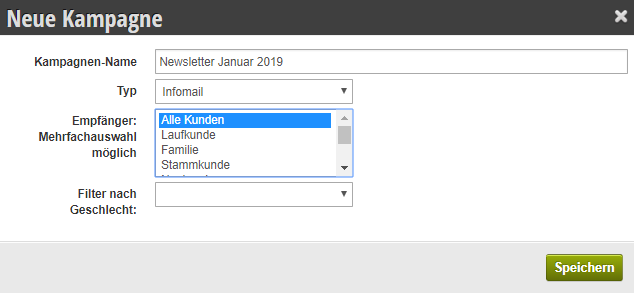
Pour créer une nouvelle campagne, cliquez sur « Créer une nouvelle campagne » et remplissez les champs suivants. Lorsque vous enregistrez, la structure de base de la campagne est d'abord créée et rien n'est encore envoyé.
Préparer la campagne
Le nom de la campagne est interne et n'est pas visible par les clients. Il vous permet, à vous et à votre équipe, de reconnaître et d'attribuer les campagnes ouvertes.
Le type détermine le type de campagne que vous souhaitez envoyer. Pour en savoir plus sur les différents types, consultez la fin de cet article.
La sélection des destinataires vous permet d'attribuer la nouvelle campagne à des groupes cibles spécifiques. Il est possible de sélectionner plusieurs statuts de clients
Le filtre par sexe vous permet de n'adresser que les femmes ou les hommes. Si vous ne sélectionnez pas de sexe, la campagne sera envoyée aux clients de tous les sexes.
Choisir un design
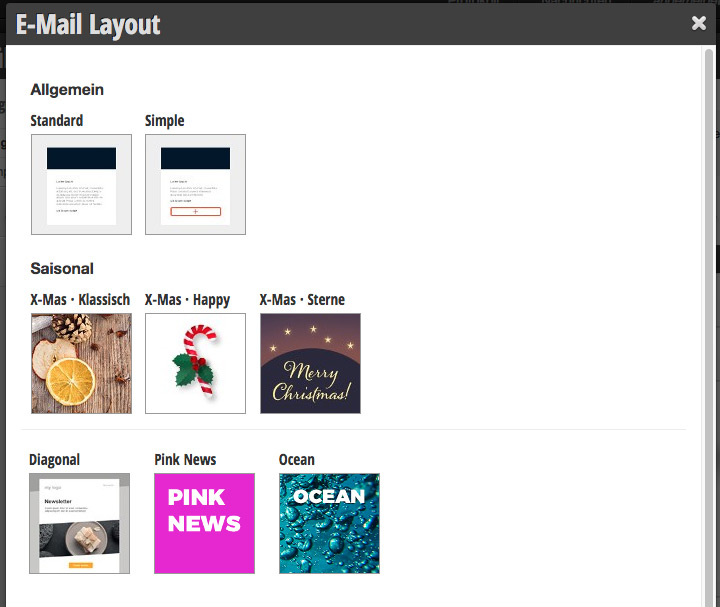
Sélectionnez ensuite un design approprié pour votre campagne. Attention : Le modèle « Standard » ne propose qu'une image d'en-tête et un champ de texte. Si vous souhaitez créer le bulletin d'information librement, choisissez « Simple » ou un autre modèle de design.
Concevoir l'e-mail
Vous pouvez maintenant ouvrir votre nouvelle campagne et modifier les textes, la conception et les pièces jointes.
Modifier le modèle de design
Une fois que vous avez sélectionné un design, vous pouvez modifier les textes et images existants en cliquant sur les éléments individuels.
Ajouter des éléments
Si vous souhaitez ajouter d'autres éléments au design tels que des blocs de texte, des images ou des boutons de réservation, vous pouvez cliquer sur le bouton « + Ajouter un élément ». Ensuite, vous pouvez choisir parmi les éléments disponibles. Différents designs peuvent avoir différents éléments.
Modifier les couleurs
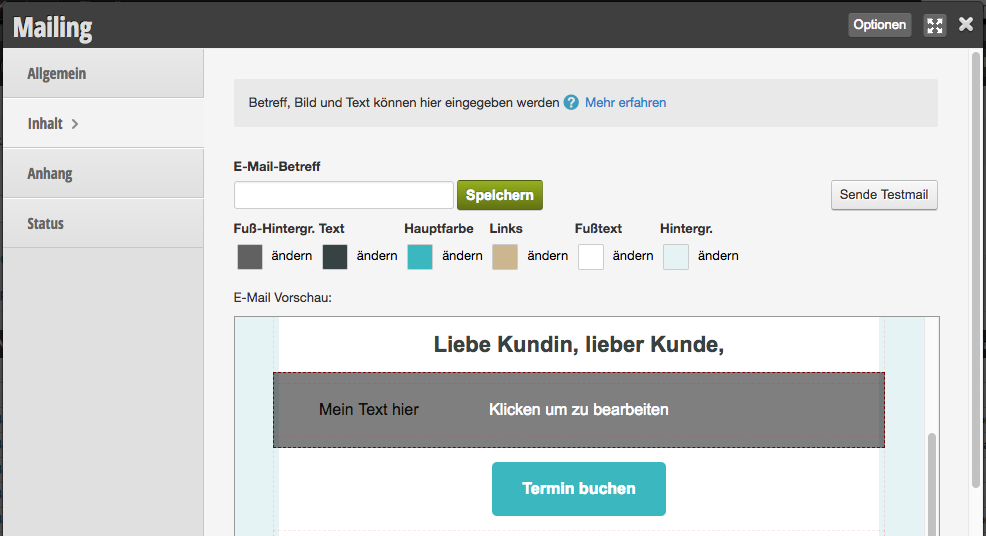
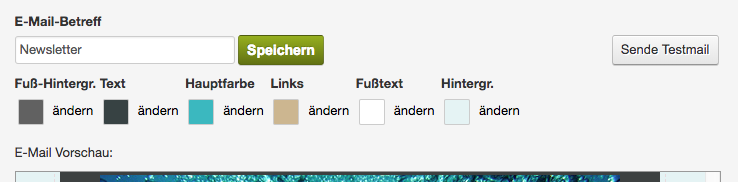
Dans l'en-tête de l'aperçu de l'e-mail, vous pouvez modifier les couleurs des textes ou des arrière-plans dans tout l'e-mail. Par exemple, si vous cliquez sur le bouton de couleur « Texte », tous les textes courants du design seront modifiés.
Vous pouvez modifier la couleur d'un élément individuel en cliquant dessus (pour les textes et les boutons). La couleur des arrière-plans ne peut être modifiée que par les boutons de couleur en haut de l'aperçu.
Types de campagnes
E-mail d'information
Créez un bulletin d'information par e-mail pour le groupe de clients souhaité. L'envoi d'une newsletter par e-mail coûte 0,5 centime par destinataire. Un seul e-mail est envoyé aux adresses e-mail en double.
Invitation de réservation en ligne
Si vous souhaitez inviter tous vos clients à faire une réservation en ligne, vous pouvez envoyer une invitation de réservation en ligne. En plus de votre texte, ce type d'e-mail contient un lien sous lequel vos clients peuvent s'inscrire directement et réserver un rendez-vous.
SMS
Composez un SMS que vous pouvez envoyer à tous vos clients ayant un numéro de mobile enregistré. L'envoi d'un SMS circulaire coûte 10 centimes par SMS envoyé. Assurez-vous donc de ne pas utiliser plus de 160 caractères ! Pour plus d'informations sur les SMS circulaires, consultez cette page.
Message direct pour les utilisateurs d'applications (iOS)
Si vous proposez la application client Belbo, vous pouvez envoyer un message direct gratuit aux utilisateurs iOS, qui sera envoyé directement sur le smartphone. Les utilisateurs doivent avoir autorisé l'application à afficher de tels messages.
Après avoir enregistré votre campagne, vous pouvez vous envoyer un e-mail ou un SMS de test pour voir comment ce message apparaît dans la boîte aux lettres ou sur le téléphone du client. Une fois satisfait, vous pouvez commencer l'envoi dans la rubrique « Général ». L'élément de menu Statut vous indique à quels clients cette campagne a déjà été envoyée. Veuillez noter qu'il peut falloir du temps avant que tous les messages ne soient envoyés. Cela dépend du nombre de messages que vous envoyez et éventuellement d'autres utilisateurs de Belbo qui envoient des messages pendant cette période.
Conseil IA
Laissez votre assistant IA rédiger votre newsletter. Copiez l'invite ci-dessous et répondez aux courtes questions. Vous recevrez l'objet, le texte d'aperçu et un plan d'action selon lequel vous ajoutez les éléments l'un après l'autre dans Belbo et insérez les textes. Vous pouvez également étendre l'invite avec des informations sur le contenu de la newsletter.
Vérifiez la newsletter après l'enregistrement dans l'aperçu de l'e-mail et envoyez-vous un e-mail de test avant l'envoi. N'oubliez pas d'entrer le lien approprié pour le bouton de réservation.
Schreib mir einen Newsletter für meine Kundschaft. Ich nutze die Salonsoftware Belbo und baue den Newsletter dort im Mailing-Editor zusammen.
Frag mich vor dem Schreiben kurz nach den folgenden Punkten, aber nur nach denen, die ich in dieser Nachricht nicht schon beantwortet habe:
1. dem Namen meines Salons oder Studios,
2. ob ich meine Kundschaft duze oder sieze,
3. ob ich als Einzelperson (ich) oder im Namen eines Teams (wir) schreibe,
4. dem Anlass und Inhalt des Newsletters, z. B. eine Aktion, ein Angebot, Neuigkeiten oder ein saisonales Thema. Bei Angeboten frag nach Preis, Zeitraum und Bedingungen.
5. wohin die Kundschaft gelangen soll: zur Terminbuchung allgemein, zur Buchung einer bestimmten Leistung, zum Gutscheinshop, zum Produktshop oder nirgendwohin,
6. welche Vorlage ich nutze: „Einfach" (Headerbild und ein Textblock) oder „Baukasten" (frei kombinierbare Elemente).
Verwende für die Anrede ausschließlich diese Belbo-Platzhalter, genau so geschrieben, mit Prozentzeichen und in Großbuchstaben:
%LIEBEANREDEOHNENAME% wird zu „Liebe" oder „Lieber". Danach folgt %VORNAME%. Das ist die passende Anrede für die Du-Form: %LIEBEANREDEOHNENAME% %VORNAME%,
%SEHRGEEHRTEANREDE% wird zu „Sehr geehrte Frau Nachname" oder „Sehr geehrter Herr Nachname". Das ist die passende Anrede für die Sie-Form: %SEHRGEEHRTEANREDE%,
%LIEBEANREDE% wird zu „Liebe Frau Vorname Nachname" oder „Lieber Herr Vorname Nachname", eine persönlichere Anrede für die Sie-Form.
%VORNAME% wird zum Vornamen, %NACHNAME% zum Nachnamen.
So lieferst du das Ergebnis:
Betreff: höchstens etwa 50 Zeichen, ohne Platzhalter.
Vorschautext: höchstens etwa 90 Zeichen, ohne Platzhalter. Er erscheint im Postfach neben dem Betreff und soll ihn ergänzen, nicht wiederholen.
Bei der Vorlage „Einfach": einen einzigen Text mit Anrede, Inhalt und Gruß. Falls ein Link sinnvoll ist, schreib, welcher Link an welcher Stelle eingefügt werden soll.
Bei der Vorlage „Baukasten": einen nummerierten Bauplan. Nenne für jedes Element den exakten Elementnamen aus Belbo und darunter den Inhalt. Diese Elemente gibt es: Überschrift, Unterüberschrift, Textfeld, Buchungsbutton, Trennlinie, Bild / Text, Bild / Text (1/3), Text / Bild, Text / Bild (2/3), Bild volle Breite, Bild in Inhalt. Das Headerbild ist bereits vorhanden und steht ganz oben.
Regeln:
- Schreib Wörter wie „Liebe", „Lieber" oder „Sehr geehrte" nie selbst aus, sondern nutze immer den passenden Platzhalter. Belbo setzt je nach Kund*in die richtige Form ein.
- Nach %SEHRGEEHRTEANREDE% und %LIEBEANREDE% folgt kein weiterer Name, der ist dort schon enthalten.
- Verwende


 Vous pouvez modifier la couleur d'un élément individuel en cliquant dessus (pour les textes et les boutons). La couleur des arrière-plans ne peut être modifiée que par les boutons de couleur en haut de l'aperçu.