
belbo
  • Vue d'ensemble
    • Découvrir Belbo
    • Paramètres de l'établissement
    • Passage à Belbo
    • Vue calendaire & Navigation
    • Rendez-vous récurrents & cours
    • Saisie et gestion des rendez-vous
    • Tâches
    • Aperçu
    • Plusieurs sites & siège social
    • Gérer les collaborateurs
    • Connexions
    • Droits
    • Aperçu
    • Absences & Jours fériés
    • Horaires de travail
    • Enregistrement du temps de travail
    • Aperçu
    • Protection des données (RGPD)
    • Communication client (e-mail, SMS)
    • Gestion des clients & Fichier clients
    • Aperçu
    • Programmes de bonus & de fidélité
    • Campagnes (Infolettre et SMS)
    • Autorisations marketing (RGPD)
    • Suivi & Analyse
    • Aperçu
    • Prestations & Tarifs
    • Forfaits de prestations & Abonnements
    • Bons cadeaux
    • Produits
    • Achat & Fournisseurs
    • Stock & Inventaire
    • Numérisation et vente
    • Coût des marchandises & Frais
    • Aperçu
    • Configuration & paramètres
    • Conception
    • Textes
    • Intégration (site web, Google, Instagram, Facebook)
    • Paiement en ligne
    • Aperçu
    • Comptabilité & Exports
    • Paramètres de caisse
    • Procédure d'encaissement
    • Clôture de caisse & Rapports
    • TSE & Règlement sur la sécurisation des caisses enregistreuses
    • Aperçu
    • Aperçu des exportations
    • Taux d'occupation des employés
    • Chiffre d'affaires & Analyses
    • Belbo Satellite
    • Imprimante
    • Terminal EC & Paiement par carte
    • Dépannage matériel
    • Scanners et caisses enregistreuses
    • Paramètres généraux
    • API & Intégrations
    • Notifications & e-mails
    • Contrats & Aspects juridiques
Skip to content
Caisse & Comptabilité›Procédure d'encaissement

Menu de caisse

Fonction : Caisse › Menu Caisse › Paramètres

À l'aide du menu de caisse, vous pouvez simplifier l'enregistrement pour vos employés. Vous pouvez ainsi créer des boutons que vos employés peuvent simplement sélectionner lors de l'enregistrement.

Vous pouvez accéder à cette zone via Paramètres > Menu de caisse
Si cette fonction n'est pas activée, elle peut être activée via "Paramètres > Ajouter une fonction".

Fonction du menu de caisse

Si le menu de caisse n'est pas activé, tous les services que vous avez créés peuvent être sélectionnés dans un menu de sélection. Si le menu de caisse est activé et correctement configuré, des boutons simples peuvent être sélectionnés lors du processus de caisse pour enregistrer les services souhaités.

Attention : si le menu de caisse est simplement activé mais pas encore configuré, l'ajout de services lors du processus de caisse n'est pas possible.

Courte vidéo sur l'utilisation du menu de caisse :

/wp-content/uploads/2018/07/Juli-05-2018-12-38-28.mp4

Configuration du menu de caisse

Sous Paramètres > Menu de caisse, vous accédez à la zone de paramètres de cette fonction. Si elle n'est pas activée, vous pouvez l'activer sous "Ajouter une fonction". Il est préférable de ne pas le faire pendant les heures de fonctionnement normales, car la fonction de caisse peut ne pas être complètement disponible pendant la configuration. Si vous souhaitez commencer la configuration et la poursuivre à une date ultérieure, vous pouvez désactiver le module et l'activer à nouveau à un jour ultérieur sans perdre vos paramètres.
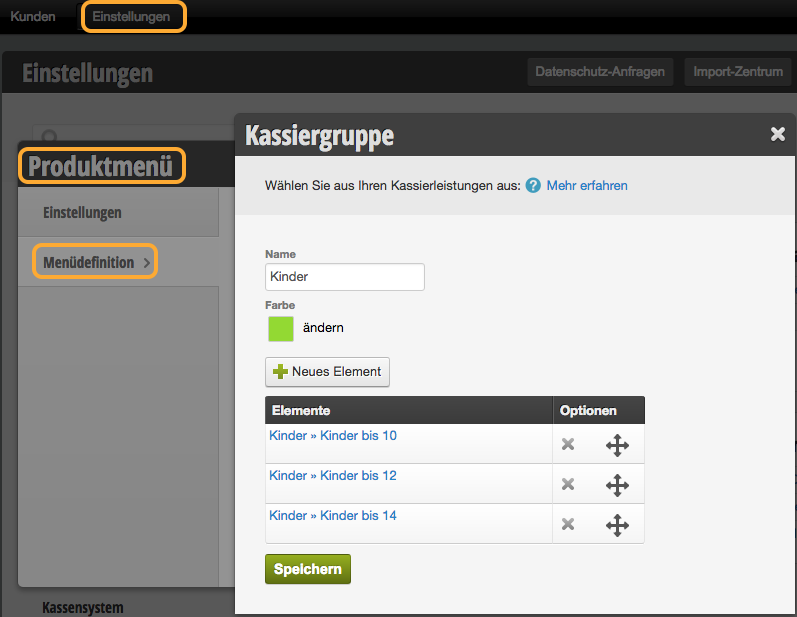
Conditions d'utilisation du menu de caisse
Le menu de caisse est basé sur les services que vous avez déjà créés. Avant de pouvoir configurer le menu de caisse, vous devez d'abord configurer complètement vos services.

Ajout de boutons au menu de caisse
Pour ajouter des services à votre menu de caisse, ouvrez le menu de caisse sur la page des paramètres et sélectionnez l'onglet "Définition du menu". Ici, vous sélectionnez + Ajouter un groupe pour créer un nouvel élément de bouton.

Donnez à votre bouton le nom souhaité et une couleur individuelle, afin que vos employés aient une orientation visuelle simple.
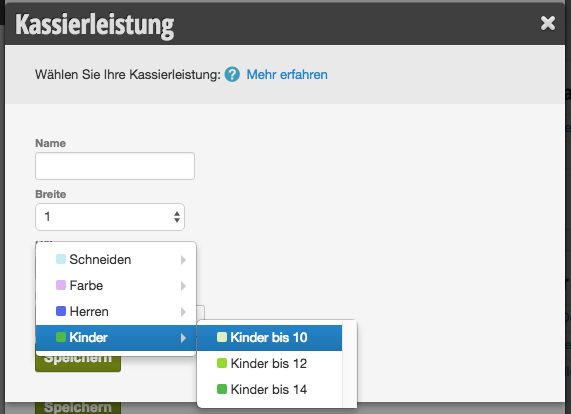
Ajout de services
Après avoir créé un nouveau bouton, vous pouvez sélectionner les services qui seront ajoutés au processus de caisse lors de la sélection de ce bouton.

Le bouton est nommé exactement comme le service attribué et reçoit également sa couleur. Pour colorer les boutons du service dans la couleur souhaitée, définissez donc la couleur dans le service.

Répétez cette opération pour chaque service regroupé sous le bouton de menu et enregistrez ensuite vos paramètres.

Utilisation du menu de caisse

Une fois que vous avez configuré votre menu de caisse, il peut être utilisé. Si un service est ajouté à un rendez-vous enregistré ou à un client occasionnel au cours du processus de caisse, vos employés peuvent utiliser les boutons créés.

Catégories : Procédure d'encaissement
Étiquettes : kassieren, Schaltflächen

Vous avez une question ? Posez-la ici.

Ce manuel est un service de belbo. Mentions légales