belbo
  • Vue d'ensemble
    • Découvrir Belbo
    • Paramètres de l'établissement
    • Passage à Belbo
    • Vue calendaire & Navigation
    • Rendez-vous récurrents & cours
    • Saisie et gestion des rendez-vous
    • Connexions & Droits
    • Plusieurs sites & siège social
    • Gérer les collaborateurs
    • Absences & Jours fériés
    • Général
    • Horaires de travail
    • Enregistrement du temps de travail
    • Protection des données (RGPD)
    • Communication client (e-mail, SMS)
    • Gestion des clients & Fichier clients
    • Programmes de bonus & de fidélité
    • Campagnes (Infolettre et SMS)
    • Autorisations marketing (RGPD)
    • Suivi & Analyse
    • Aperçu
    • Prestations & Tarifs
    • Produits
    • Forfaits de prestations & Abonnements
    • Bons cadeaux
    • Achat & Fournisseurs
    • Stock & Inventaire
    • Numériser & Vente
    • Coût des marchandises et dépenses
    • Design & Textes
    • Configuration & paramètres
    • Intégration (site web, Google, Instagram, Facebook)
    • Paiement en ligne
    • Comptabilité & Exports
    • Paramètres de caisse & matériel
    • Procédure d'encaissement
    • Clôture de caisse & Rapports
    • TSE & Règlement sur la sécurisation des caisses enregistreuses
    • Aperçu des exportations
    • Taux d'occupation des employés
    • Chiffre d'affaires & Analyses
    • Belbo Satellite
    • Imprimante
    • Terminal EC & Paiement par carte
    • Dépannage matériel
    • Scanners et caisses enregistreuses
    • Paramètres généraux
    • API & Intégrations
    • Notifications & e-mails
    • Contrats & Aspects juridiques
Skip to content

Affichage calendrier

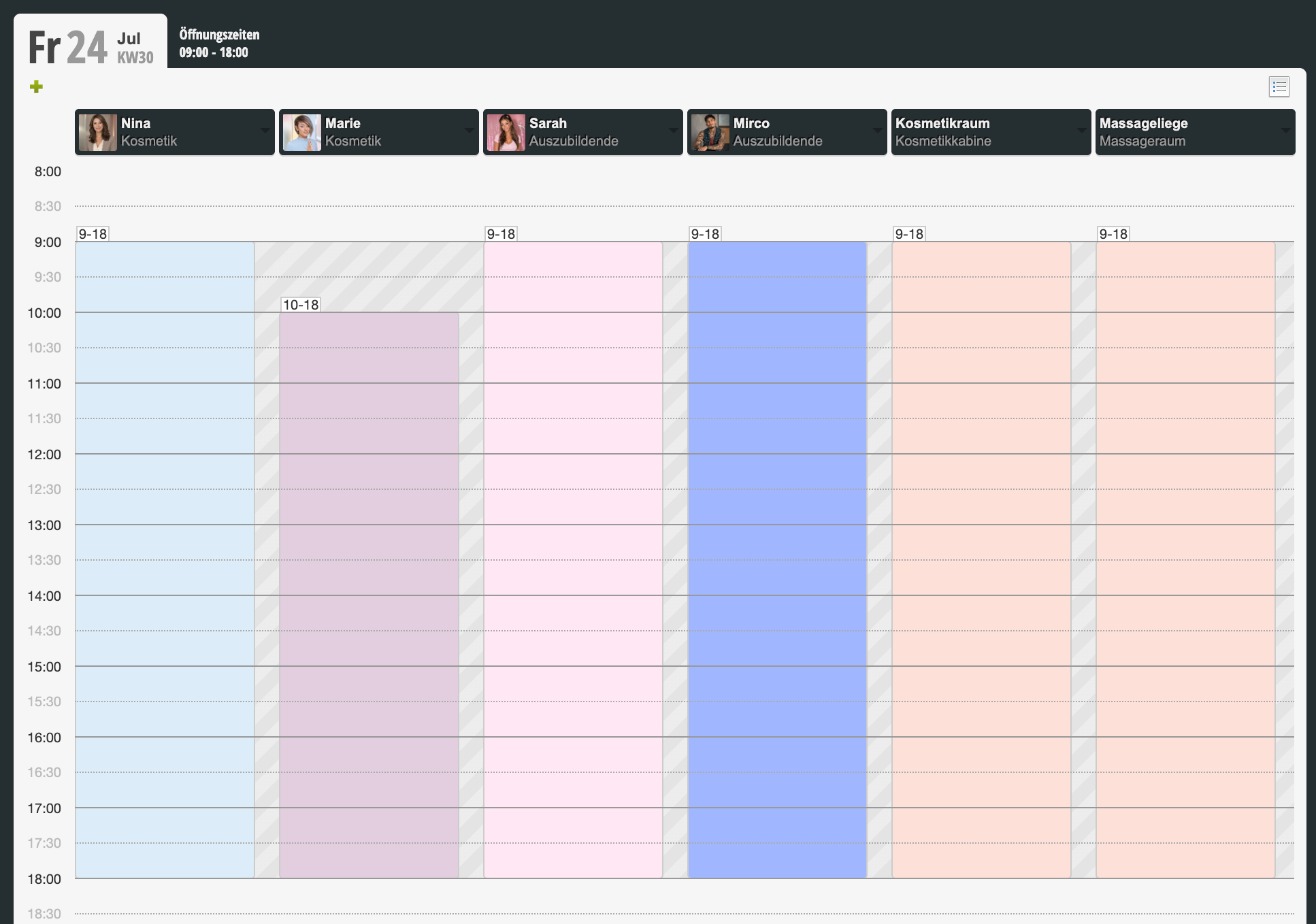
La fonction sert à afficher différents groupes d'employés de manière claire. Les vues sont particulièrement bien adaptées aux très grandes équipes ou aux secteurs dans lesquels des salles, des lits ou des appareils doivent être bloqués.

Si de nombreux employés réduisent la clarté, vous pouvez utiliser des vues de calendrier ici.

Vous accédez à cette zone via
Paramètres > Groupes de calendrier.
Si cette fonction n'est pas activée, elle peut être activée via « Ajouter une fonction ».

Créez un nouveau groupe et donnez-lui un nom. Par exemple « Salles ». L'objectif est d'affecter maintenant tous les salles au groupe et de les regrouper. En fonction de l'importance du groupe, vous décidez de la taille de la colonne et si celle-ci doit apparaître dans la vue de calendrier et dès le début. Ensuite, vous sélectionnez les membres de cette colonne de collecte. Chaque membre individuel de ce groupe doit être cliqué.
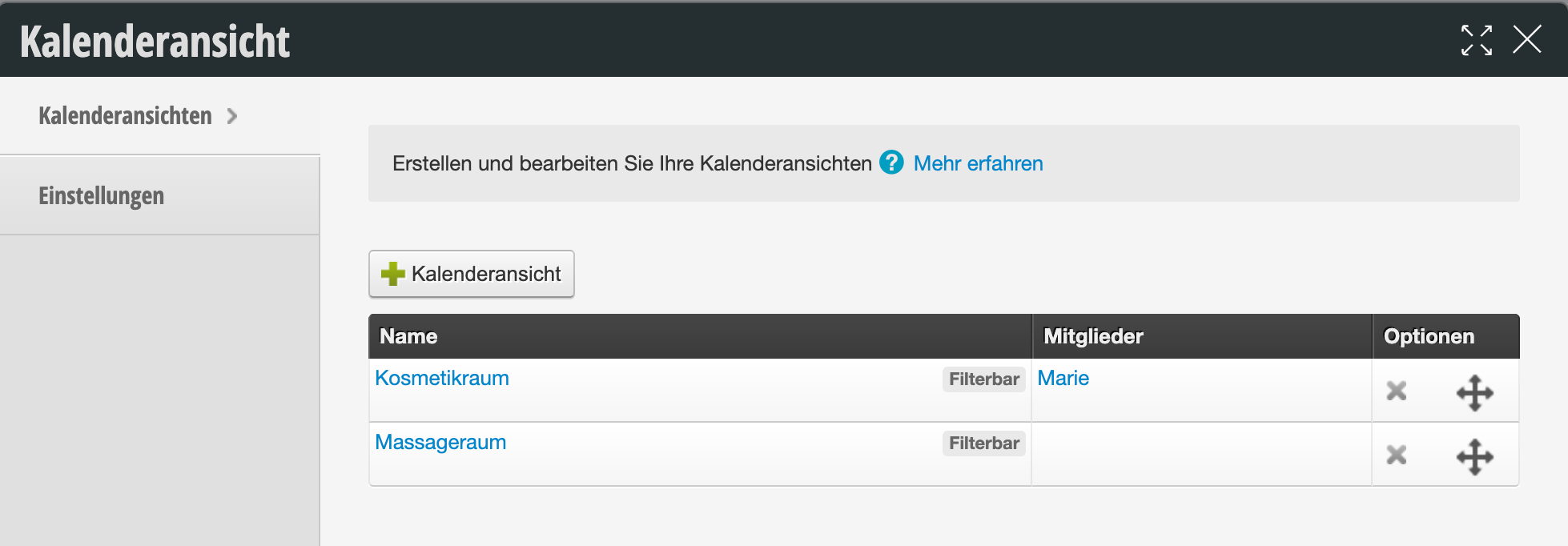
Dans le calendrier lui-même, vous voyez maintenant le groupe et les employés.

Allez sur les membres du groupe dans le profil des employés et finalement masquez-les dans la vue de calendrier. Terminé!

Catégories : Vue calendaire & Navigation
Étiquettes : Gruppen, Kalendergruppen, Platz sparen, Ressourcen, Sammelspalte
Ce manuel est un service de belbo. Mentions légales