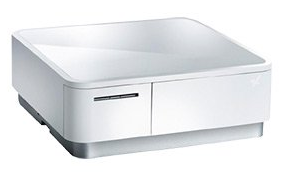
Vous pouvez connecter votre caisse mPOP à Belbo pour imprimer les reçus plus rapidement et ouvrir le tiroir-caisse en un seul clic.
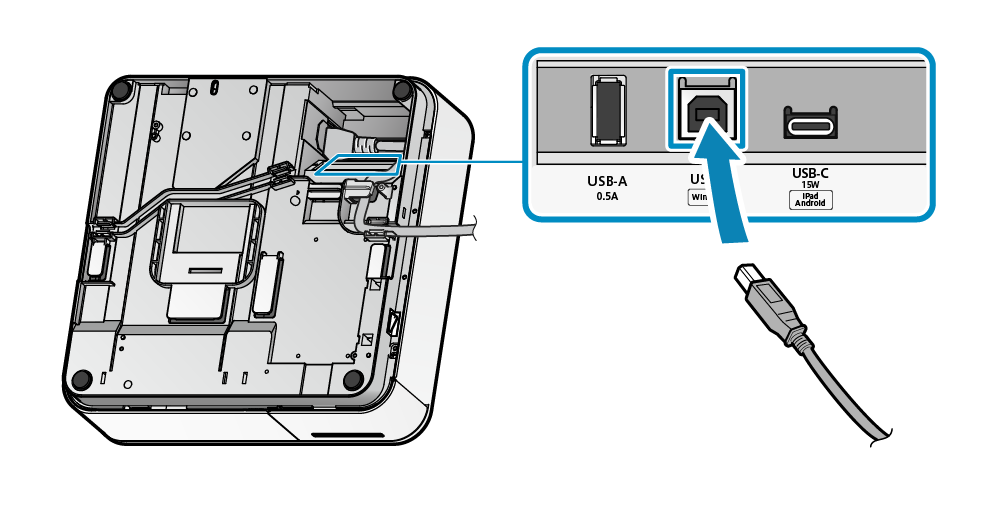
La caisse Star mPOP doit être connectée à l'ordinateur via un câble USB. Ce câble ne fait pas partie de la livraison et doit être commandé séparément ; il doit avoir un connecteur USB-B d'un côté et USB-C de l'autre (pour les Mac plus récents).
Étape 1 sur 3 : Installer l'imprimante
- L'utilisation de la caisse mPOP est possible sur macOS récent sans pilote supplémentaire. Si vous rencontrez des problèmes, vous pouvez utiliser le pilote officiel.
- Connectez la caisse à l'ordinateur via le câble USB.
- Allumez maintenant l'imprimante : le bouton se trouve sur le côté gauche de l'appareil, légèrement sous le panneau. Un voyant bleu sur le dessus de la caisse devrait maintenant s'allumer en continu.
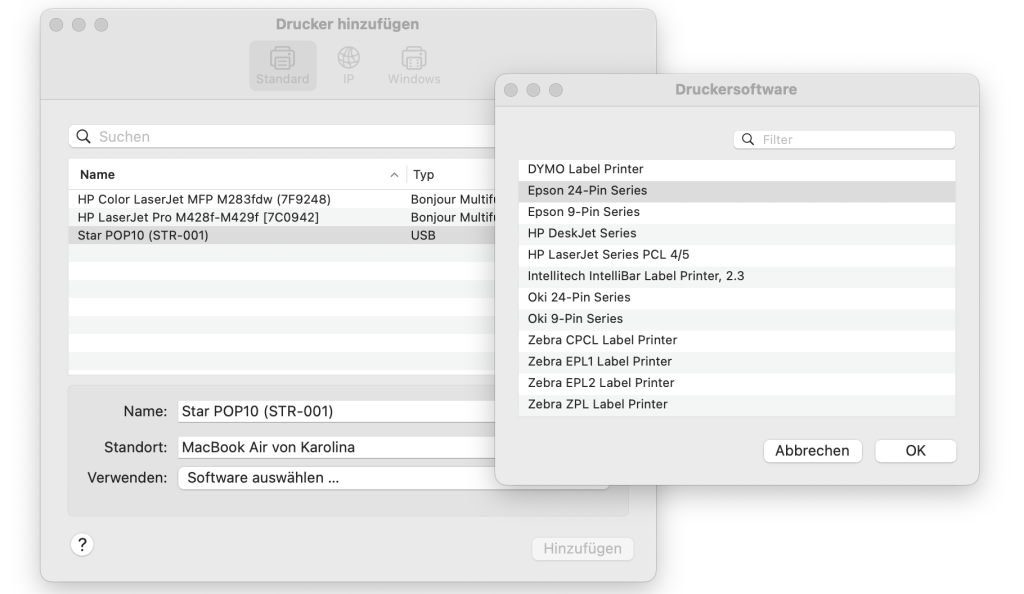
- Sur l'ordinateur : cliquez sur la loupe en haut à droite et recherchez « Imprimantes et scanners ».
- L'imprimante devrait être proposée immédiatement. Sélectionnez « Epson 24-Pin Series » comme pilote et ajoutez l'imprimante.
Étape 2 sur 3 : Installer Belbo Satellite
- Installez le logiciel Belbo Satellite avant de passer à l'étape suivante :
- Après le téléchargement, double-cliquez sur le fichier .dmg que vous avez téléchargé. La boîte de dialogue suivante s'ouvre alors :
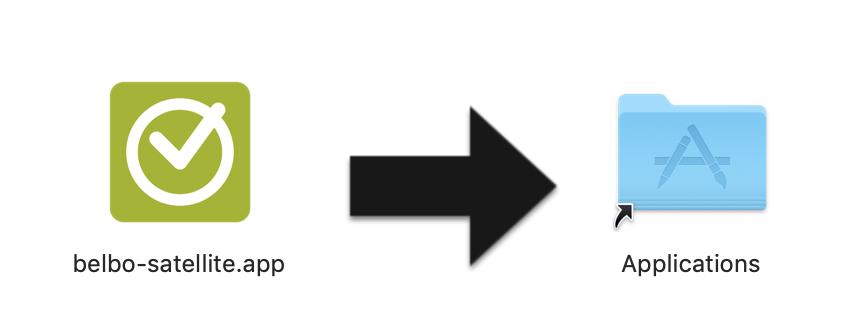
- Faites glisser l'application Satellite dans le dossier Applications comme indiqué sur l'image, puis double-cliquez sur le symbole du dossier bleu pour l'ouvrir.
- Cliquez avec le bouton droit sur l'icône Belbo Satellite et sélectionnez « Ouvrir » et confirmez à nouveau l'installation en cliquant sur « Ouvrir ». Si votre ordinateur vous affiche un avertissement, veuillez confirmer avec « OK » que vous souhaitez exécuter l'application.
- Vous verrez ensuite une icône Belbo dans la barre des menus système en haut. En cliquant sur le symbole (voir l'image), vous verrez les options disponibles. Activez l'autostart ici afin que l'application soit automatiquement disponible même après le redémarrage de l'ordinateur. Pour cela, cliquez une fois sur « Autostart ». Si l'option est grisée, cliquez à nouveau sur l'icône Belbo Satellite, car l'activation de l'option au premier démarrage peut prendre un moment avant de pouvoir être activée.
- Après le téléchargement, double-cliquez sur le fichier .dmg que vous avez téléchargé. La boîte de dialogue suivante s'ouvre alors :
- Ouvrez « Paramètres » dans votre calendrier Belbo et entrez « Connexion d'imprimante » dans le champ de recherche pour accéder au module. Activez cette fonction si elle ne l'est pas déjà.
Étape 3 sur 3 : Activer la connexion d'imprimante
- Allez à « Paramètres » dans votre calendrier Belbo.
- Entrez le terme « Connexion d'imprimante » dans le champ de recherche en haut de la page et ouvrez la fonction « Connexion d'imprimante ».
- Accédez à l'onglet « Configuration de l'imprimante ».
- Cliquez sur « Configurer l'imprimante » pour trouver l'imprimante installée.
- Sélectionnez l'imprimante et ajoutez-la ensuite à Belbo.
Vous pouvez maintenant vérifier si l'impression fonctionne dans l'onglet « Tester l'imprimante ».