
En cliquant sur le symbole vert 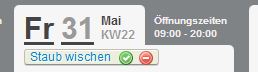 , vous pouvez marquer la tâche comme terminée. Dans ce cas, la tâche sera barrée. En cliquant sur le symbole rouge, la tâche est supprimée.
Tout sur : Paramètres généraux
Commenter une tâche
En cliquant sur le texte de la tâche, le champ de commentaire s'ouvre. Entrez votre commentaire dans le champ vide. Par exemple : « Tout nettoyé sauf le comptoir, comptoir jeudi ». De cette façon, les employés peuvent voir ce qui reste à faire. Cliquez sur le bouton « Commenter » puis sur Fermer. Attention !!! Les commentaires individuels ne peuvent pas être supprimés ultérieurement sans supprimer l'ensemble de la tâche.
Ajouter des tâches
Vous avez la possibilité d'ajouter des tâches quotidiennes générales dans le calendrier. Celles-ci peuvent être assignées à certains employés. Une fois la tâche terminée, elle peut être marquée comme terminée.
Créer une tâche quotidienne et la marquer comme terminée
Créer une tâche
Cliquez sur la date d'un jour quelconque du calendrier et sélectionnez « Ajouter une tâche ».
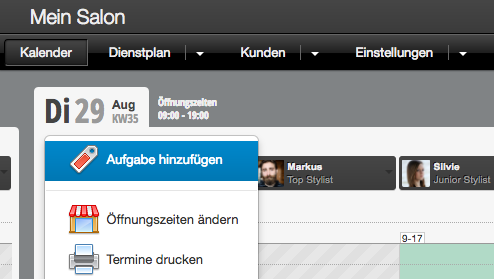
Entrez la tâche et définissez la date à laquelle cette tâche s'applique, puis cliquez sur « Enregistrer ».
Affichage des tâches
Vous pouvez ensuite enregistrer la tâche et la voir dans le calendrier.
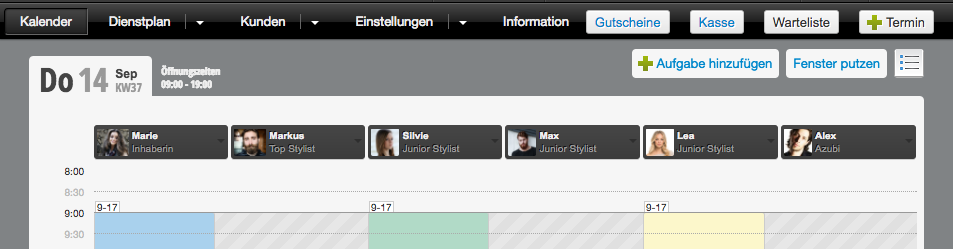
Tâches quotidiennes en vue standard :
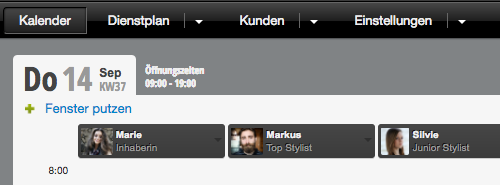
Tâches quotidiennes en vue quotidienne :
Commenter et marquer comme terminé
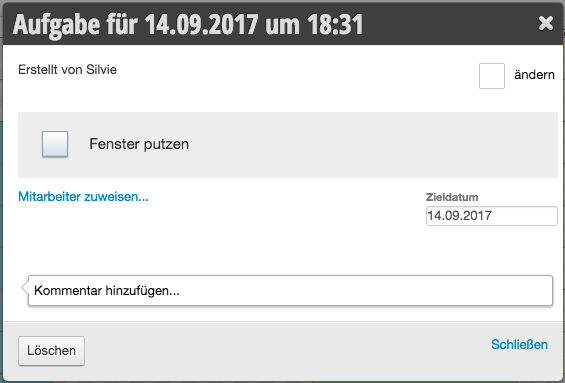
Cliquez sur la tâche et cochez la case ou commentez la tâche.
Les tâches marquées comme terminées sont barrées dans le calendrier.
Les tâches marquées comme terminées sont barrées dans le calendrier.
Fonctions supplémentaires
Attribuer une couleur
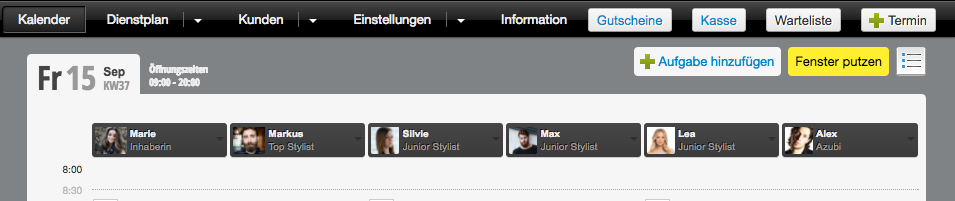
Vous pouvez attribuer des couleurs aux tâches pour les mettre en évidence plus clairement dans le calendrier.
Exemple de tâche marquée en couleur :
Répéter les tâches
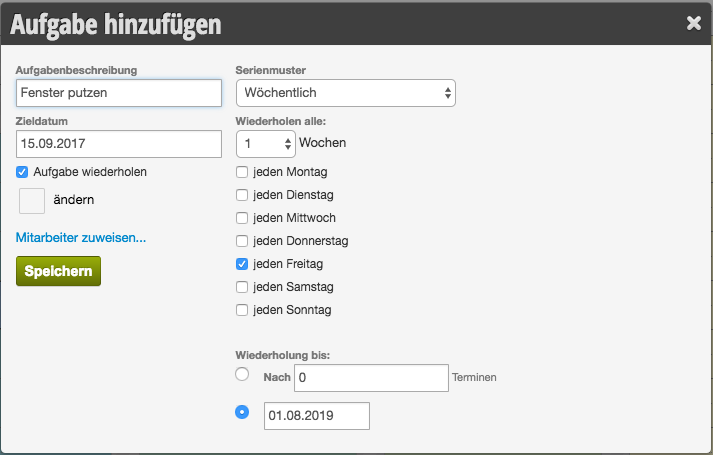
Si vous souhaitez créer des tâches régulières, vous pouvez activer l'option « Répéter la tâche ».
Ici, vous pouvez préciser exactement l'intervalle et la durée de répétition de cette tâche.
Ici, vous pouvez préciser exactement l'intervalle et la durée de répétition de cette tâche.
Assigner des employés
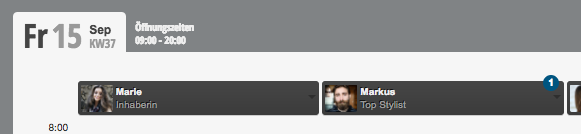
Vous pouvez assigner un ou plusieurs employés qui doivent accomplir cette tâche. Ils verront dans le calendrier qu'une tâche leur a été assignée.
Afficher les tâches en retard
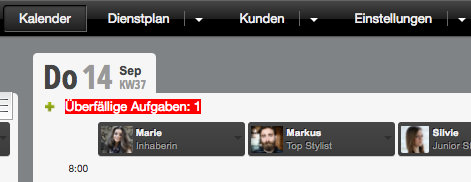
Si vous activez la fonction « Afficher les tâches en retard » dans les paramètres du calendrier, les tâches qui n'ont pas été marquées comme terminées à la date prévue s'affichent de manière visible.
Exemple d'une tâche non terminée :
Paramètres de localisation
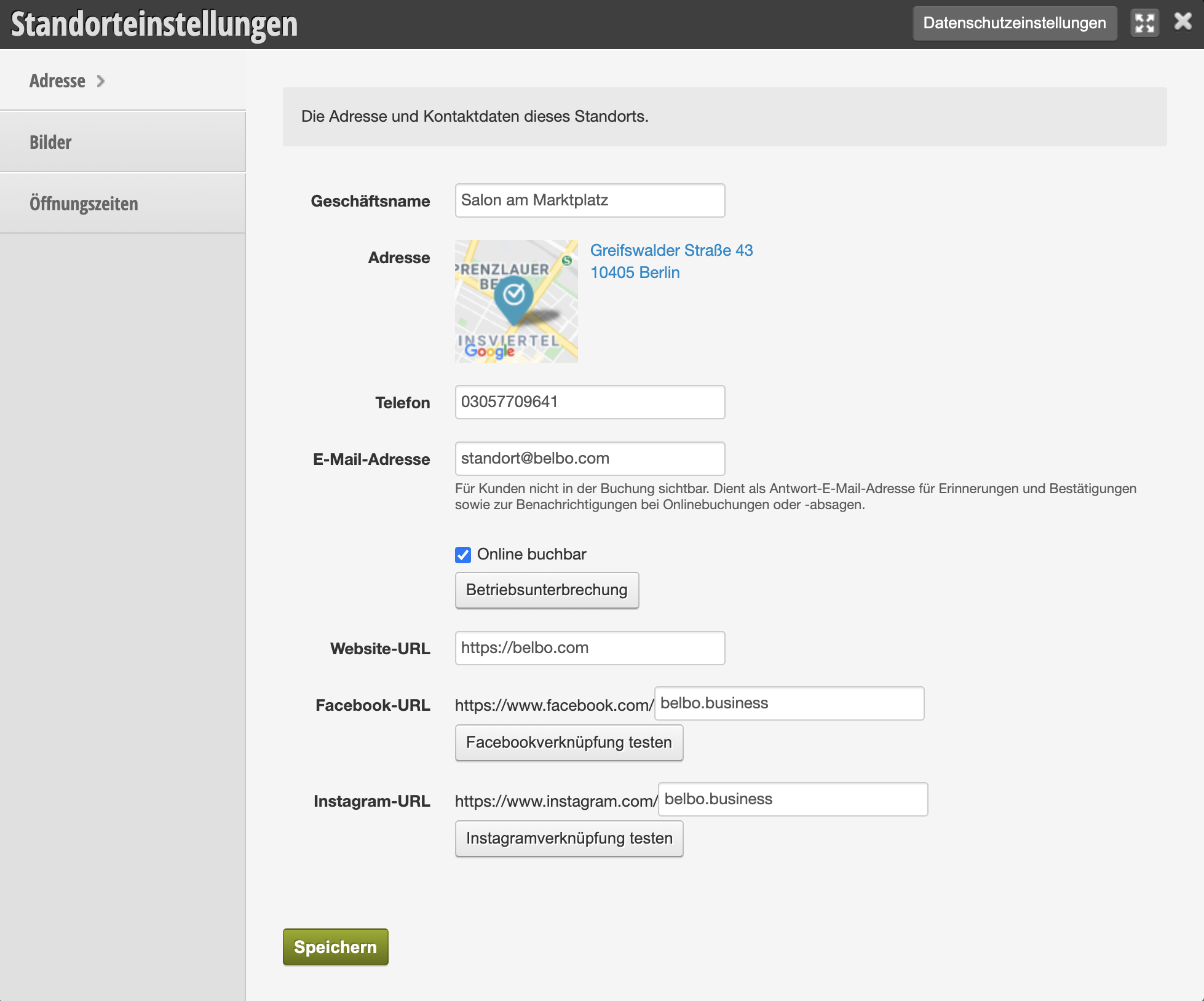
Veuillez entrer l'adresse et les coordonnées de ce site ici.
Adresse
Nom commercial
Veuillez entrer ici le nom commercial / la désignation commerciale de ce site.
Adresse
Insérez à cet endroit l'adresse complète de votre entreprise, où votre
entreprise peut être trouvée.
La carte de votre site s'affiche ici via Google.
Adresse e-mail
Entrez l'adresse e-mail du site.
Cette adresse e-mail n'est pas visible pour les clients.
Téléphone
Entrez le numéro de téléphone du site.
Ce numéro de téléphone n'est pas visible pour les clients.
Réservation en ligne
Pour être réservable en ligne, une coche doit être placée dans cette case.
Si vous ne le souhaitez pas, vous pouvez simplement laisser la case vide.
URL Facebook
Si vous avez une page Facebook, le lien vers votre page est entré ici.
Avec le bouton Liaison Facebook, vous pouvez tester le lien.
URL Instagram
Si vous avez un compte Instagram, le lien vers votre page est entré ici.
Avec le bouton Liaison Instagram, vous pouvez tester le lien.
Bouton vert Enregistrer
Après avoir entré les données d'adresse, appuyez sur le bouton vert Enregistrer, sinon les données d'adresse ne seront pas sauvegardées.
Images
Téléchargez une image représentative de votre site ici. Celle-ci sera également utilisée si vous exploitez plusieurs sites ou si vous avez une application.
Galerie
Des images peuvent être téléchargées ici pour donner une impression de votre entreprise.
Pour ce faire, veuillez cliquer sur la croix verte avec l'étiquette Image.
Téléchargez l'image et ajoutez une description.
Ensuite, appuyez sur enregistrer.
Heures d'ouverture
Si vous souhaitez modifier les heures d'ouverture existantes, veuillez appuyer
sur la croix verte ou sur la loupe.
Un tableau s'ouvre : Modifier les heures d'ouverture.
Si vous souhaitez modifier les heures d'ouverture à l'avenir, veuillez entrer la date à partir de laquelle elle est valide.
Pour chaque jour où vous êtes ouvert, cochez la case et entrez les heures d'ouverture de/à.
Si vous êtes fermé certains jours, laissez la case vide.
Appuyez sur le bouton vert Enregistrer pour sauvegarder les heures d'ouverture.