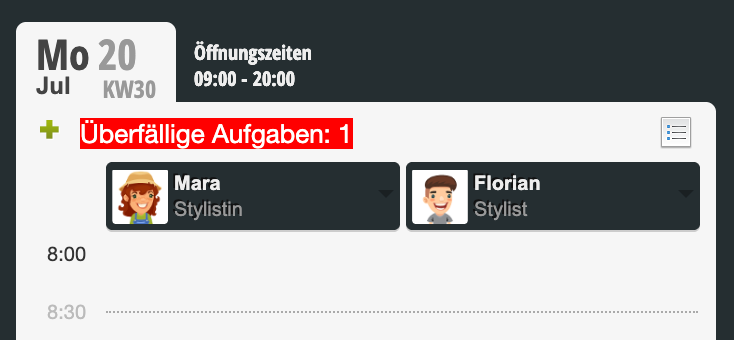
Vous avez la possibilité d'ajouter des tâches générales pour la journée dans le calendrier. Celles-ci peuvent être assignées à certains collaborateurs. Une fois la tâche terminée, elle peut être marquée comme effectuée.
Créer une tâche quotidienne et la marquer comme effectuée
Créer une tâche
Cliquez sur la date d'un jour quelconque dans le calendrier et sélectionnez « Ajouter une tâche ».
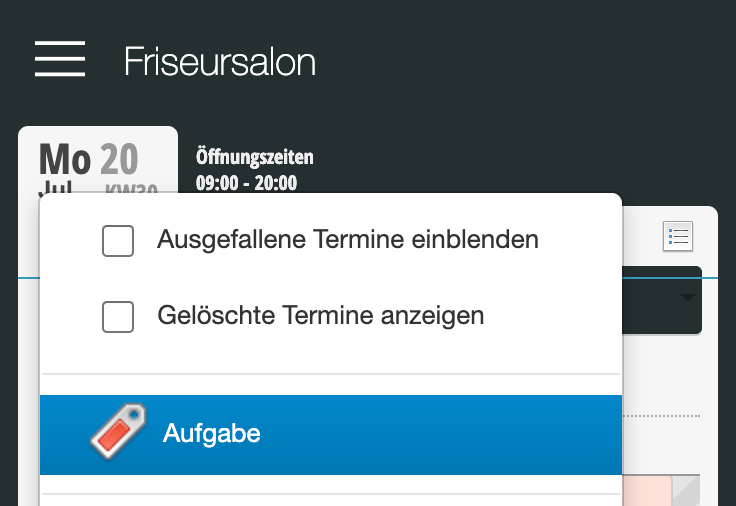
Saisissez la tâche et déterminez la date à laquelle cette tâche s'applique, puis cliquez sur « Enregistrer ».
Affichage des tâches
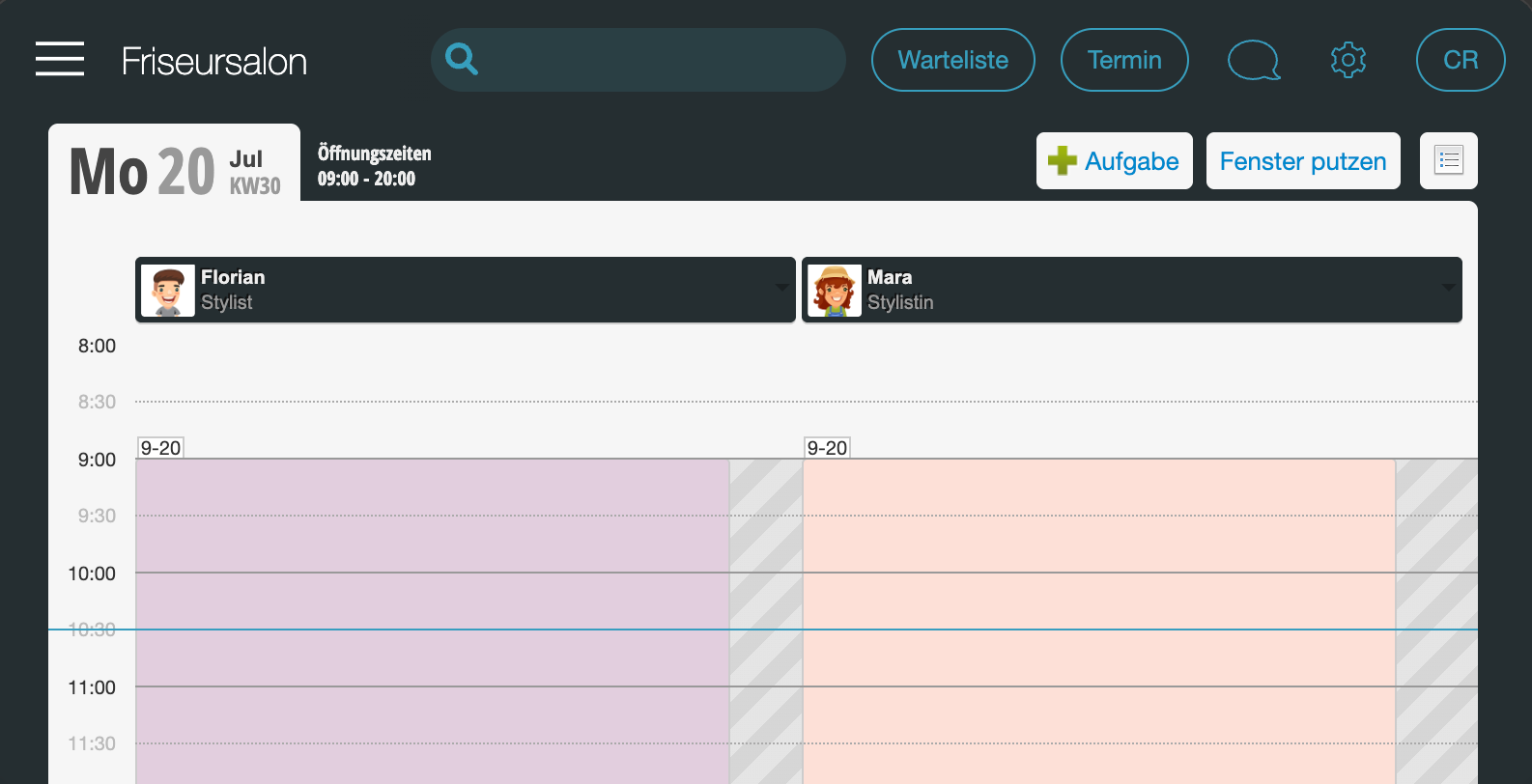
Vous pouvez ensuite enregistrer la tâche et la voir dans le calendrier.
Tâches quotidiennes dans la vue standard :
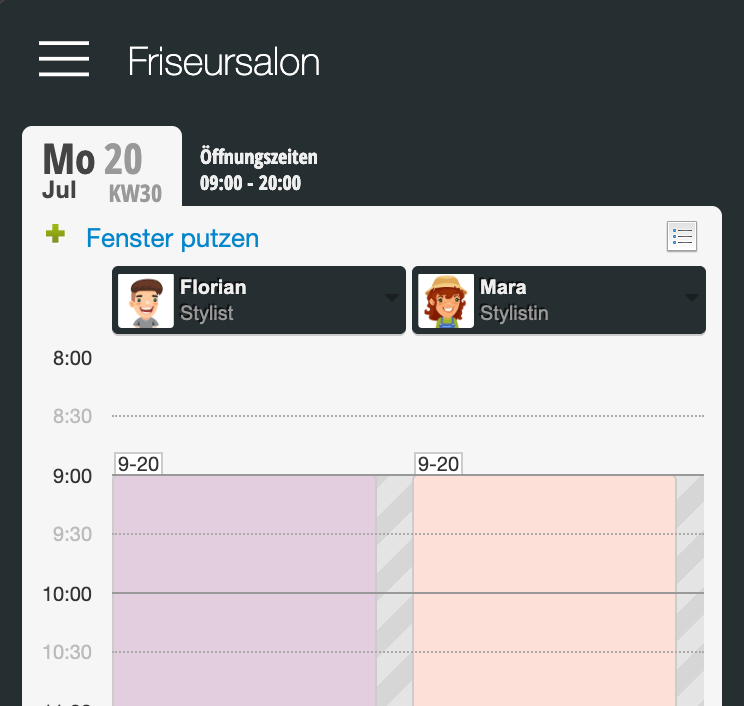
Tâches quotidiennes dans la vue journalière :
Commenter et marquer comme effectuée
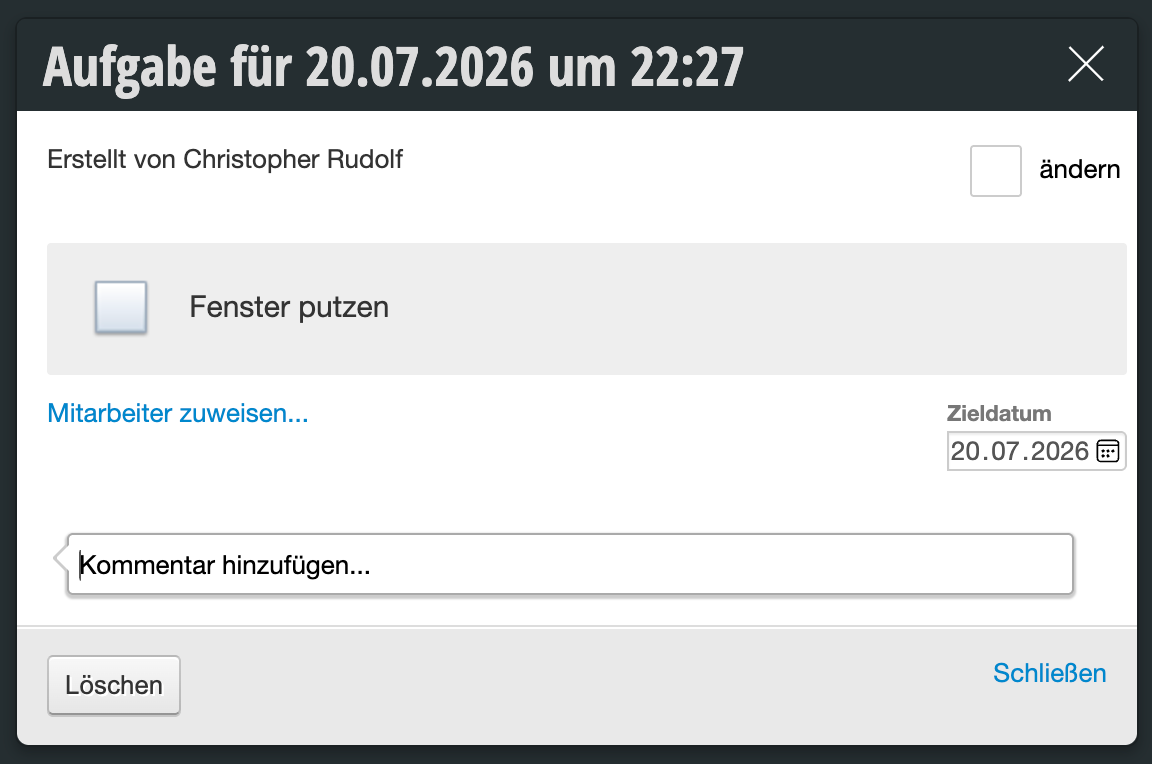
Cliquez sur la tâche et cochez la case ou commentez la tâche.
Les tâches marquées comme effectuées sont barrées dans le calendrier.
Les tâches marquées comme effectuées sont barrées dans le calendrier.
Fonctions supplémentaires
Assigner une couleur
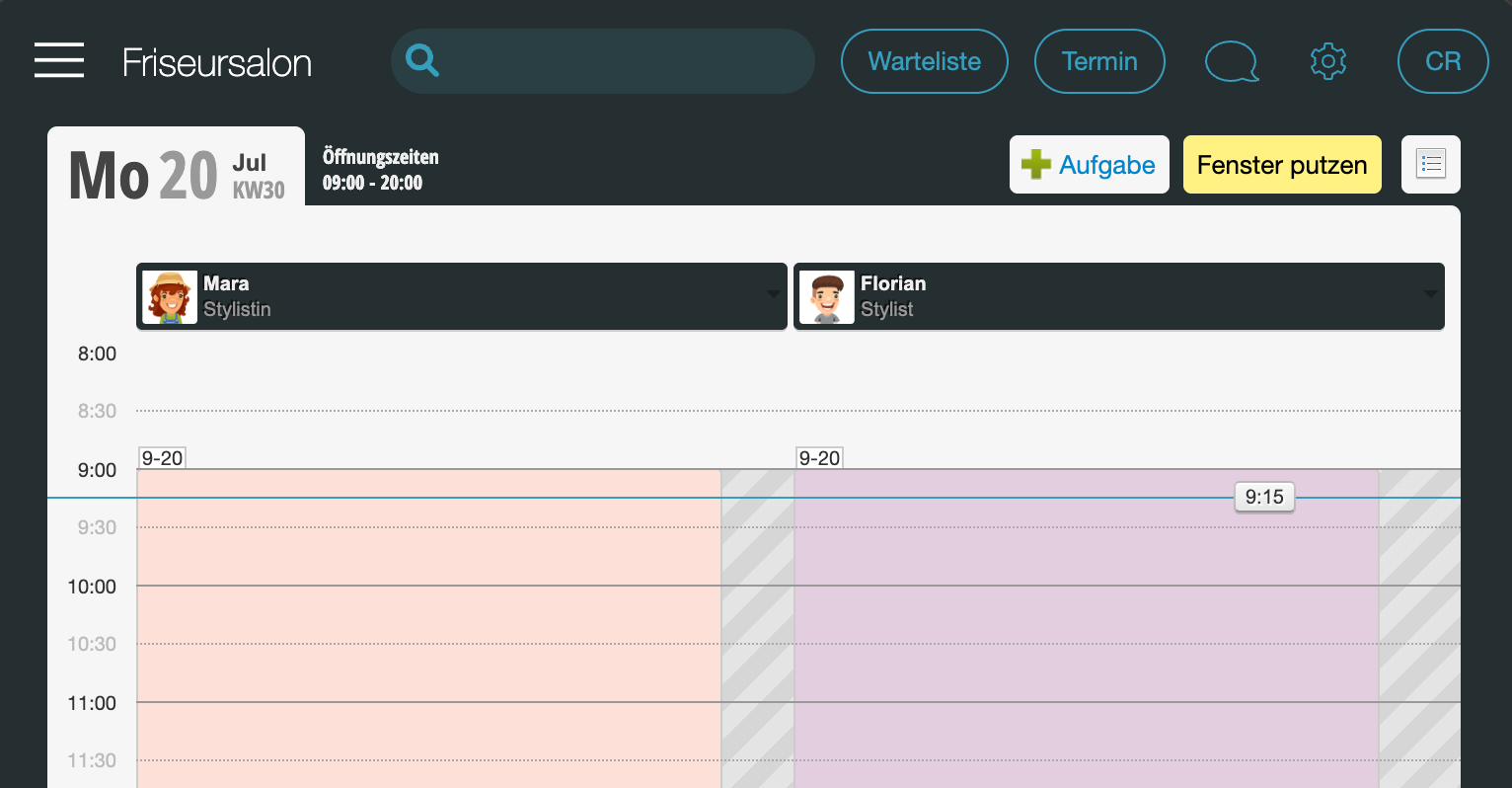
Vous pouvez assigner des couleurs aux tâches pour les mettre en évidence de manière plus visible dans le calendrier.
Exemple d'une tâche marquée par une couleur :
Répéter les tâches
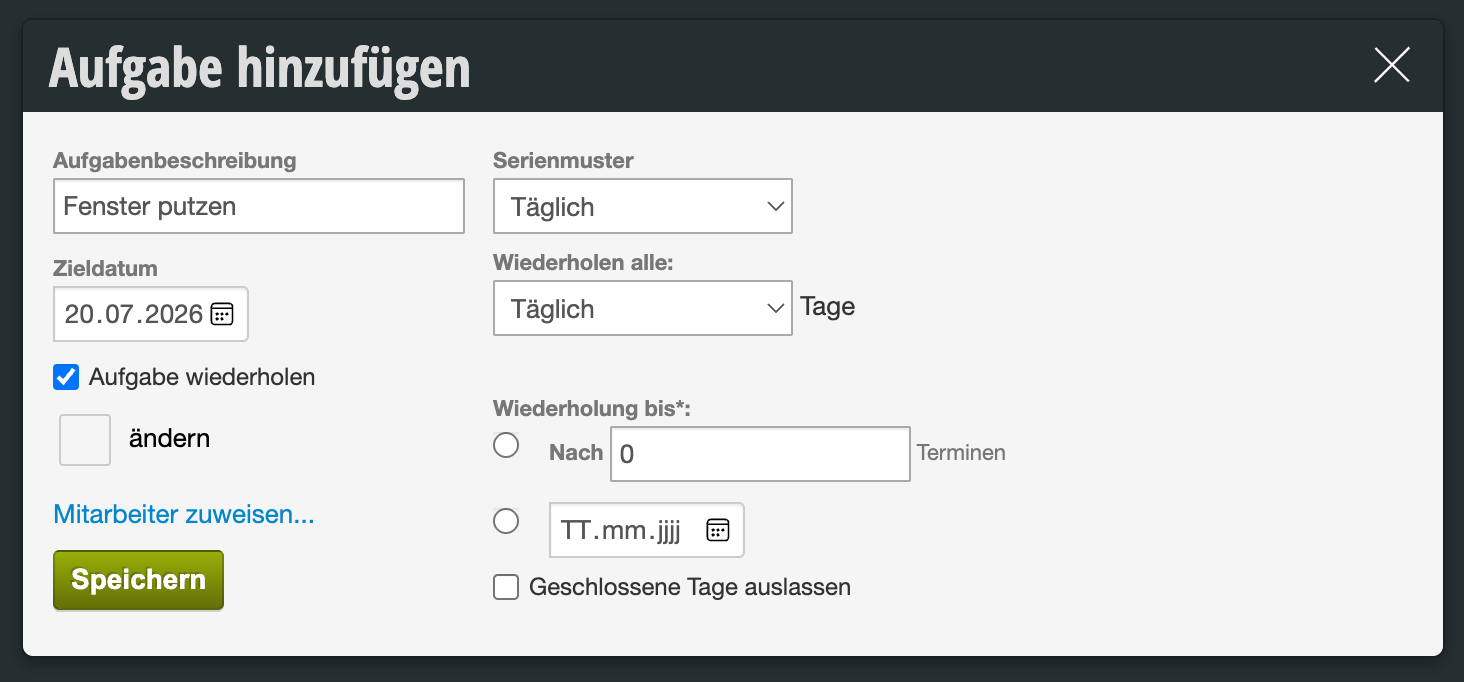
Si vous souhaitez créer des tâches récurrentes, vous pouvez activer l'option « Répéter la tâche ».
Ici, vous pouvez préciser exactement à quel intervalle et pendant combien de temps cette tâche se répète.
Ici, vous pouvez préciser exactement à quel intervalle et pendant combien de temps cette tâche se répète.
Assigner des collaborateurs
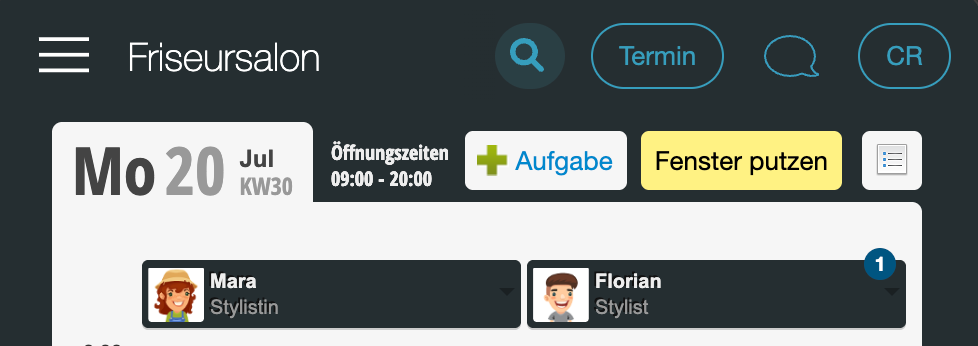
Vous pouvez assigner un ou plusieurs collaborateurs qui doivent accomplir cette tâche. Ils reconnaîtront dans le calendrier qu'une tâche leur a été assignée.
Afficher les tâches en retard
Si vous activez la fonction « Afficher les tâches en retard » dans les paramètres des tâches, les tâches qui n'ont pas été marquées comme effectuées à la date cible seront affichées de manière visible les jours suivants.
Exemple d'une tâche non effectuée :