
Si vous devez fermer temporairement votre établissement, vous pouvez effectuer certains paramétrages dans Belbo pendant cette période, de sorte que la réservation en ligne et, sur demande, les rappels pour vos clients soient désactivés, sans que vous ayez besoin de supprimer des plannings ou des rendez-vous. De plus, tous les clients ayant un rendez-vous pendant la période de fermeture peuvent être contactés de manière ciblée par une infolettre par e-mail et informés de la fermeture.
Paramétrer une interruption d'activité
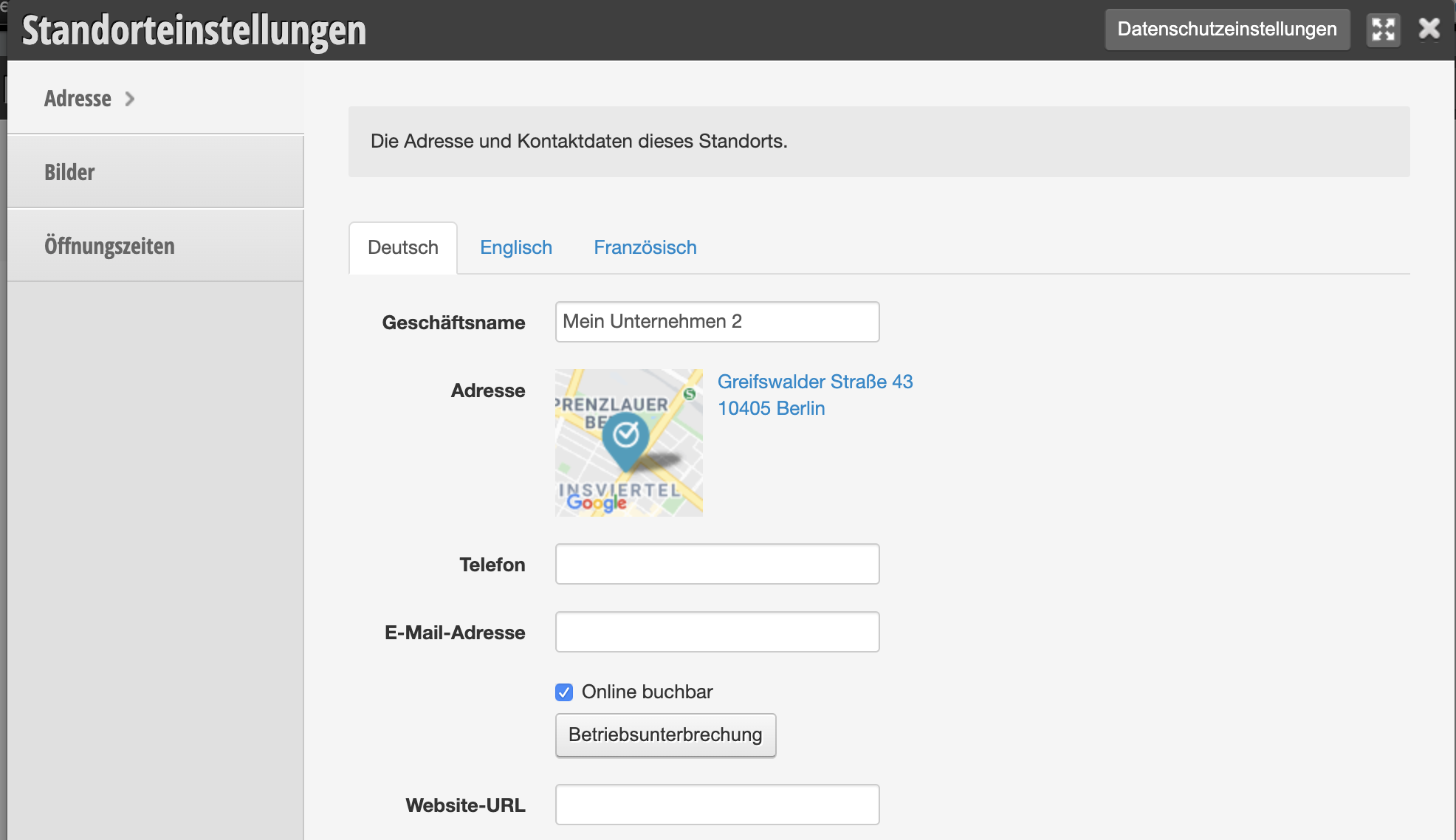
- Allez à Paramètres > Paramètres de localisation (en haut à droite).
- Cliquez sur « Interruption d'activité ».
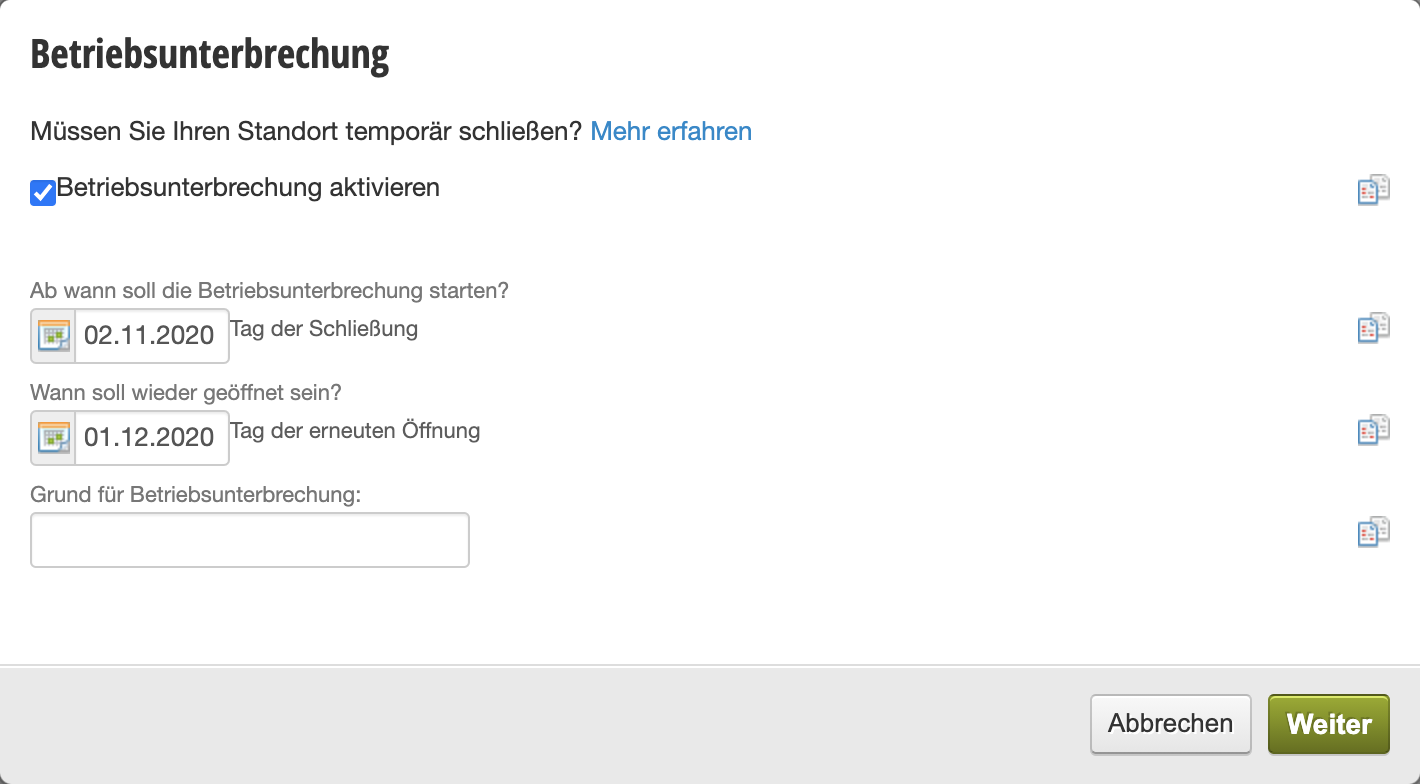
- Suivez les étapes de notre assistant.
Assistant de configuration
Dans l'assistant, vous pouvez définir la durée pendant laquelle vous souhaitez enregistrer l'interruption d'activité.
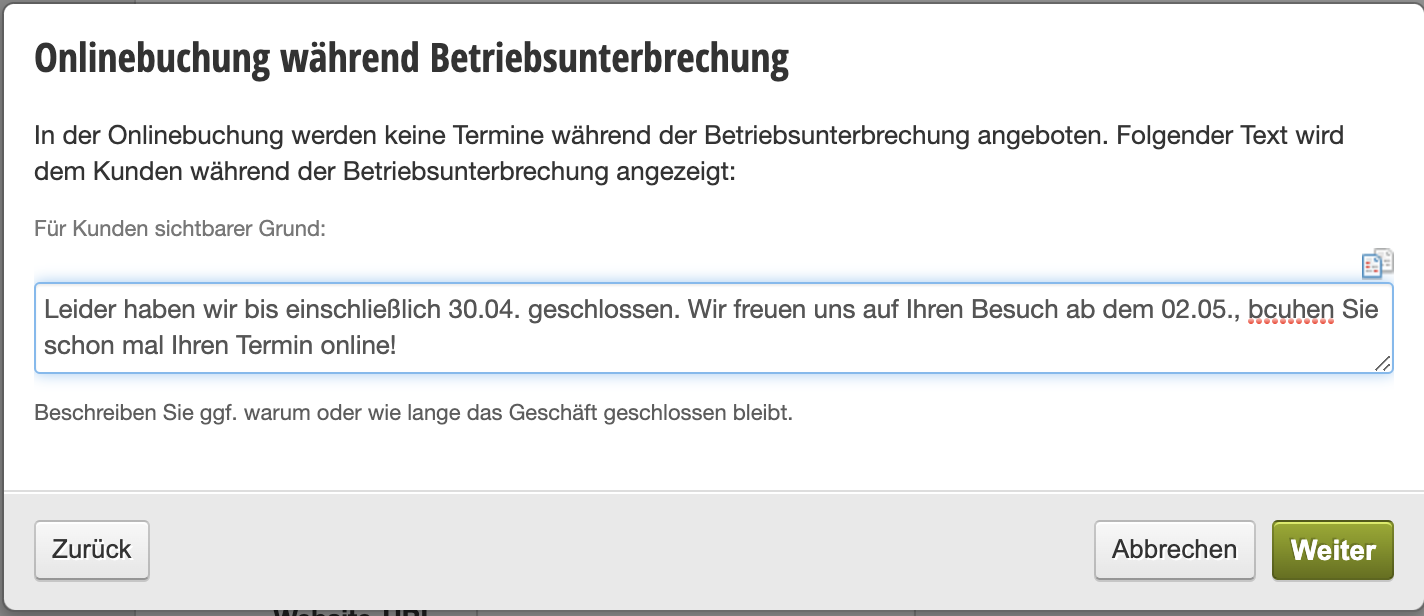
Réservation en ligne
Une fois que vous avez défini une date pour l'interruption d'activité, les clients peuvent certes réserver des rendez-vous, mais non pendant l'interruption définie. La réservation en ligne est désactivée pendant cette période.
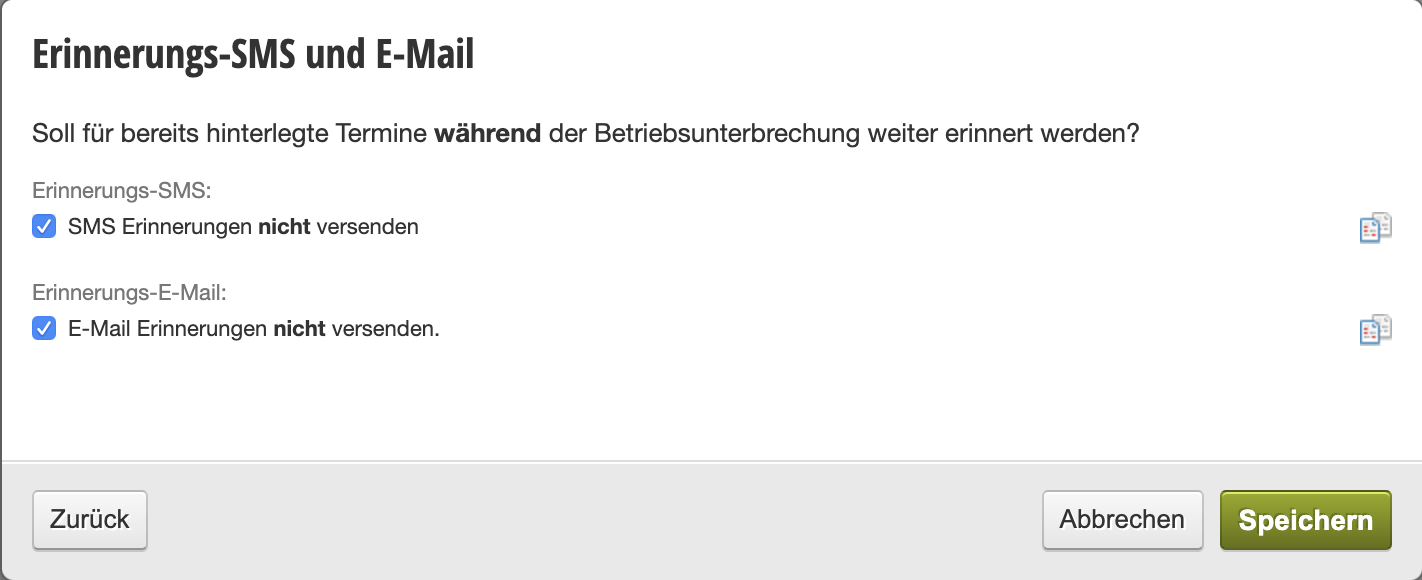
Rappels
Ensuite, vous pouvez définir si des rappels doivent être envoyés pour les rendez-vous existants pendant l'interruption. Vous pouvez faire la distinction entre les e-mails et les SMS, si vous ne souhaitez pas envoyer de SMS mais bien des e-mails.
Réservation en ligne
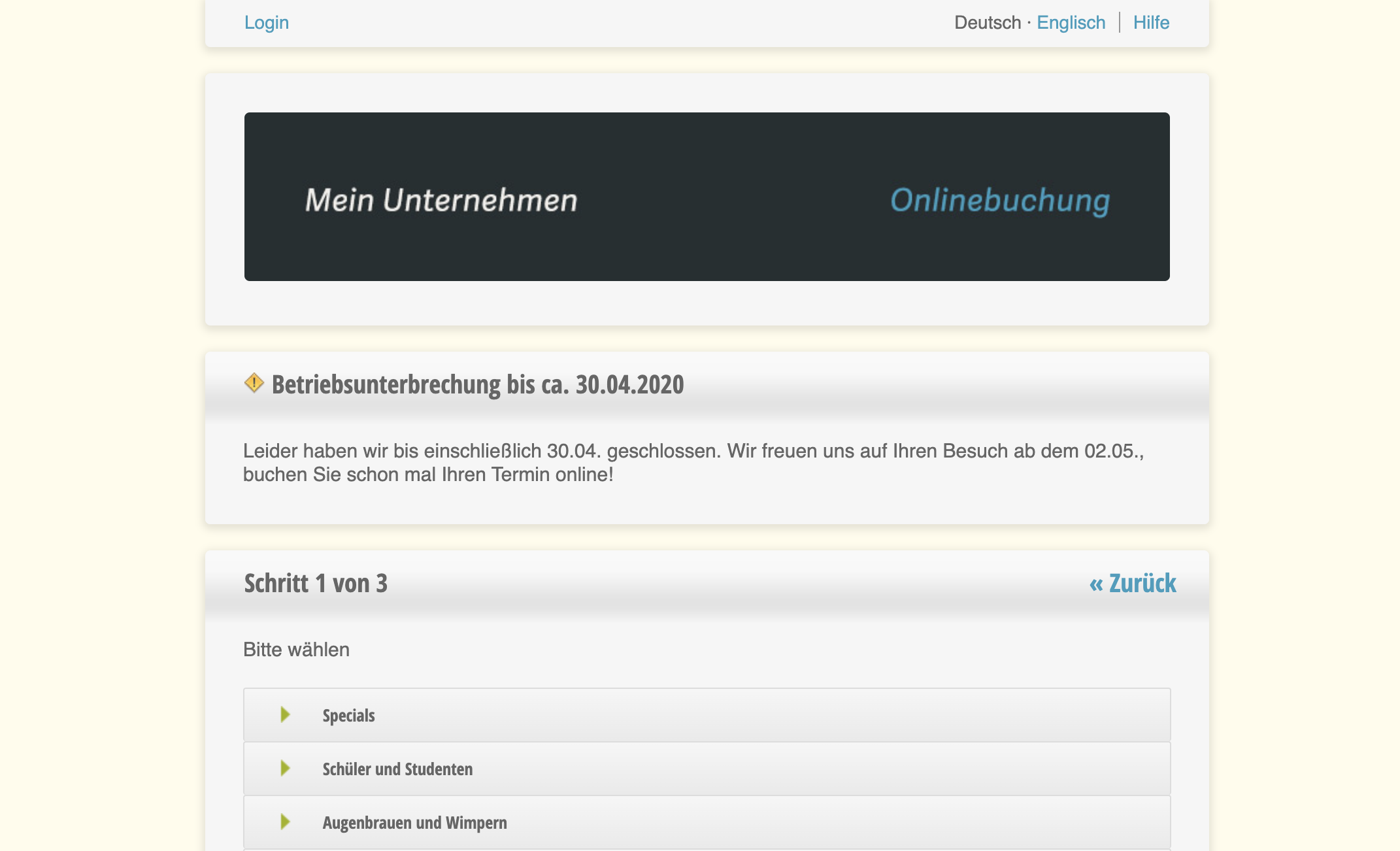
Les clients peuvent réserver des rendez-vous, mais pas pendant la période d'interruption d'activité que vous avez définie. Ils voient également le texte que vous avez rédigé dans la réservation :
Contacter tous les clients ayant un rendez-vous pendant la période de fermeture
Si vous souhaitez contacter par e-mail tous les clients prévus au calendrier, vous pouvez le faire en quelques clics.
Sous Paramètres, vous trouverez en haut toutes les informations concernant votre interruption d'activité existante. Vous pouvez créer une campagne ici pour atteindre les clients dont le rendez-vous sera annulé pendant la période de fermeture.
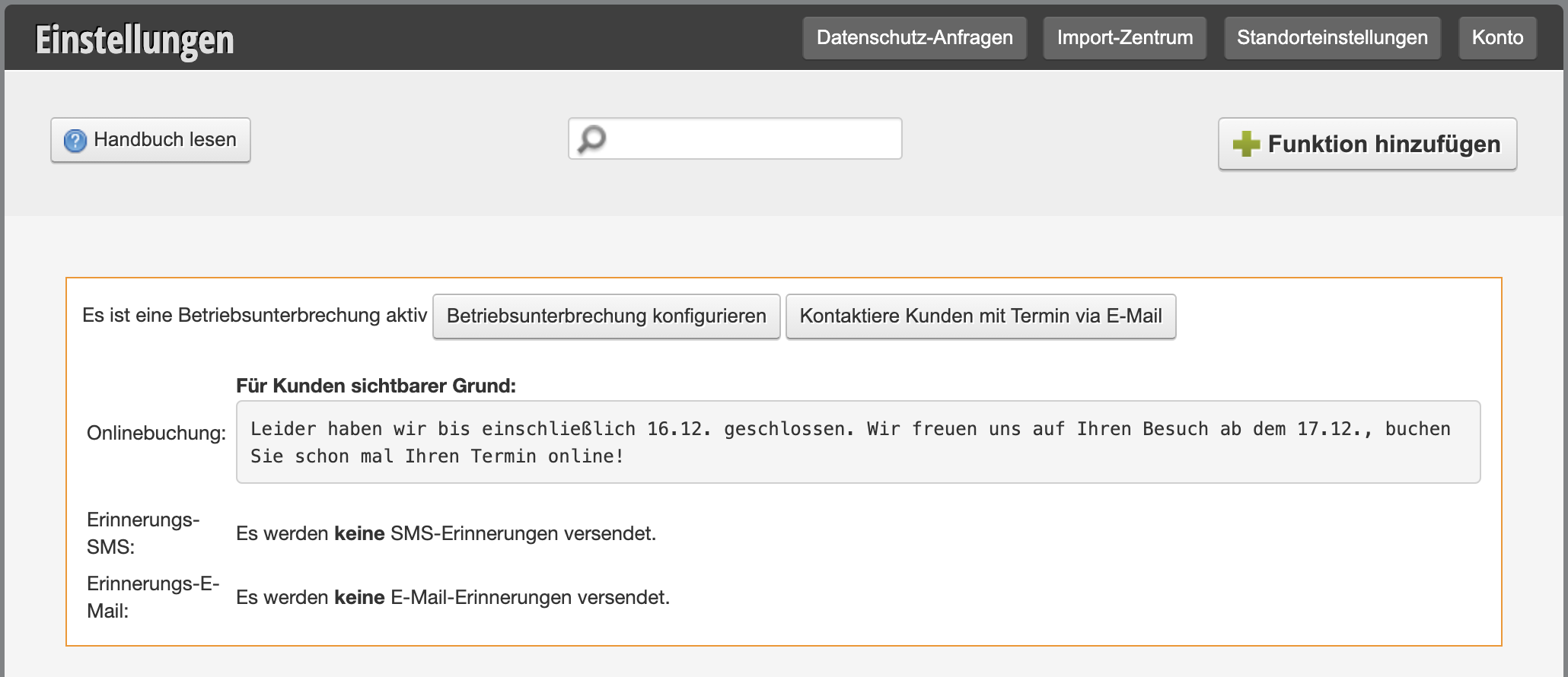
- Cliquez sur « Contacter les clients ayant un rendez-vous par e-mail »
- Une campagne est créée dans laquelle tous les clients ayant un rendez-vous au calendrier pendant la période de fermeture sont prévus en tant que destinataires.
- Veuillez noter que cela peut aussi inclure des rendez-vous dans le passé si la période d'interruption que vous avez saisie commence dans le passé. Si vous ne le souhaitez pas, définissez le début de l'interruption d'activité sur le jour actuel avant de créer la campagne.
- Après avoir cliqué sur le bouton, une campagne s'ouvre, que vous pouvez maintenant rédiger dans l'onglet « Contenu et design ».
- Envoyez-vous un e-mail de test si nécessaire.
- Dans l'onglet « Général », vous pouvez ensuite démarrer l'envoi.
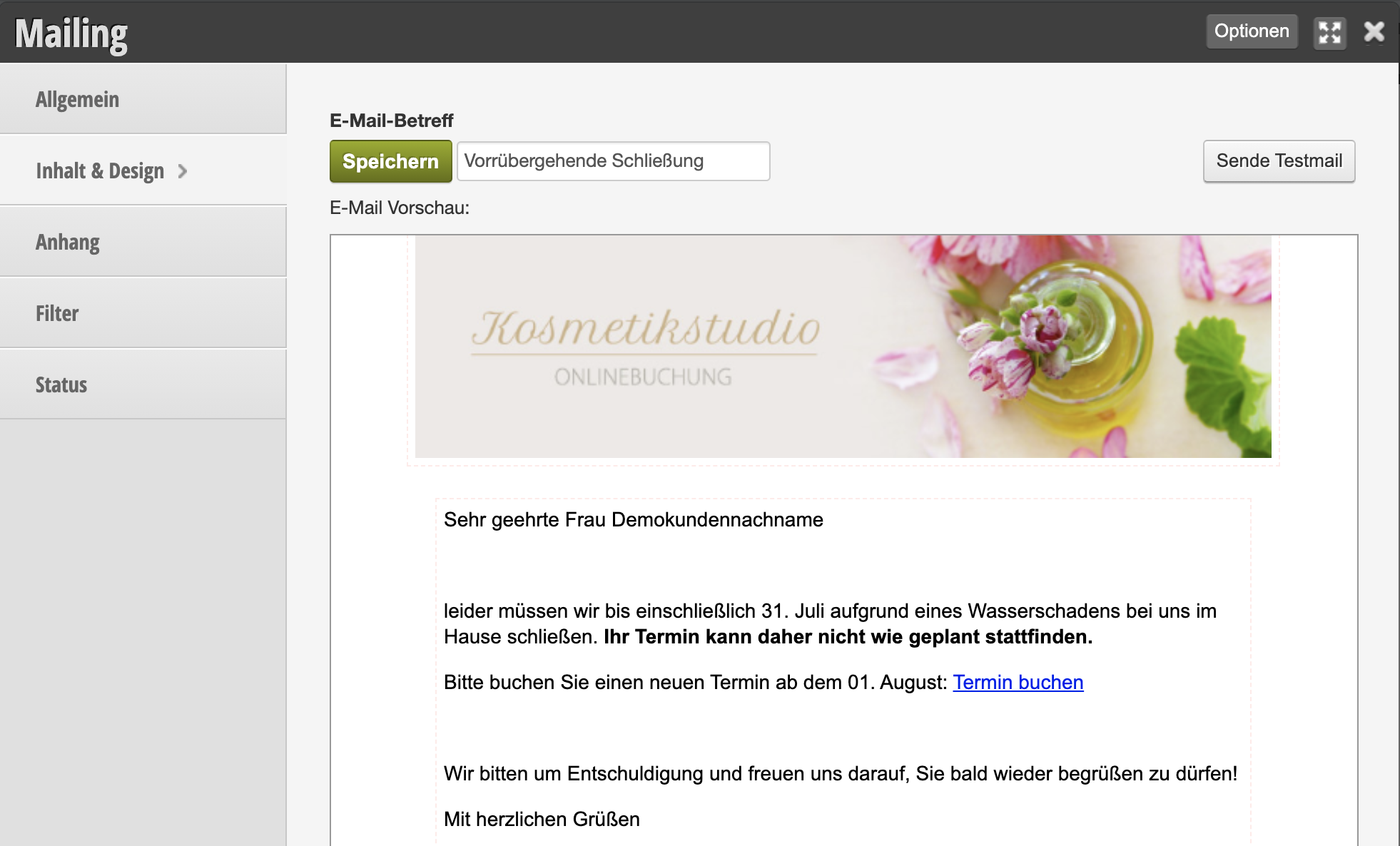
Vos clients n'ont pas besoin d'approbation marketing pour ce type d'e-mail d'information ; tous les clients ayant un rendez-vous pendant la période de fermeture et une adresse e-mail valide dans la fiche client sont contactés.