Les paramètres spéciaux vous permettent de spécifier des durées personnalisées pour chaque client pour vos services.
Vous accédez à cette zone via Paramètres > Durées spécifiques aux clients
Si cette fonction n'est pas activée, vous pouvez l'activer via "Paramètres > Ajouter une fonction".
Exemple d'application :
Pour la cliente Maria Sommer, vous avez besoin de plus de temps pour le service « Coupe cheveux femme et brushing » en raison de ses cheveux très longs et épais. Vous pouvez indiquer dans la fiche client l'écart de durée, de sorte que les rendez-vous futurs enregistrés pour cette cliente soient toujours un peu plus longs.
Créer des durées spécifiques aux clients
Explication rapide par vidéo
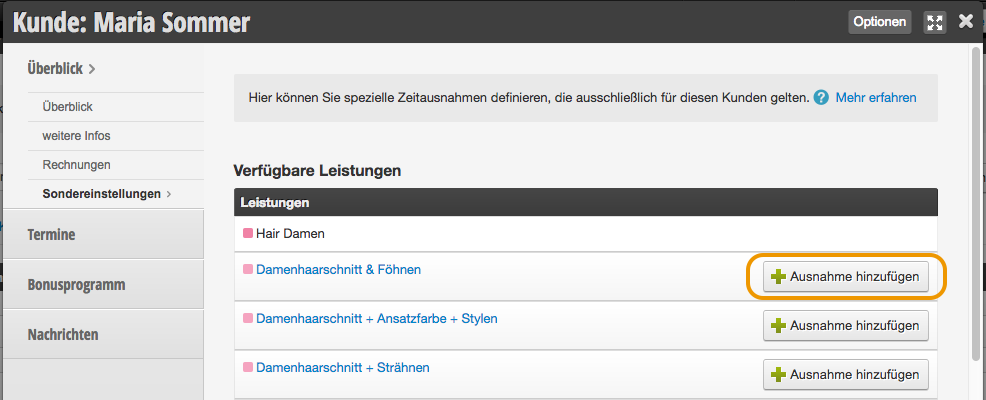
Explication plus détaillée Une fois la fonction activée, sélectionnez dans le sous-menu Paramètres spéciaux le service pour lequel vous souhaitez ajouter une exception et cliquez sur « Ajouter une exception » dans la ligne correspondante.
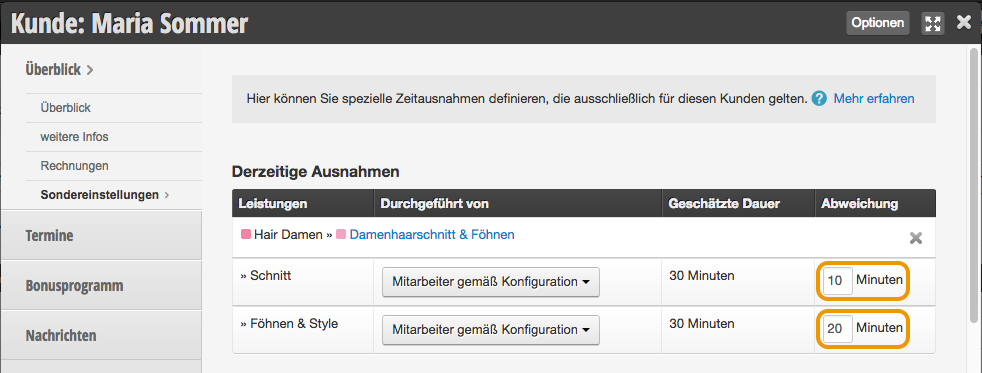
Ajoutez ensuite un écart de durée aux étapes souhaitées.
Veuillez noter que le temps saisi s'ajoute à la durée d'origine.
Une étape qui est spécifiée dans vos paramètres de service avec 30 minutes sera allongée de 10 minutes si vous saisissez « 10 » dans le champ de saisie. Cette étape dure alors 40 minutes pour cette cliente.
Si vous saisissez « -10 », l'étape est réduite à 20 minutes.
Vous pouvez définir ici des exceptions de durée spéciales qui s'appliquent exclusivement à ce client.
Pour les clients qui ont besoin de moins de temps, écrivez simplement par exemple -15
Si un membre de l'équipe est sélectionné ici, ce service ne sera enregistré que pour cette personne, indépendamment du membre de l'équipe sélectionné en ligne.
Nous vous recommandons de toujours indiquer « collaborateur réservé » ici.